

Androidスマートフォンやタブレットでダウンロードデータを取得する方法

調査によると、Androidはファイルを複数の場所に保存します。例えば、ブラウザからダウンロードしたファイルは、Androidスマートフォンの専用のダウンロードフォルダに保存されます。さらに、ブラウザのダウンロードフォルダにも保存されます。つまり、コピーが存在するので、 Androidでダウンロードを取得する 誤ってファイルを削除してしまった場合。さらに、自動バックアップ機能を設定している場合、または手動でバックアップを作成している場合は、バックアップによって失われたダウンロードファイルを復元できます。
ページコンテンツ:
パート1:Androidでダウンロードしたファイルをゴミ箱から取り出す方法
一部のAndroidモデルでは、ネイティブのファイルマネージャーアプリに「ゴミ箱」フォルダが組み込まれています。また、ほとんどのサードパーティ製ファイルマネージャーアプリにも「ゴミ箱」フォルダがあります。削除したファイルは最大90日間保存されます。完全に消去される前に、Androidでダウンロードしたファイルをすぐに復元できます。ここでは、Samsungのスマートフォンを例に、ワークフローを説明します。
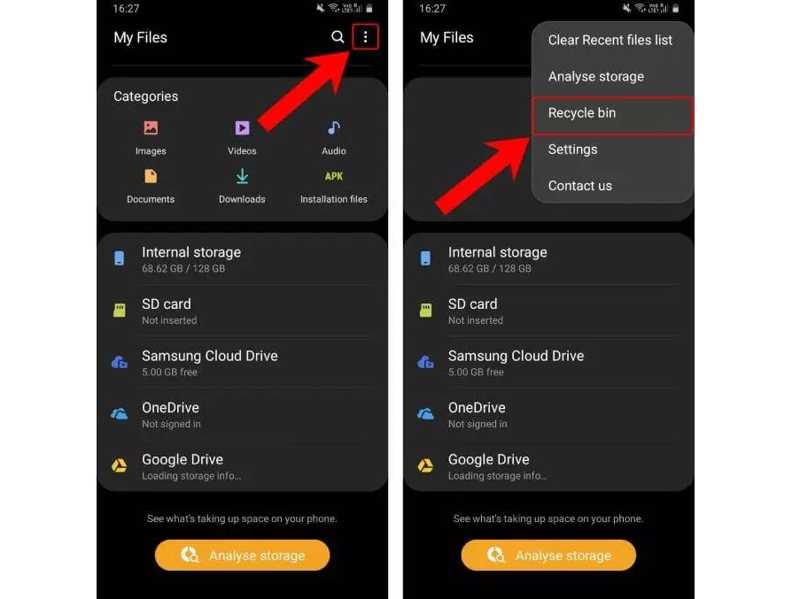
ステップ 1: デバイスでファイルマネージャーアプリを起動します。Samsungの場合は、「マイファイル」アプリを開きます。
ステップ 2: ダウンロード フォルダーには、オンラインでダウンロードしたすべてのファイルが保存されます。
ステップ 3: をタップ メニュー 3つのドットのアイコンが付いたボタンをクリックし、 ごみ箱.
ステップ 4: 復元したい削除されたファイルを見つけて選択します。
ステップ 5: をタップ リストア or すべての復元
ステップ 6: その後、ダウンロード フォルダーにファイルが戻ってきます。
パート2:AndroidでChromeから削除されたダウンロードを見つける方法
Google Chromeは、Androidのダウンロードフォルダに加えて、ダウンロードしたファイルを一時フォルダに保存します。ダウンロードフォルダから誤ってファイルを削除した場合、Androidブラウザの一時フォルダからダウンロードしたファイルを復元できます。
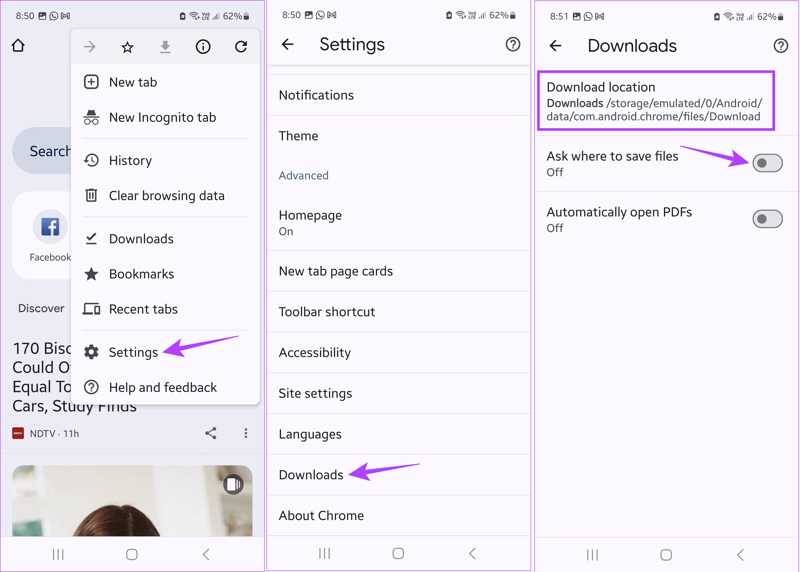
ステップ 1: あなたを開く Chrome アプリ。
ステップ 2: をタップ メニュー 右上隅にある 3 つのドットのアイコンが付いたボタンをクリックします。
ステップ 3: 選択する 設定、タップ ダウンロード.
ステップ 4: ダウンロード場所を確認してください。
ステップ 5: 次に、ファイル マネージャー アプリを実行し、ダウンロード場所に移動します。
ステップ 6: Android で削除されたダウンロード済みファイルを取得します。
パート3:バックアップからAndroidのダウンロードデータを復元する方法
スマートフォンでGoogle Oneのバックアップを設定している場合は、Androidでダウンロードしたファイルを復元できます。この方法では、 工場出荷時設定へのリセット Google One バックアップを復元するには、デバイスを再起動してください。また、安定した Wi-Fi 環境も必要です。
ステップ 1: 実行する 設定 アプリを携帯電話に追加します
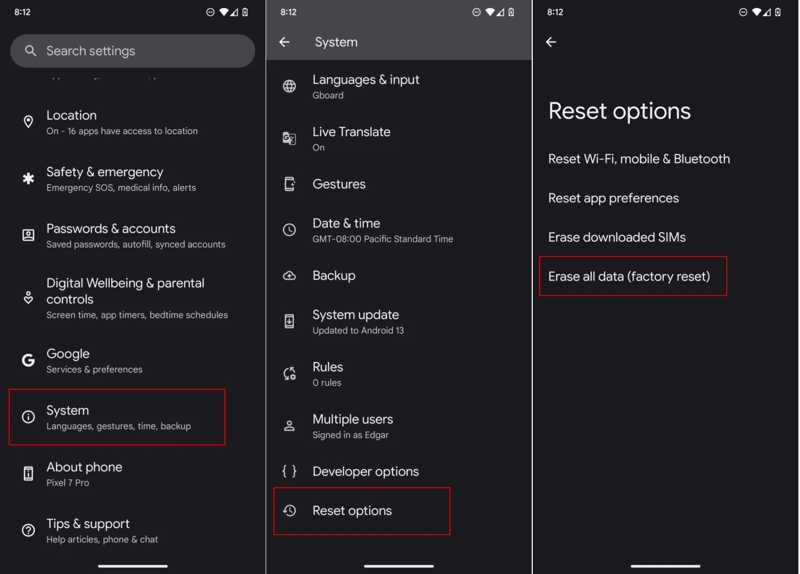
ステップ 2: MFAデバイスに移動する システム、リセットオプション、タップ 全データを消去 or 工場出荷時設定へのリセット.
ステップ 3: メッセージが表示されたら、をタップします 全データを消去、PIN またはパスワードを入力します。
ステップ 4: 工場出荷時の状態にリセットすると、携帯電話が再起動します。
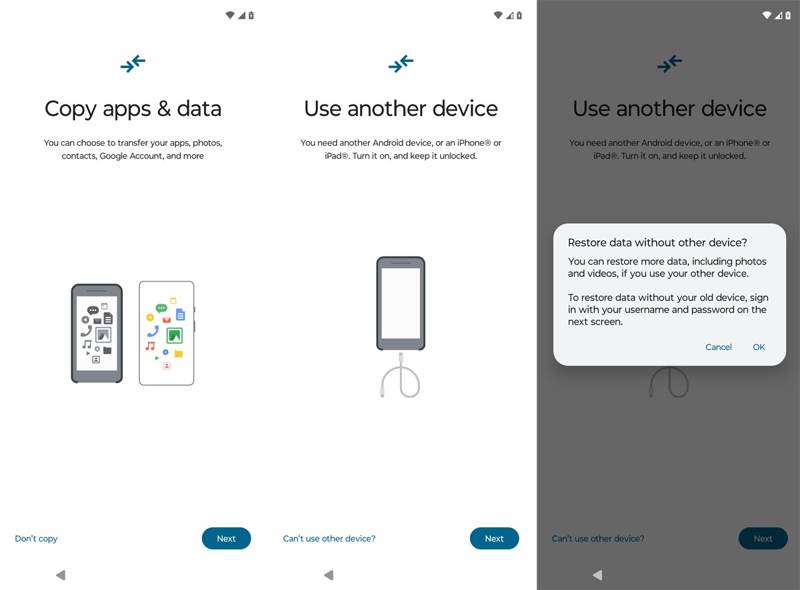
ステップ 5: 画面の指示に従って設定してください。必ずWi-Fiに接続してください。
ステップ 6: 次へ アプリとデータのコピー画面、選択して 他のデバイスは使用できません.
ステップ 7: Google アカウントとパスワードでサインインします。
ステップ 8: 適切なバックアップを選択し、必要なデータ タイプを確認します。
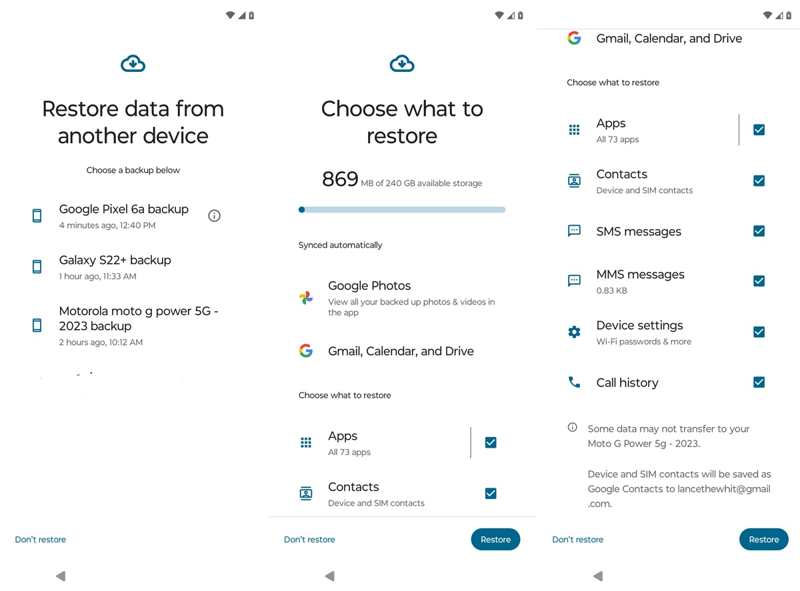
ステップ 9: をタップ リストア Android で削除されたダウンロードの復元を開始するボタン。
パート4:バックアップなしでAndroidでダウンロードを復元する方法
バックアップがない場合は、Android でダウンロードしたものを復元するための強力なデータ復旧ツールが必要になります。 Apeaksoft Androidのデータ復旧例えば、あなたのニーズを満たすことができます。携帯電話のメモリをスキャンし、削除されたファイルを直接探すことができます。
バックアップなしでAndroidでダウンロードを復元する最も簡単な方法
- バックアップなしでAndroid上で削除されたファイルを復元します。
- 失われたファイルをプレビューして選択的に回復します。
- ドキュメント、PDF、写真など、幅広いデータ タイプをサポートします。
- 誤って削除したり、工場出荷時の設定にリセットしたりすることも可能です。
- すべての主要な Android 携帯ブランドおよびモデルと互換性があります。

バックアップなしでAndroidでダウンロードを復元する方法
ステップ 1: お使いの携帯電話に接続します
最高のAndroidリカバリソフトウェアをパソコンにインストールしたら、起動してください。互換性のあるケーブルでスマートフォンをパソコンに接続します。電源を入れます。 USBデバッグ 携帯電話のモードを選択し、 ファイルを転送する プロンプトが表示されたら

ステップ 2: ダウンロードをスキャン
画面の指示に従ってアクセスを許可します。次に、取得したいデータの種類を選択します。 ドキュメント。 クリック 次へ ボタンを押すと、デバイス上のダウンロードのスキャンが始まります。また、 Android上で削除されたテキストメッセージを回復する メッセージを選択した場合。

ステップ 3: 削除されたダウンロードを復元する
次に、携帯電話のメモリにダウンロードしたファイルをプレビューします。 削除されたアイテムのみを表示する 削除されたダウンロードファイルを表示します。必要なファイルを選択し、 回復する ボタンを押し、出力フォルダを設定して 回復する 再び。

結論
このガイドでは、 Androidで削除されたダウンロードを復元する スマートフォンまたはタブレットでダウンロードしたファイルをゴミ箱に移動すれば、完全に削除される前に復元できます。また、一時的なダウンロード場所から削除されたファイルを見つけることができます。また、バックアップから失われたダウンロードファイルを見つけることもできます。 Apeaksoft Androidのデータ復旧 バックアップなしでダウンロードを復元できます。
関連記事
デスクトップ ソフトウェア - Apeaksoft Data Recovery または Android モバイル SD カード回復アプリを使用して、Android の SD カードを回復する方法を調べてみましょう。
古いAndroidスマートフォンをお持ちでも、Androidの指紋スキャナーロック画面をまだ表示できます。この記事では、その詳細なガイドをご紹介します。
Android スマートフォンのパターン ロックを突然忘れてしまった場合は、この記事を読んで簡単にスマートフォンのロックを解除する方法を学んでください。
Googleはデバイスのバックアップと復元をサポートし、データを適切に管理します。このガイドでは、AndroidでGoogleバックアップを取得する方法を説明します。



