


Samsung Galaxy端末で削除した写真を復元する方法

サムスンは有名なスマートフォンブランドです。毎年Galaxyシリーズのスマートフォンやタブレットを発売しています。他のデジタル機器と同様に、サムスンのスマートフォンで大切な写真を失うことは大きなストレスになります。幸いなことに、ほとんどの場合、写真の復元は可能です。このガイドでは、サムスンの写真がどこに保存されているか、そして写真を取り戻すための実績のある方法を説明します。 サムスン写真の回復そして、詳細な手順を示します。
ページコンテンツ:
パート1:サムスン端末で最近削除した写真を復元する方法
スマートフォンから写真を削除してしまった場合、ごみ箱を使えば簡単に削除した写真を復元できます。Samsungギャラリーアプリで写真を削除すると、30日間ごみ箱アルバムに保存されます。完全に削除される前に、直接復元することが可能です。
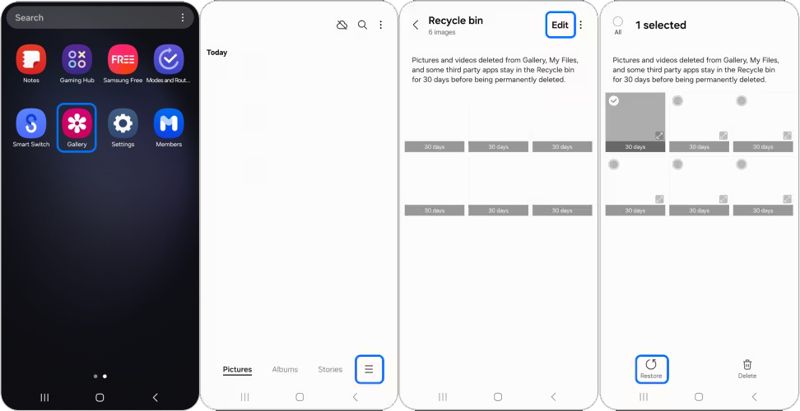
ステップ 1: Video Cloud Studioで ギャラリー アプリを携帯電話に追加します
ステップ 2: をタップ メニュー ボタンを選択 ごみ箱.
ステップ 3: をタップ 編集
ステップ 4: 復元したい削除済み写真を選択してください。
ステップ 5: をタップ リストア
ステップ 6: 次に、元のアルバムを開いて、写真が復元されているかどうかを確認してください。
パート2:Samsung Cloudから削除された写真を復元する方法
Samsungユーザーは、Samsungアカウントでデバイスをアクティベートするように求められます。同時に、 サムスンクラウドバックアップ デバイスのバックアップサービスです。Samsung Cloudバックアップを有効にしている場合、Samsungデバイスから完全に削除された写真を復元できる可能性があります。
ステップ 1: ウェブブラウザでhttps://www.samsungcloud.com/#/loginにアクセスしてください。
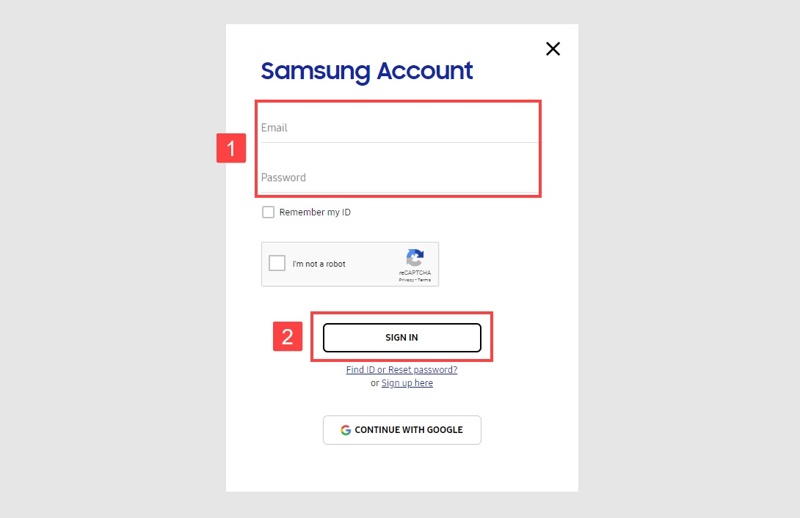
ステップ 2: Samsungアカウントとパスワードでログインしてください。
ステップ 3: 選択する ギャラリー オプションの下に 同期データ のセクションから無料でダウンロードできます。
ステップ 4: 取得したい写真を選択してください。
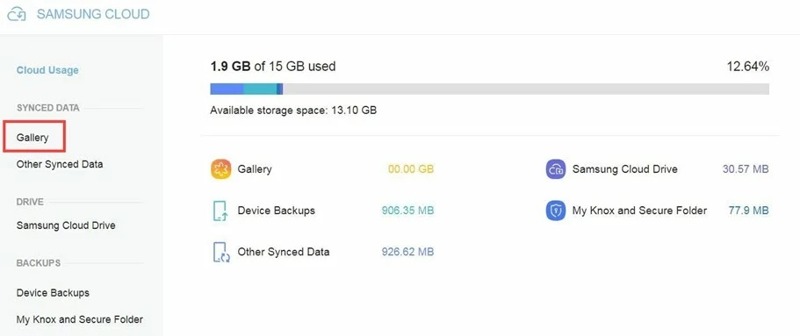
ステップ 5: クリック ダウンロード 写真を復元するには、このボタンをクリックしてください。
注意: スマートフォンに保存されている写真を取得したい場合は、ワイヤレス接続またはUSBケーブルを使用して、パソコンから転送してください。
パート3:Googleフォトから削除したSamsungの写真を復元する方法
Googleフォトを使ってGalaxy端末に写真を保存・バックアップする人もいます。内蔵の「ゴミ箱」アルバムは、削除された写真を60日間保存した後、完全に削除します。
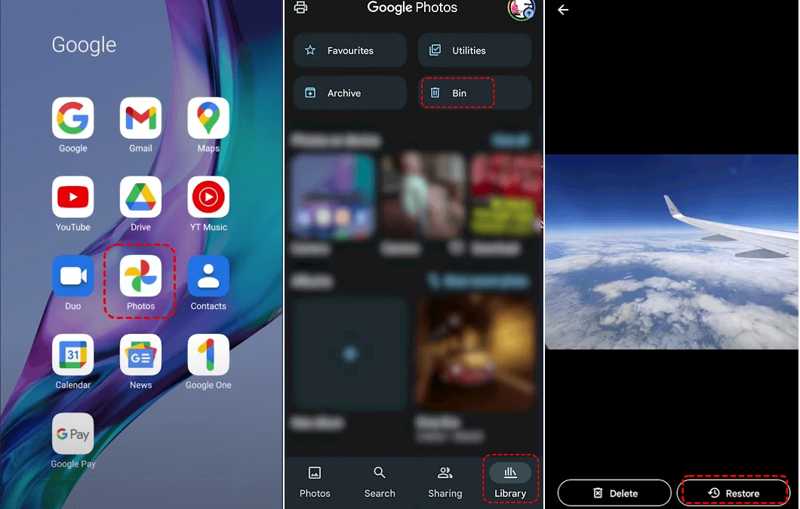
ステップ 1: 実行する Googleフォト Samsung デバイス上のアプリ。
ステップ 2: に行きます 図書館 タブを選択して ビン.
ステップ 3: 削除された写真を閲覧し、必要なアイテムを選択してください。
ステップ 4: をタップ リストア
パート4:Samsung Smart Switchで削除した写真を復元する方法
スマートスイッチ は、SamsungがGalaxyデバイス向けにリリースした公式ツールキットです。Samsungデバイスからコンピュータにデータをバックアップできます。Samsung Smart Switchを使えば、完全に削除された写真も復元できます。
ステップ 1: USBケーブルを使って、スマートフォンをコンピューターに接続してください。
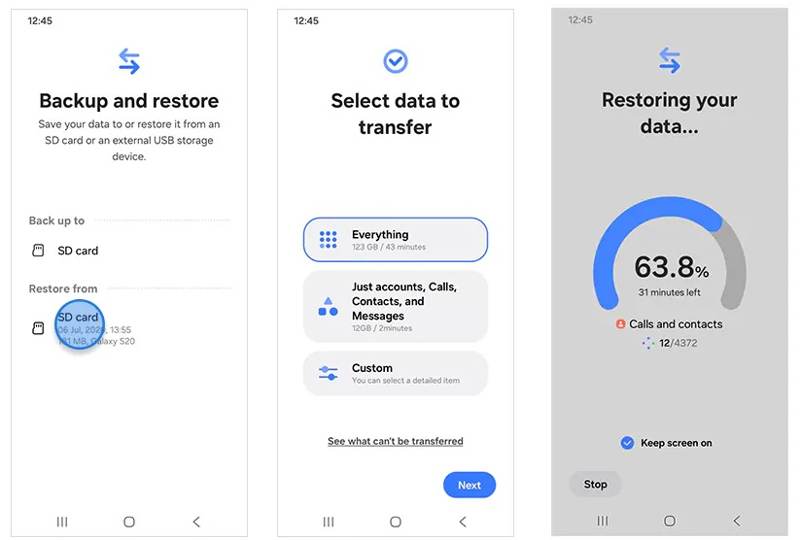
ステップ 2: お使いのコンピューターでSmart Switchプログラムを開いてください。
ステップ 3: 詳しくはこちら リストア お使いの携帯電話が検出された後。
ステップ 4: 復元したいバックアップファイルを選択してください。
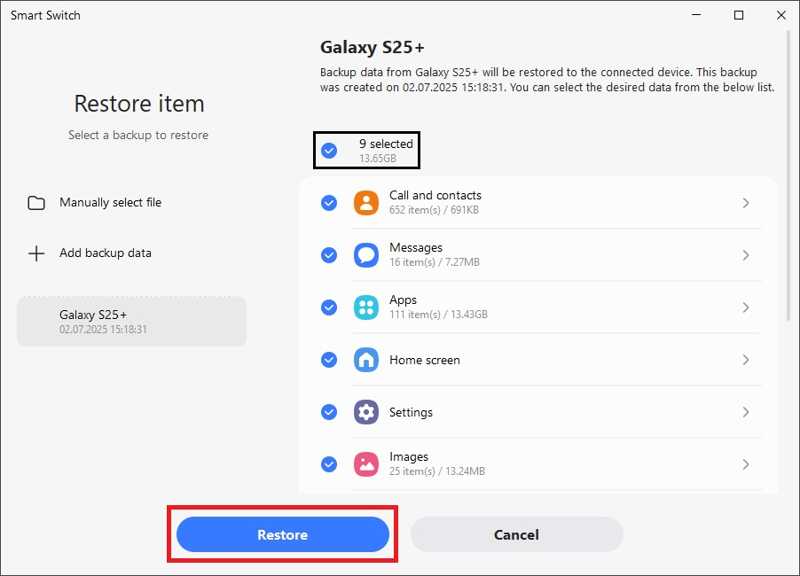
ステップ 5: 必要なデータ型を選択してください。 画像.
ステップ 6: クリック リストア ボタンをクリックして、リカバリプロセスを開始します。
ステップ 7: 完了したら、デバイスをコンピュータから取り外してください。
パート5:バックアップなしでSamsung端末から完全に削除された写真を復元する方法

100万人以上がダウンロードしました 1,000,000 users
- サムスン端末から削除した写真を3つのステップで復元します。
- 工場出荷時設定へのリセットなど、幅広い状況に対応できます。
- ほぼすべての画像フォーマットに対応しています。
- お使いのデバイスから復元可能なすべての写真をプレビューできます。
- サムスン製およびその他のブランドのデバイスに対応しています。

バックアップなしでSamsung端末から完全に削除された写真を復元する方法
ステップ 1: お使いの携帯電話に接続します
Samsung Galaxy用の写真復元ソフトウェアをコンピュータにインストールしたら、起動してください。このソフトウェアは、Windows 11/10/8/7/XP/VistaおよびMac OS X 10.6以降に対応しています。
携帯電話の電源を入れて有効にする USBデバッグ のモード 設定 アプリ。次に、互換性のあるケーブルを使用してSamsungのスマートフォンをコンピューターに接続します。プロンプトが表示されたら、 ファイルを転送する USB接続用。

ステップ 2: 削除した写真をプレビューする
電話機が検出されたら、復元したいデータタイプを選択します。写真を復元するには、 ギャラリー, 画像ライブラリ、 もっと。 クリック 次へ ボタンを押してスマートフォンのスキャンを開始します。次に、 削除されたアイテムのみを表示する 削除された写真を表示するには。

ステップ 3: 削除されたSamsungの写真を復元する
データスキャン後、目的の写真を選択してクリックします。 回復する ボタンをクリックします。次に、出力先を選択し、バックアップなしでSamsung端末から完全に削除された写真の復元を開始します。

結論
このガイドでは、 サムスン写真の回復 さまざまな状況で役立ちます。ごみ箱またはゴミ箱アルバムを使用すると、内蔵のギャラリーアプリまたはGoogleフォトアプリで最近削除した写真を復元できます。クラウドまたはコンピュータのバックアップがあれば、バックアップを復元することで失われた写真を見つけることができます。 Apeaksoft Androidのデータ復旧 これは、バックアップなしでSamsung端末上の失われた画像を復元する簡単な方法です。

関連記事




