

Stellar Data Recoveryとは何か、そしてPCまたはMacでどのように使用するのか

Windows や Mac では、誤ってファイルを削除したり、ごみ箱を空にしたり、ファイルを閉じて保存し忘れたり、ファイルシステムの破損、ハードディスクの損傷など、ファイルやデータが失われるケースがいくつかあります。幸いなことに、次のようなデータ復旧ソフトウェアがあります。 ステラデータ復旧失われたデータを迅速に復元できます。この記事では、データ復旧ソフトウェアについて解説し、その重要な情報をご紹介します。
ページコンテンツ:
パート1:Stellar Data Recoveryのレビュー
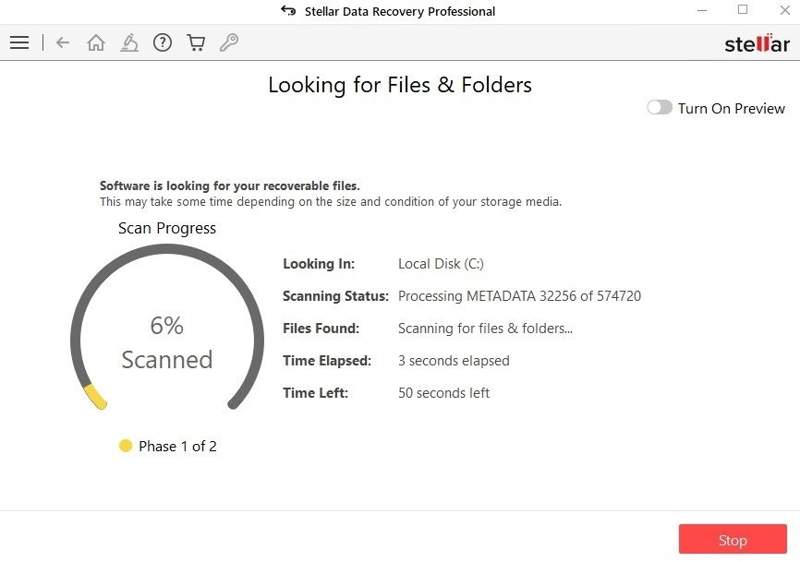
その名の通り、Stellar Data Recoveryは、WindowsおよびmacOS上で、フラッシュドライブ、メモリーカード、SSD、従来のHDDから、写真やドキュメントなどのファイル形式を復元するのに優れた性能を発揮します。このソフトウェアは、データ保護分野で定評のあるStellar社によって開発されました。
Stellar Data Recoveryソフトウェアの主な機能
1. 300種類以上のファイル形式に対応しています。
2. NTFS、FAT32、exFAT、APFS、HFS+、およびHFSに対応しています。
3. HDD、SSD、USBドライブ、メモリーカードなどに対応しています。
4. 後でデータ復旧を行うために、ディスクイメージを作成する。
5. ハードドライブからデータを復元する。
6. ファイルをプレビューし、特定のファイルを復元します。
7. クラッシュしたシステムのリカバリドライブを作成する。
8. ハードドライブの現在の状態を監視する。
9. 既に存在しないパーティションからデータを復元する。
10. WindowsおよびmacOSに対応しています。
ステラデータ復旧レビュー
- 多くのファイル形式とストレージメディアに対応しています。
- Stellar Data Recoveryは、破損した写真や動画を復元できます。
- 無料版では最大1GBまでのデータ復旧が可能です。
- これにより、ユーザーは復元前にファイルをプレビューできます。
- バイト単位でディスクイメージを作成できます。
- 大容量ドライブではスキャン速度が遅い。
- ファイル署名のサポートは限定的です。
- Rosettaがないと、Appleシリコン上では動作しません。
- デバイス全体をスキャンし、デフォルトではRAWスキャンのみを実行します。
Stellar Data Recovery は安全ですか?
はい、このソフトウェアは安全で正規のものです。開発元はデータ復旧において高い評価を得ていますが、成功率はストレージデバイスの状態によって異なります。ただし、Stellar Data Recoveryのクラック版が存在する可能性もあります。
Stellar Data Recoveryは無料ですか?
Stellar Data Recoveryは無料でダウンロードできますが、無料デモ版では最大1GBまでのデータしか復元できません。それ以上のデータを復元したい場合は、Stellar Data Recoveryのアクティベーションキーを購入する必要があります。
| スタンダード | プロフェッショナル・サービス | プレミアムサーマルバッグ | |
| Windows用年間ライセンス | $59.99 | $89.99 | $99.99 |
| Windows用永久ライセンス | $99 | $149 | $199 |
| Mac用年間ライセンス | $69.99 | $89.99 | $99.99 |
| Mac用永久ライセンス | $129 | $149 | $199 |
パート2:Stellar Data Recoveryの使い方
誤ってファイルを削除してしまった場合は、ごみ箱またはゴミ箱から復元できます。ファイルが完全に削除されてしまった場合は、ごみ箱またはゴミ箱から復元することはできません。そのような場合は、Stellar Phoenix Windows Data Recoveryをお試しください。
ステップ 1: Stellar Data Recoveryを、紛失したファイルが保存されていたのと同じドライブにインストールしてください。
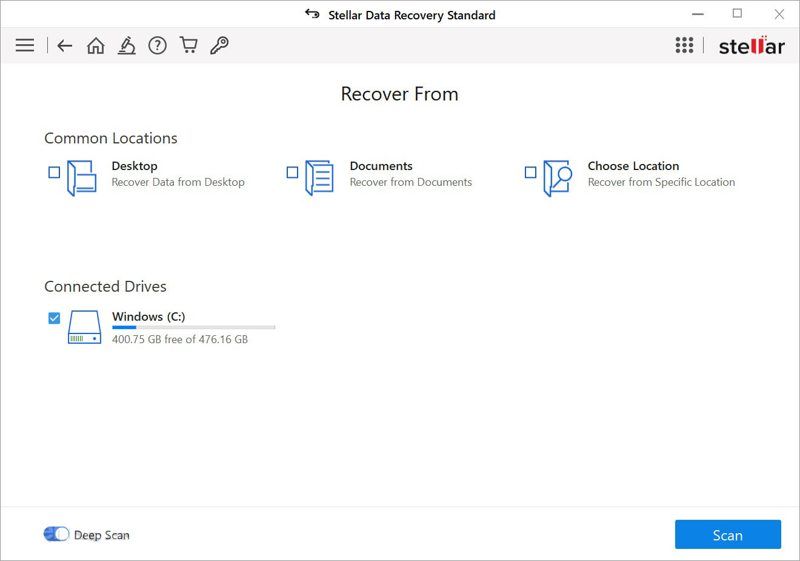
ステップ 2: プログラムを起動し、特定のファイルタイプを選択して検索プロセスを高速化します。不明な場合は、 すべてのデータ.
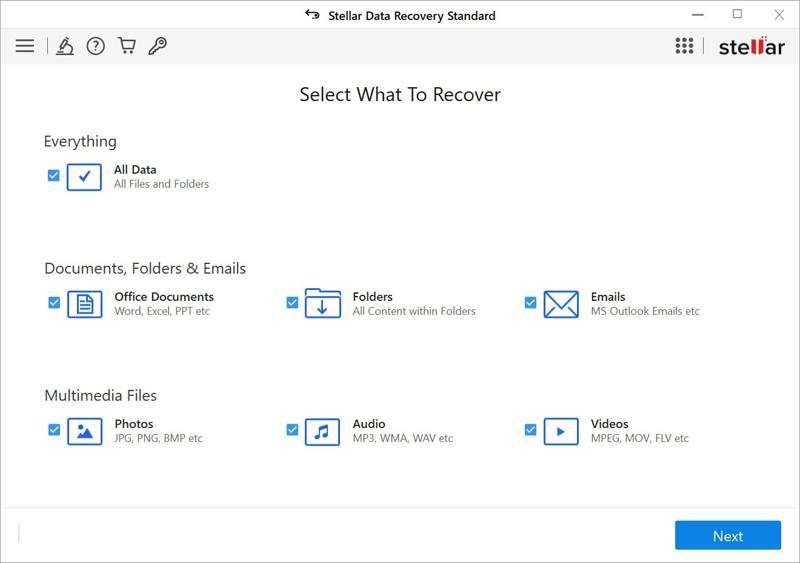
ステップ 3: クリック 次へ
ステップ 4: 次に、スキャンするデバイスまたはドライブを選択します。外付けドライブからデータを復元する場合は、それをコンピューターに接続し、ソフトウェアで選択します。
ステップ 5: クリック スキャン ドライブ上の復元可能なファイルの検索を開始するには、ボタンをクリックしてください。
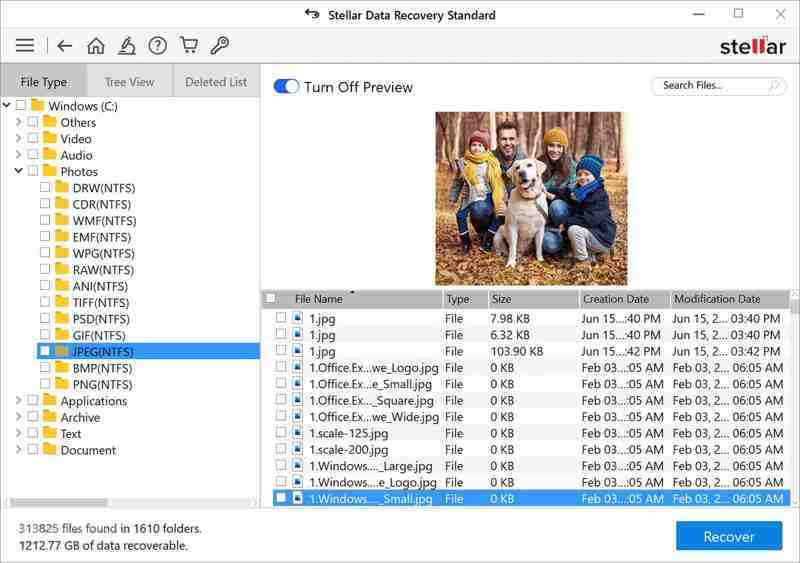
ステップ 6: 処理が完了すると、プログラムはファイルとフォルダのプレビューを表示します。
ステップ 7: 選択する ファイルの種類 ファイルの種類別にプレビューするには、 ツリービュー パスでファイルをプレビューするか、 削除済みリスト 削除されたファイルのみを表示する。
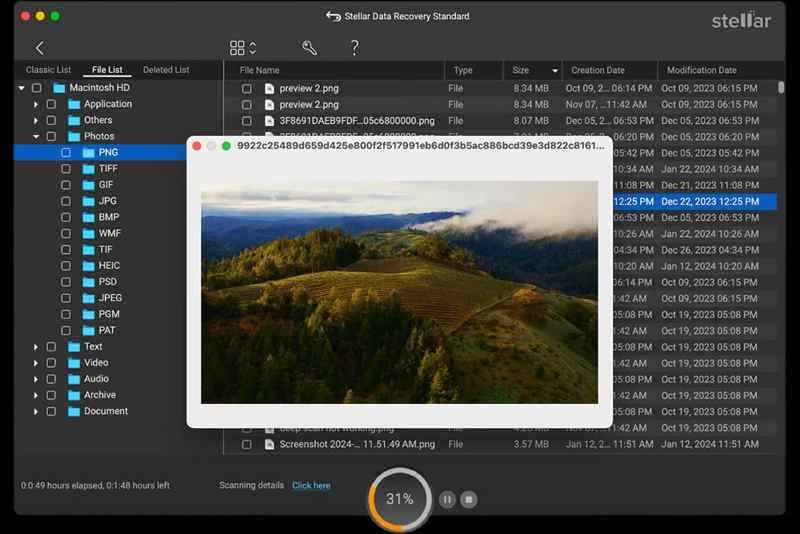
ステップ 8: 復元したいファイルを選択してクリックします 回復する
ステップ 9: 次に、 ブラウズ ボタンをクリックし、目的地を選択してください。
ステップ 10: 最後に、 保存を開始
注意: 宛先ファイルの名前が同じ場合、上書き、名前変更、またはスキップのいずれかを選択できます。
パート3:Stellar Data Recoveryの優れた代替案
Stellar Phoenix Data Recoveryはハードドライブからデータを復元するための優れたオプションですが、完璧なツールではありません。削除したファイルが見つからない場合は、次のような代替ソリューションが必要になります。 Apeaksoftデータ復旧ユーザーフレンドリーなインターフェースとデザインにより、ワークフローが簡素化されます。
Stellar Phoenix Data Recoveryの良い代替品
- 内蔵および外付けハードドライブからデータを復元します。
- 高い成功率を実現します。
- ディスク破損を含む様々な状況下でも動作します。
- 紛失したファイルを種類、パスなどでプレビューできます。
- 電子メールを含む幅広いファイルタイプをサポートします。

Stellar Phoenix Data Recoveryの代替ソフトの使い方
ステップ 1:
ドライブをスキャンする
Stellar Phoenix Data Recoveryの代替ソフトをダウンロードしてPCにインストールしてください。Windows 11/10/8/7/XP/Vistaに対応しています。Mac版もあります。 ハードドライブの復元 タブを開き、目的のディスクを選択してクリックします。 スキャンの開始外付けハードディスクからデータを復元する必要がある場合は、それをPCに接続します。次に、 USB / SDカードの回復ハードドライブを選択し、クリックします。 スタートディスク.

ステップ 2:
失われたファイルをプレビューする
データスキャンが完了したら、 タイプリスト タブで復元可能なファイルを種類別にプレビューします。パスでファイルをプレビューするには、 パスリスト タブをチェック 削除されたもののみ表示 削除されたファイルを復元したい場合は、 フィルター このオプションを使用すると、特定のファイルを見つけることができます。

ステップ 3:
削除されたファイルを回復する
復元したいファイルを選択してクリックします 回復する ボタンをクリックします。出力フォルダを設定し、データ復旧を確定します。元の場所ではなく、別の保存先を設定することをお勧めします。

結論
この記事では、最高のデータ復旧ソフトウェアプログラムの1つをレビューしました。 ステラデータ復旧これで、その機能、長所と短所、その他知っておくべき情報が理解できたはずです。最近重要なファイルを削除してしまった場合は、ソフトウェアを使用するための手順に従ってください。さらに重要なことに、代替案も推奨しています。 Apeaksoftデータ復旧使いやすいです。
関連記事




