

パソコンやモバイル端末で写真がどこに保存されるかを確認する方法

デジタル機器では、写真の誤削除はよくある問題です。メーカーがオペレーティングシステムにごみ箱のような機能を追加したのは当然のことでしょう。これは、誤って、あるいは意図的に写真を削除しても、ハードドライブやメモリから写真が完全に消去されないことを意味します。つまり、写真を取り戻せる可能性があるということです。この記事では、その仕組みを解説します。 削除された写真がどこに行くか iPhone、Androidスマートフォン、Windows、macOSコンピューターに対応しています。
パート1:iPhoneで削除した写真はどこへ行くのか
iPhoneで削除した写真はどこに保存されますか?
タップしたら 削除 iPhoneで1枚または複数の写真を選択した後、ボタンを押すと、 最近削除された アルバムに保存され、最大30日間保管されます。完全に削除される前に、iPhoneで削除された写真がどこに保存されたかをすばやく確認できます。
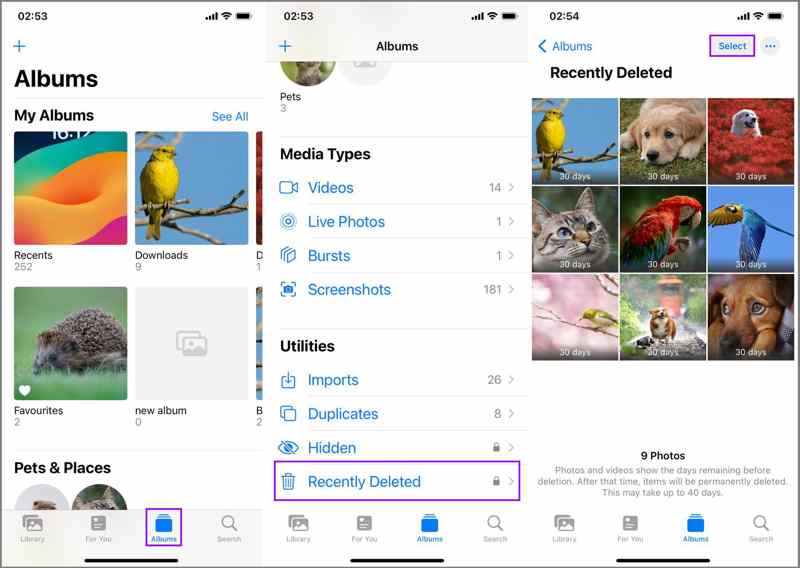
ステップ 1: Video Cloud Studioで 写真 あなたのiPhone上のアプリ。
ステップ 2: に行きます アルバム タブをクリックします。
ステップ 3: 選択する 最近削除された 下のアルバム ユーティリティ.
ステップ 4: ここでは、削除した写真を確認したり、一部のアイテムを復元したり、完全に削除したりできます。
iPhoneで完全に削除された写真はどこに保存されますか?
iPhoneで写真が完全に削除された場合、どこへ行くのでしょうか?上書きされる前は、写真はまだメモリ上に残っています。 Apeaksoft iPhone データ復元 完全に削除された写真を見つけて復元するのに役立ちます。
iPhoneで完全に削除した写真の保存場所を簡単に見つける方法
- iPhoneで完全に削除された写真を探す。
- 削除された写真、動画、その他のデータを表示します。
- iPhoneから復元したい特定の写真を選択してください。
- iPhoneに保存されている既存の写真に影響を与えることはありません。
- 幅広い種類のiPhoneおよびiPadデバイスに対応しています。

iPhoneで完全に削除された写真がどこに保存されているかを確認する手順は以下のとおりです。
ステップ 1:
あなたのiPhoneをスキャンする
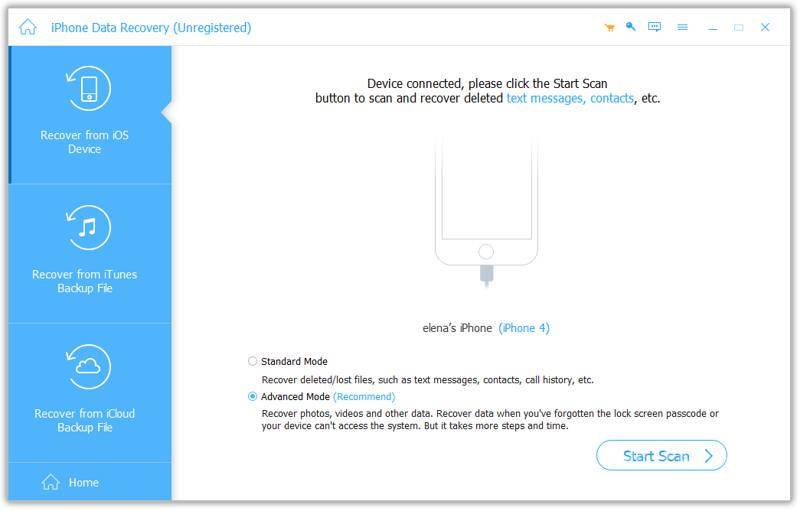
PCにインストールした後、写真復元ソフトウェアを起動します。Mac用のバージョンもあります。LightningケーブルでiPhoneをPCに接続します。すると、ソフトウェアがデバイスを検出します。 iOSデバイスから復旧する タブをクリックします スキャンの開始
ヒント: iTunesまたはiCloudのバックアップがある場合は、 iTunesのバックアップファイルから復元する or iCloudバックアップファイルから復旧する を代わりにお使いください。
ステップ 2:
削除された写真を探す
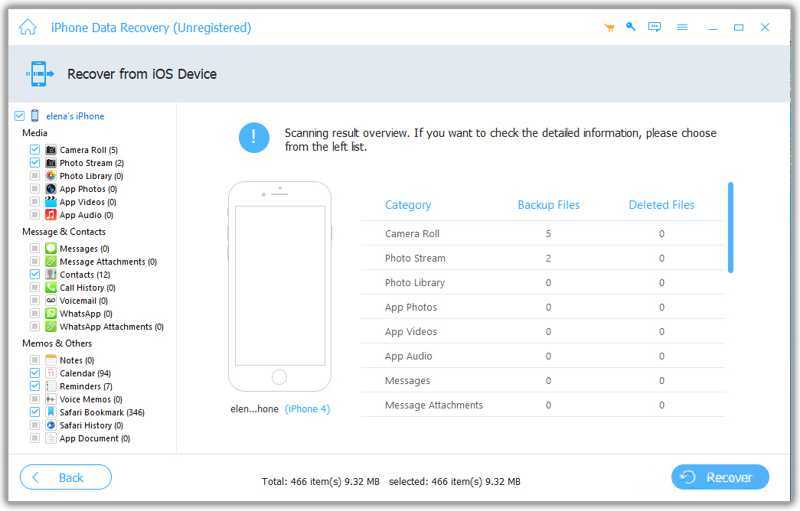
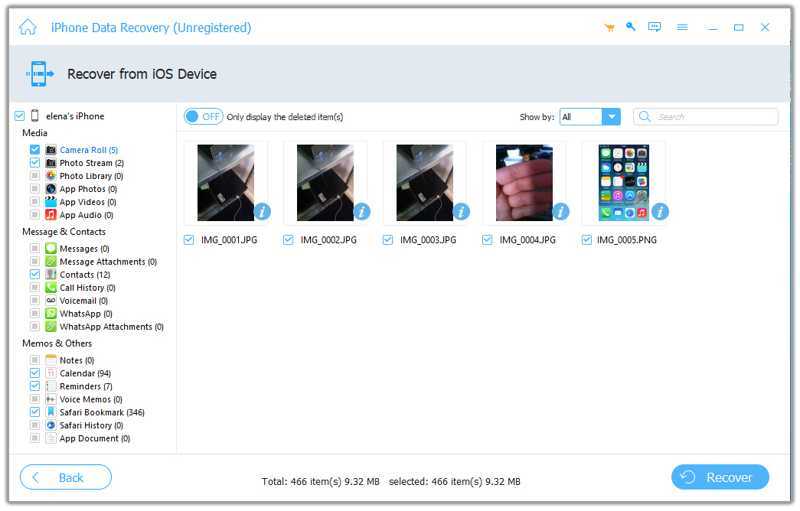
iPhoneのスキャンが完了したら、表示したいデータタイプを選択します。 カメラロール。 Then, choose次に、 削除済みのみ表示 iPhone の上部リボンをクリックすると、完全に削除された写真の場所が見つかります。
ステップ 3:
削除した写真を復元
削除した写真を復元したい場合は、それらを選択してクリックしてください。 回復する ボタンをクリックします。次に、出力フォルダを設定して確認します。
パート2:Androidで削除した写真はどこへ行くのか
Androidで削除した写真はどこに保存されますか?
Androidで削除した写真はどこに保存されるのでしょうか?標準搭載のファイルアプリにはゴミ箱フォルダがあります。削除した写真やファイルはゴミ箱に保存されます。ただし、ゴミ箱には最近削除した写真のみが保存されることに注意してください。
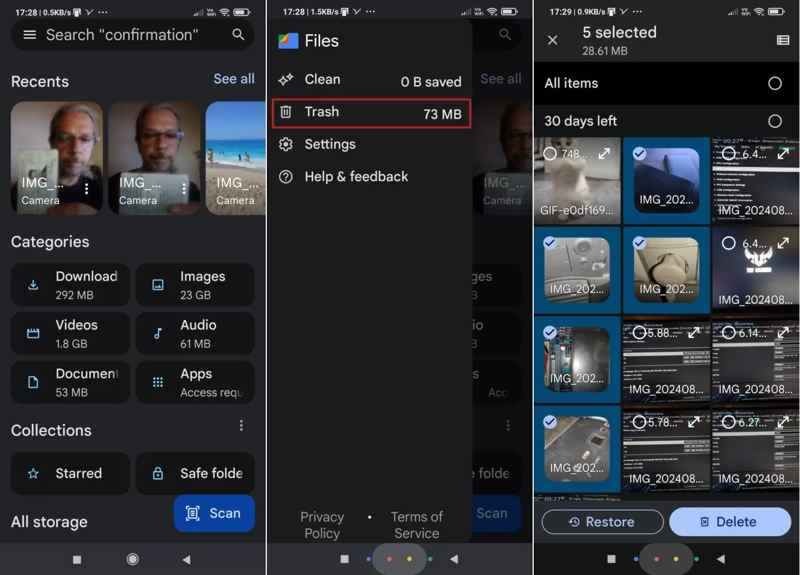
ステップ 1: 実行する アプリを携帯電話に追加します
ステップ 2: をタップ ハンバーガー ボタンを選択 ゴミ.
ステップ 3: ここには、最近削除された写真が見つかるかもしれません。
ステップ 4: 写真を持ち、必要なアイテムを選択し、タップします。 リストア.
Androidで完全に削除された写真はどこに保存されますか?
ゴミ箱フォルダに削除した写真が見つからない場合、それらの写真はスマートフォンのメモリから完全に削除されています。 Apeaksoft Androidのデータ復旧 Android デバイス上で完全に削除された写真がどこに保存されているかを見つけるのに役立ちます。
Androidで完全に削除された写真の保存場所を素早く見つける方法
- 完全に削除された写真を素早く見つける。
- バックアップなしで削除した写真を復元する。
- ギャラリーやアプリで写真の編集作業を行います。
- 幅広い Android ブランドをサポートします。

Androidで完全に削除された写真の保存場所を見つける手順は以下のとおりです。
ステップ 1:
お使いの携帯電話に接続します
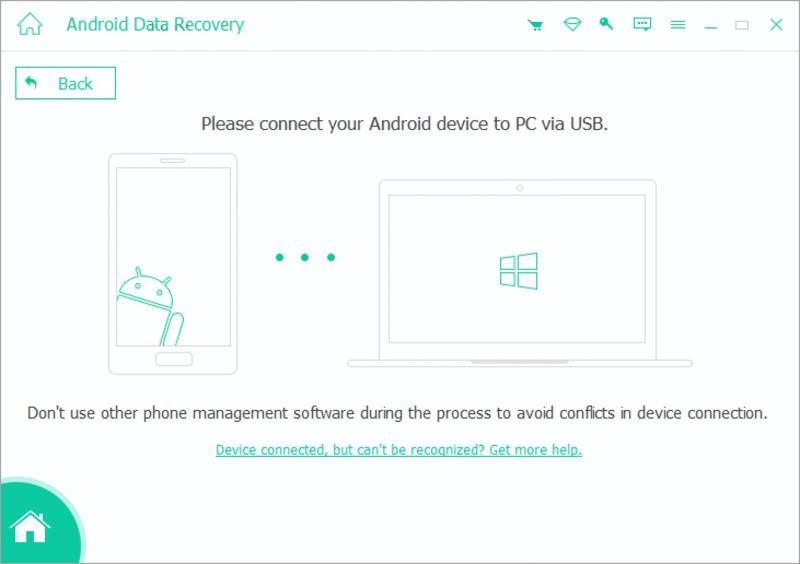
写真復元ツールをパソコンにインストールして起動します。USBケーブルを使ってスマートフォンをパソコンに接続します。スマートフォンのUSBデバッグモードをオンにして、ツールがデバイスを認識するまで待ちます。
ステップ 2:
削除された写真を探す
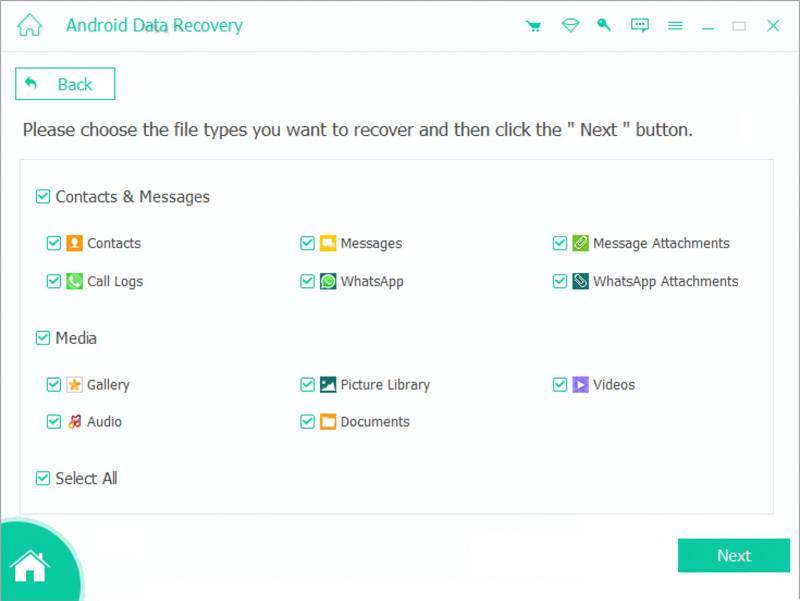
の横にあるチェックボックスをオンにします ギャラリー その他、検索したいファイルの種類。クリック 次へ 携帯電話内の写真を探し始めるには。
ステップ 3:
削除した写真を復元
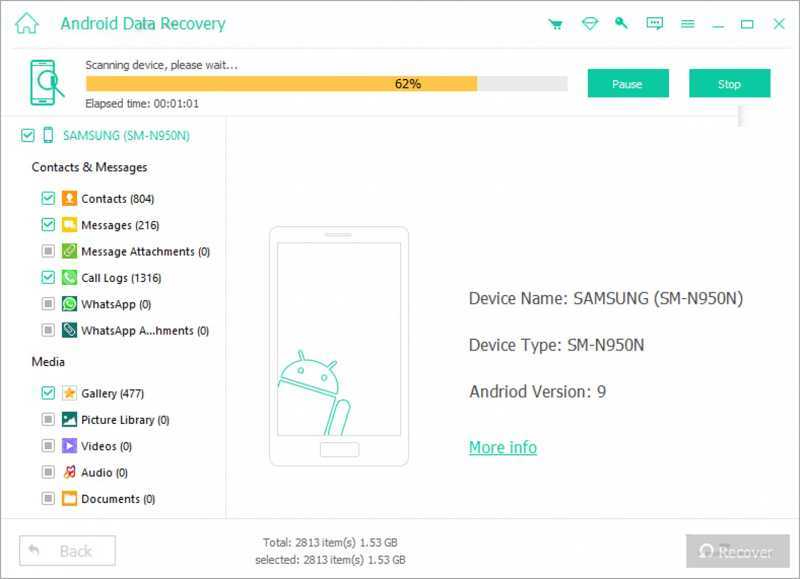
次に、 ギャラリー オンとトグル 削除されたアイテムのみを表示する スマートフォンから削除された写真を表示するには、目的の写真を選択し、「復元」をクリックします。画面の指示に従って写真を保存してください。
パート3:WindowsとMacで削除した写真はどこに保存されるのか
WindowsとMacで削除した写真はどこに保存されますか?
WindowsまたはMacで写真を削除すると、ごみ箱またはゴミ箱フォルダに移動します。フォルダを空にする前に、削除した写真がコンピュータ上のどこに保存されるかを効率的に確認できます。
Windowsの場合
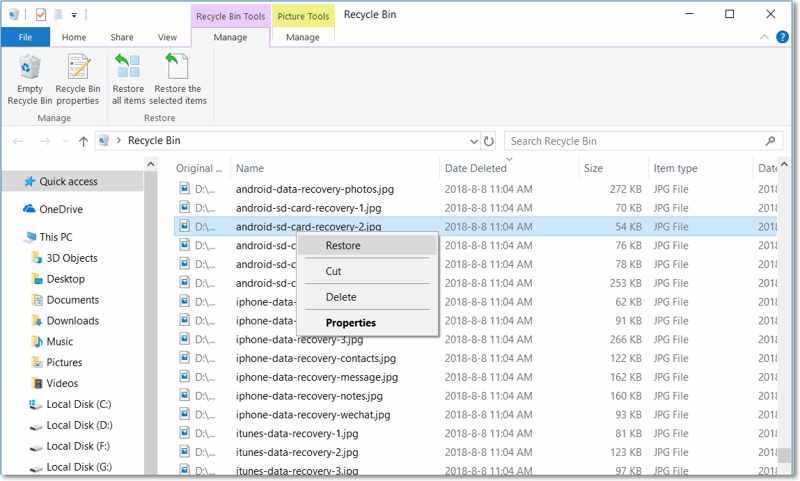
ステップ 1: Video Cloud Studioで ごみ箱 デスクトップから。
ステップ 2: 削除した写真を見つけて選択してください。
ステップ 3: 選択した写真を右クリックして リストア.
macOSで
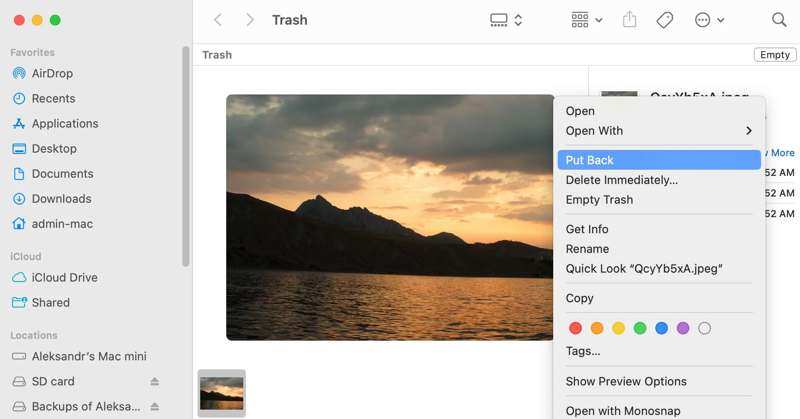
ステップ 1: 実行する ゴミ ドックバーから。
ステップ 2: 削除した写真を選択してください。
ステップ 3: それを右クリックして選択 戻す.
WindowsとMacで完全に削除された写真はどこに保存されますか?
完全に削除された写真は、コンピューター上のどこに保存されますか? Apeaksoftデータ復旧 それらの写真を見つけるのに役立ち、たとえ写真が完全に削除されたり破損したりした場合でも、復元することができます。
Windows/Macで削除した写真の保存場所を見つける究極の方法
- 削除した写真をワンクリックで復元できます。
- 選択的な回復のために写真をプレビューします。
- ほとんどすべての写真形式をサポートします。
- Windows 11~XP、macOS 10.7以降に対応しています。

パソコン上で写真の保存場所を見つける手順は以下のとおりです。
ステップ 1:
写真復元ソフトウェアをインストールする
写真復元プログラムをコンピュータにインストールしたら、実行してください。 ハードドライブの復元希望のディスクを選択し、クリックします。 スキャンの開始.

ステップ 2:
削除された写真を探す
次に、 タイプリスト タブ、選択 画像、チェック 削除されたもののみ表示 削除された写真を見つける。

ステップ 3:
削除した写真を復元
復元したい写真を選択し、 回復する ボタンを押して、出力フォルダを設定し、写真の復元を確認します。

結論
今、あなたは理解する必要があります iPhoneで写真が完全に削除されたときに保存される場所Android スマートフォンやパソコンなど、バックアップがなくても、最近削除した写真や完全に削除した写真をこのガイドに従って見つけることができます。Apeaksoft iPhone Data Recovery、Apeaksoft Android Data Recovery、Apeaksoft Data Recovery は、バックアップがなくても完全に削除した写真を見つけることができます。
関連記事




