

破損した動画を修復するための最高の無料オンライン動画修復ツール

ビデオが再生されない、フリーズする、または不具合が発生する場合は、ビデオが破損している可能性があります。 無料オンラインビデオ修復 ツールは、ソフトウェアをダウンロードせずに壊れたビデオ ファイルを修復するための迅速かつアクセス可能な方法を提供します。
このガイドでは、最高の無料オンラインビデオ修復ソリューションを探り、その機能を比較し、破損したビデオを効果的に修復する方法を説明します。
ページコンテンツ:
パート1:無料オンラインビデオ修復ツールの概要
| ツール | 無料制限 | フォーマット | 成功率 | 以下のためにベスト |
| 賢いオンラインビデオ修復 | 未登録: 合計最大 3 本のビデオ、修復されたファイルは 24 時間保存されます 登録済み: 合計最大 10 本のビデオ、3 日以上保存可能、ファイルあたり最大 20 GB | MP4、MOV、3GP、M4V、M4A、F4V、GIFV、QT | 70の% - 85% | 一般的な破損したビデオのブラウザベースの修復 |
| EaseUSオンラインビデオ修復 | 1日1本の無料ビデオ、ビデオ1本あたり100 MB未満 | MP4、MOV、M2TS、MKV、MTS、3GP、AVI、FLV、M4V など。 | 60の% - 80% | 破損した小さなビデオを無料でオンラインで修復 |
パート2:オンラインのおすすめ無料ビデオ修復ツール2選(手順付き)
1. Cleverオンラインビデオ修復(repair.cleverfiles.com)
Clever Online Video Repairは、破損した動画をブラウザ内で直接修復できるオンラインツールです。まず、破損したAVI動画ファイルをオンラインプラットフォームに直接アップロードします。操作は簡単でユーザーフレンドリーです。さらに、Clever Online Video Repairの高速修復技術は、動画ファイル内の軽微な破損や単純なエラーの修復に適しています。Clever Online Video Repairの使い方については、以下のステップバイステップのチュートリアルをご覧ください。
他社とのちがい
- ソフトウェアのインストールなし: ブラウザ内で直接ビデオを修復します。
- ユーザーフレンドリーなインターフェース: あらゆるスキルレベルのユーザー向けのシンプルでクリーンな UI。
- ワイド フォーマットのサポート: 破損した MOV、MP4、AVI、3GP などを修復します。
- クイック修理: 軽微な破損を効率的に処理します。
- プレビュー機能: ダウンロードする前に修復されたビデオを視聴できます。
詳細ガイド
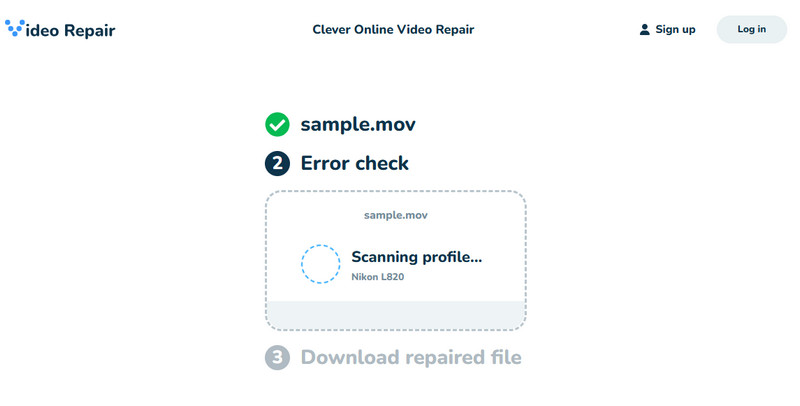
ステップ 1: 公式ウェブサイトにアクセスしてください。
ステップ 2: クリック ファイルを選ぶ
ステップ 3: 破損したビデオファイルをアップロードします。
ステップ 4: 効果をプレビューし、 ダウンロード
- オンライン - インストールは不要です。
- クリーンで直感的なインターフェース。
- 複数の一般的なビデオ形式。
- 無料修復は、軽微な破損があり、サポートされている形式とサイズの制限を満たすビデオに対してのみ機能します。
- 無料修復では深刻な破損は修復されない可能性があります。
2. EaseUSオンラインビデオ修復(repair.easeus.com)
EaseUS Online Video Repairは、破損した動画ファイルを修復する、強力かつ使いやすいソフトウェアツールです。破損や破損の原因を問わず、高度なアルゴリズムを用いてあらゆる破損動画を分析し、欠損部分を補います。MP4、MOV、AVI、MKV、M2TS、3GPの破損ファイルの修復に対応しています。動画をブラウザに直接アップロードできるため、軽微な破損や再生エラーを迅速に修復するのに最適です。
他社とのちがい
- ブラウザベースの修復 - ソフトウェアのインストールは不要です。
- AI自動ビデオ修復 - 高度な AI アルゴリズムを使用して、ブラウザ内の破損したビデオを自動的に修復します。
- ワイドフォーマットのサポート - MP4、MOV、AVI、MKV、MTS、TS、M2TS、3GP、FLV、MPEG など。
詳細ガイド
ステップ 1: 公式サイトを開きます。
ステップ 2: クリック + ボタンをクリックして破損したビデオ ファイルをアップロードします。
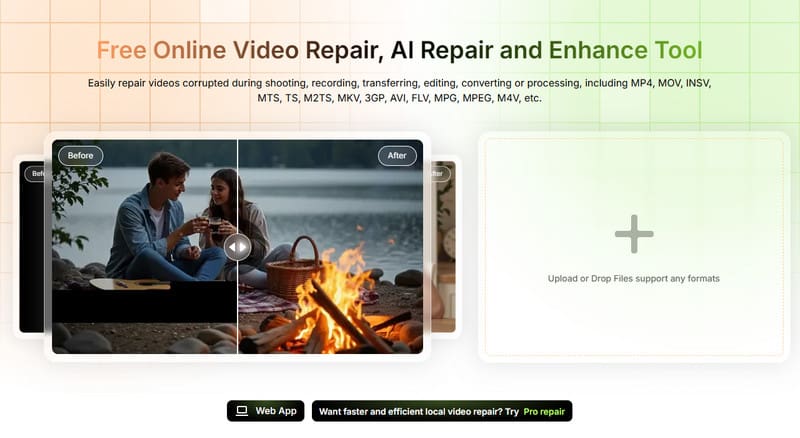
ステップ 3: 詳しくはこちら 修理 右上隅にあります。
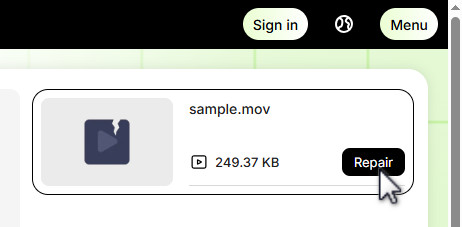
ステップ 4: 修復効果をプレビューします。
ステップ 5: 詳しくはこちら ダウンロード 修復したファイルを保存します。
- オンライン、便利、高速。
- 技術的な経験が限られているユーザーに適しています。
- 軽微な破損や単純な再生エラーを迅速に修復します。
- ダウンロードする前に結果をプレビューします。
- オンラインで一度に修復できるビデオは 1 つだけです。
- 無料オンラインビデオ修復には制限があります。
- 大きなビデオ ファイルやひどく破損したビデオ ファイルには適さない可能性があります。
パート3:深刻な破損に対する最適なデスクトップ代替手段(オプション)
オンラインツールでは完全に修復できないほど深刻な破損がビデオに発生している場合は、デスクトップビデオ修復ソフトウェアが最適です。デスクトップビデオ修復ソフトウェアは、コンピューターの処理能力とリソースを活用して直接動作します。市場で人気のあるビデオ修復ツールの中には、 Apeaksoft ビデオ修復 理想的なオプションです。
他社とのちがい
- GPU アクセラレーションを利用することで、修復されたファイルのアップロード、処理、ダウンロードを必要とするオンライン ツールよりも高速なパフォーマンスを実現します。
- 通常、次のようなさまざまな修復モードが用意されています。 クイック修理 の三脚と 高度な修理は、様々なレベルのビデオ破損に対応します。ユーザーは問題の深刻度に応じて適切な修復オプションを選択できるため、より的確で効率的な修復プロセスが可能になります。
- カメラ、モバイルデバイス、GoPro、ドローンなど、さまざまなデバイスで撮影されたビデオをサポートします。
- Apeaksoft Video Fixer ソフトウェアは、最新のビデオ形式とテクノロジーを常に最新の状態に保ち、ビデオ ファイルの修復における全体的な効率と有効性を向上させます。
- 修復された破損したファイルをツール自体で再生すると、プロセスが正常に実行されたことを確認できます。
ユーザーガイド
ステップ 1: を押してプロセスを初期化します ダウンロード 上のボタンをクリックしてください。お使いのオペレーティングシステムに適したインストーラーがインストールされていることを確認してください。
ステップ 2: 詳しくはこちら Plus 左側のパネルで、コンピュータ上の破損したビデオを選択します。他のパネルで、破損したビデオと同じ形式を含む完全に動作するファイルをアップロードします。これは、プロセスが開始されるとツールのパターンとして機能します。
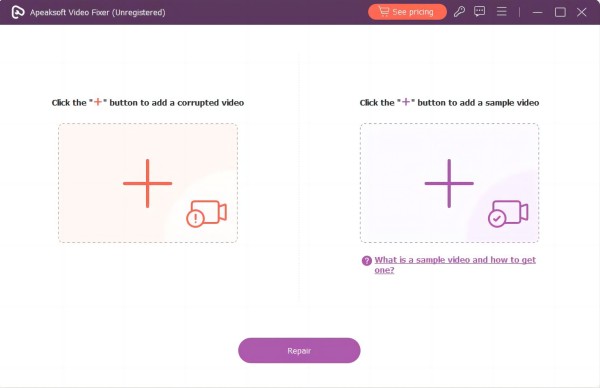
ステップ 3: ヒット 修理 ボタン。このようにして、Apeaksoft Video Fixer はアップロードされた両方のビデオを分析します。
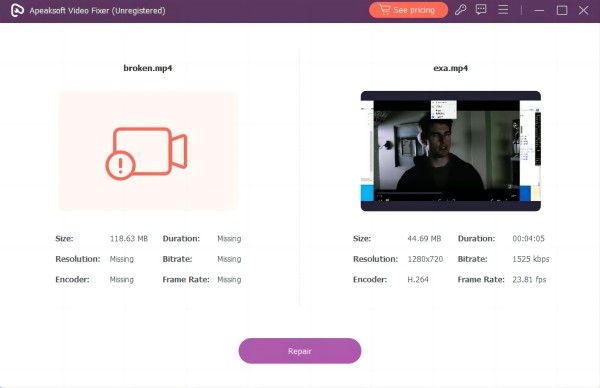
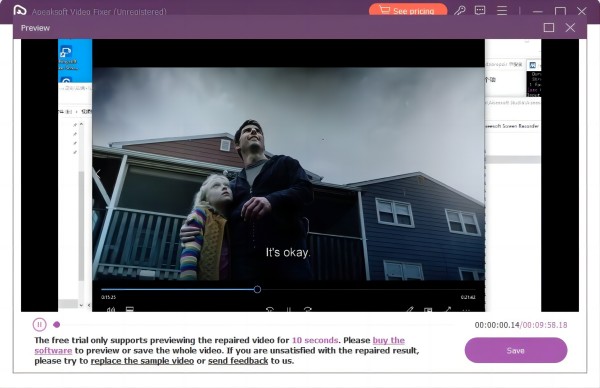
ステップ 4: 修正した動画を確認するには、 プレビュー ボタン。結果に満足したら、ファイルのローカル ディレクトリを選択して、 Save.
パート4 無料オンラインビデオ修復に関するよくある質問
ひどく破損したビデオを修復できますか?
はい。ただし、ひどく破損したビデオを修復するにはデスクトップソフトウェアを使用することをお勧めします。オンライン修復は軽微な破損や再生エラーに最適ですが、デスクトップツールはより高度なアルゴリズムとシステムリソースを使用して複雑な損傷に対処します。
複数のビデオをオンラインで一度に修復できますか?
いいえ。オンラインツールは通常、一度に1つのビデオのみを修復します。一括修復はソフトウェアのデスクトップ版でのみ利用可能です。
オンラインビデオ修復ツールが失敗する理由は何ですか?
オンライン ツールが機能しない理由は、ファイル サイズの制限、サポートされていない形式、重大な損傷、またはネットワーク/アップロードの問題である可能性があります。
壊れたビデオを修復するアプリはありますか?
AndroidおよびiOSプラットフォームでは、破損した動画ファイルを修復できると謳うアプリがいくつかあります。ただし、これらのアプリの効果は動画ファイルの破損レベルによって異なる場合があることにご注意ください。Video Repair Toolなどのアプリを試してみるのも良いでしょう。 MP4Fixビデオ修復ツール、Stellar Repair for Video など。
結論
無料オンラインビデオ修復ツール 軽微な動画の破損、小さな再生エラー、サポートされていないフレームをブラウザ内で直接修正できる、簡単で便利なツールです。Clever Online Video RepairやEaseUS Online Video Repairなどのツールを使えば、ソフトウェアを使わずに簡単に修復できます。
しかし、大きなビデオやひどく破損したビデオを修復したい場合は、次のようなデスクトップソリューションが役立ちます。 Apeaksoft ビデオ修復 必要です。
関連記事
動画を視聴しようとしたのに、動画が壊れていることに気づくと、本当に困ってしまいます。しかし、MP4リカバリを使えば、この問題を解決できます。
ブラウザとコーデックを更新したり、キャッシュをクリアしたり、ハードウェア アクセラレーションを無効にしたり、セーフ モードを使用して、HTML5 ビデオが見つからない問題を修正できます。
ビデオエラー0xc00d364を修正するための効果的な解決策をお探しですか?この記事では、問題を解決するための基本的な手順を説明しますので、心配しないでください。
いくつかの簡単な手順で破損したビデオファイルを修復する方法を学び、探索してください。ここをクリックして確認し、ビデオを再び再生可能な形式に戻します。



