


Windows Media Playerで動画から静止画をスクリーンショットする方法

今日、動画はエンターテイメントを楽しむための最も重要な手段となっています。大切な瞬間を捉えて保存したい場面はたくさんあります。例えば、映画の中の思い出に残る瞬間や、ちょっとしたおふざけを撮影して、友達やソーシャルメディアで共有したい場合もあるでしょう。
PCのデフォルトのメディアプレーヤーであるWindows Media Playerは、あなたのニーズを満たします。このガイドでは、 Windows Media Playerでスクリーンショットを撮る方法。 続きを読む!
ページコンテンツ:
パート1:Windows Media Player 11/12でスクリーンショットを撮る方法
最新バージョンのWindows Media Playerをご利用の場合は、Microsoftペイントの機能が役立つかもしれません。新しいWindows Media Playerで動画から静止画をキャプチャする方法については、以下の手順をご覧ください。
ステップ 1: 新しいバージョンのWindows Media Playerでスクリーンショットを撮りたいビデオを開きます(Windows Media Playerが機能しない).
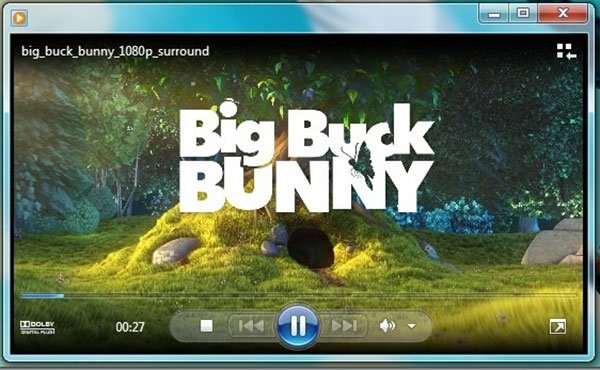
ステップ 2: 早送り (NAIST) と 巻き戻し 下のボタンをクリックして、目的のフレームを探します。 を押す 画面を印刷する キーボードのキーを押します。
ステップ 3: からMSペイントを実行します お気軽にご連絡ください メニューをクリックし、 貼り付ける 上部のリボンのメニューで静止画像を貼り付けます。
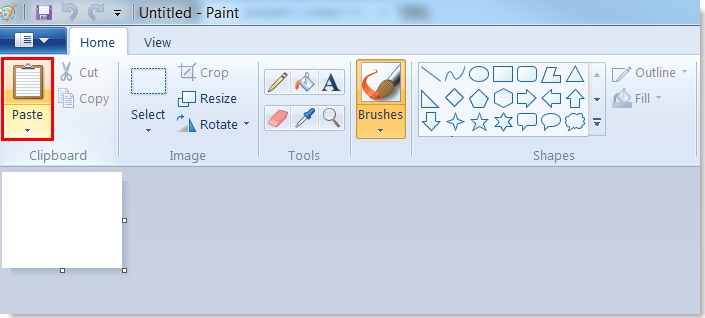
ステップ 4: 編集して不要な部分を削除します。その後、 File メニュー、選択 名前を付けて保存 静止画像をハードドライブに保存します。
パート2:Windows Media Player 10でスクリーンショットを撮る方法
Windows Media Player 10にはスクリーンショットを撮る機能が組み込まれており、動画を再生しながら任意のシーンを直接キャプチャできます。操作は非常に簡単で、ショートカットをいくつか使うだけです。Windows Media Player 10でスクリーンショットを撮る方法については、以下の手順に従ってください。
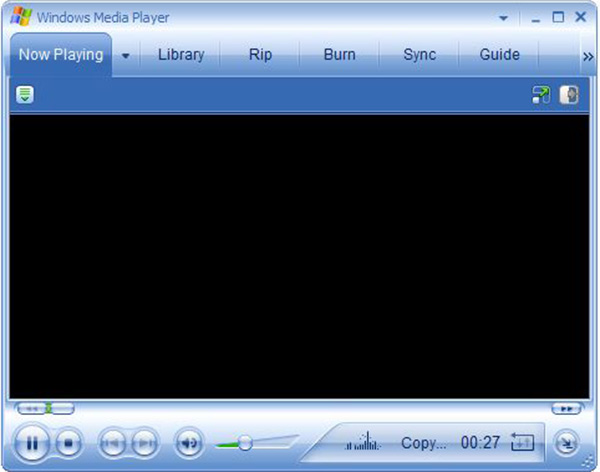
ステップ 1: WMP 10でビデオを開き、 ポーズ キャプチャしたい映像が表示されたら、下部にあるボタンをクリックします。
ステップ 2: Ctrlキー + I キーボードのキーを同時に押します。 次に、 キャプチャした画像を保存 変更。
ステップ 3: その後、画像ライブラリで静止画像を見つけることができます。
ヒント: この方法は、マイクロソフトがサポートするムービーファイルでのみ使用できます。 そうでない場合は、 キャプチャした画像を保存 変更またはスクリーンショット。
パート3:XP以前のWindows Media Playerで静止画をスクリーンショットする方法
Windows XP以前のシステムによく搭載されている古いバージョンのWindows Media Playerには、新しいバージョンに搭載されているスクリーンショット機能が組み込まれていません。Windows Media Playerで静止画をキャプチャするには、ビデオ設定を調整し、Print Screenキーを使用する必要があります。以下の手順は、Windows XP以前のWindows Media Playerでスクリーンショットを撮る方法です。
ステップ 1: Windows Media Playerを実行し、 整理します メニューと選択 オプション。 またはあなたが見つけることができます オプション in ツール メニューバーに表示されます。
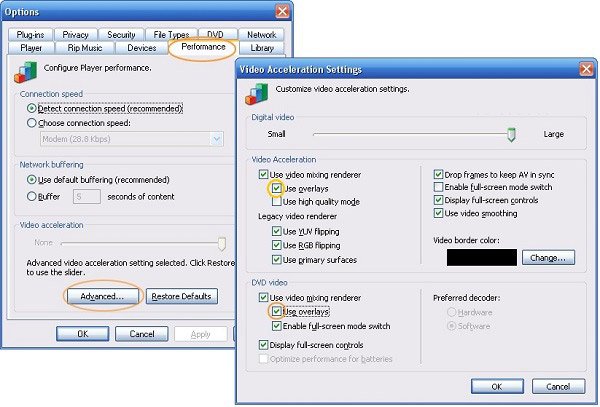
ステップ 2: に行きます パフォーマンス ポップアップダイアログのタブをクリックし、 高機能 ボタン。 必ず確認してください ビデオミキシングレンダーを使用する チェックをはずす オーバーレイを使用するに設定します。 OK をクリックします。 OK 次に[適用]をクリックします。
ステップ 3: 今、あなたはあなたを使うことができます 画面を印刷する Windows Media Player でビデオから静止画像をキャプチャするためのキー。
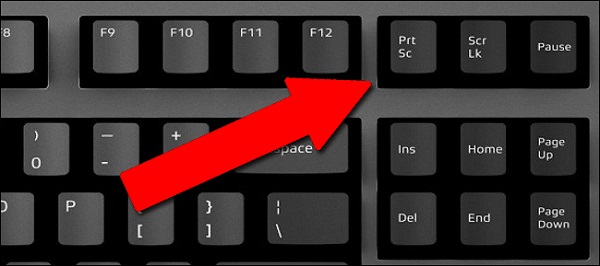
ヒント: 古いバージョンのWMPでは、オーバーレイを無効にしないと、スクリーンショットを撮るときに黒い画像しか得られません。
パート4:Windows Media Playerのスクリーンショットを撮る最も簡単な方法
Windows Media Playerの様々なバージョンでは、動画から静止画をキャプチャするのは少し複雑かもしれません。しかし、良いことに、 Apeaksoft スクリーンレコーダー あらゆる問題を解決します。Windows Media Playerのどのバージョンでも、あらゆる動画のスクリーンショットを撮ることができます。スナップショットの撮影に加えて、動画、音声、ゲーム、ウェブカメラ、さらにはスマートフォンの画面を録画することもできます。必要に応じて、録画にカスタムウォーターマークを追加して、作品を保護することもできます。言うまでもなく、Windows 11/10/8/7でWindows Media Playerのスクリーンショットを撮るには、これが最も簡単な方法です。
任意のWindows Media Playerのスクリーンショット
- WMP 12、11、10、またはそれ以前のバージョンの Windows Media Player でビデオから静止画像をキャプチャします。
- 高品質のスクリーンショットを作成します。
- ビデオのスクリーンショットを直接編集または描画します。
- スクロールウィンドウでの長いスクリーンショットのキャプチャをサポートします。

Windows Media Playerで動画から簡単に静止画をキャプチャする方法
ステップ 1: スクリーンレコーダーのセットアップ
上のボタンからWindows Media Player用の最高のスクリーンショットツールをPCにインストールして実行してください。 環境設定 からのダイアログ メニュー オプション。スクリーンショットの形式やホットキーなどのオプションを変更できます。

ステップ 2: ビデオのスクリーンショットを撮る
Windows Media Playerでビデオを再生し、目的のフレームが表示されたら一時停止します。 スクリーンレコーダーに切り替えて選択 スクリーンキャプチャカーソルが十字に変わります。マウスをクリックしてドラッグし、Windows Media Playerのウィンドウ全体または画像の一部を覆います。

ステップ 3: ステップ3 スクリーンショットを編集して保存する
マウスを離すと、ツールバーがポップアップしていくつかのオプションが表示されます。 ここでは、静止画像を編集して保存できます。 たとえば、テキストを追加するには、大きい T ボタンをクリックします。次に、色、フォント、サイズなどを設定します。スクリーンショット上の適切な位置をクリックして、テキストを入力します。
編集後、最終的な静止画像を処理するいくつかのオプションがあります。
プレビュースクリーンショット: クリック 拡大する ボタンをクリックしてスクリーンショットを全画面で表示します。
スクリーンショットをハードディスクに保存します: クリック Save ボタンをクリックすると、スクリーン レコーダーが設定に基づいて保存します。
スクリーンショットをクリップボードに送信: MS Wordなどの他のアプリケーションでスクリーンショットを使用する場合は、 クリップボード ボタンをクリックし、対象のアプリに貼り付けます。
画面にピン留め: クリック ピン留め

動画から静止画のスクリーンショットを撮る以外にも、 PCでビデオを録画する 手間をかけずに。
パート5:Windows Media Playerのスクリーンショットに関するFAQ
VLCメディアプレーヤーでビデオから画像をキャプチャするにはどうすればよいですか?
Windows Media Playerとは異なり、VLCにはスクリーンショット機能が組み込まれています。ただし、この機能を有効にするには、 高度なコントロール に選出しました。 表示 メニュー。次に、追加のツールバーにカメラボタンが表示されます。動画から静止画をキャプチャーできます。
Windows 10 ではスクリーンショットはどこに保存されますか?
スクリーンショットの撮り方によって答えは異なります。 画面を印刷する キーのみを押すと、スクリーンショットはクリップボードに保存されます。 Windows + 画面を印刷する Windows 10でスクリーンショットを撮り、デフォルトの画像フォルダにPNGとして保存します。
Windows 10 にはスクリーンショット作成機能が組み込まれていますか?
はい、MicrosoftはWindows 10でスクリーンショットを撮るためのユーティリティをいくつか導入しています。ショートカットに加えて、Windows 7以降ではSnipping Toolが利用可能です。新しいSnip & Sketchツールでは、動画から静止画をキャプチャすることもできます。
Windows にはビデオ録画ツールが組み込まれていますか?
はい。Windows 10以降のバージョンには、Xbox Game Barと呼ばれるビデオキャプチャツールが組み込まれています。これを使って無料でビデオを録画できます。
WMP ビデオのスクリーンショットを撮ると黒く表示されるのはなぜですか?
ビデオハードウェアアクセラレーションまたはオーバーレイ設定が原因である可能性があります。この問題は、オーバーレイ機能が有効になっている古いバージョンのWindows Media Playerで常に発生します。パート3の手順に従って問題を解決してください。
結論
このガイドでは、最も簡単な方法を紹介しています Windows Media Playerでビデオから静止画をキャプチャする必要なのは、最も適切なものを選択し、ガイドに従って必要なものをキャプチャすることです。 Apeaksoft スクリーンレコーダーたとえば、は、広範かつ便利な機能を無料で提供しています。

関連記事




