


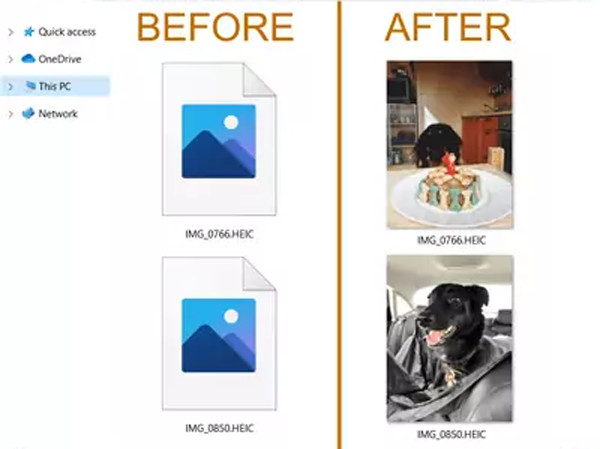
iPhoneのHEIC画像をWindowsで閲覧したい場合は、CopyTrans HEIC for Windowsがおすすめです。Windows 11/10/8/7でHEIC画像を直接開いて閲覧できるフォトビューアです。さらに、HEICをJPG形式に変換するのも、クリックひとつで簡単です。
ただし、CopyTrans HEICはあくまでパソコンの拡張機能であり、自分で見つけたりアップデートしたりすることはできません。ここでは、CopyTrans HEICの機能、メリット、デメリットについて詳しく説明します。また、CopyTrans HEICの最適な代替品もご紹介します。 CopyTrans HEIC Windows / MacでHEICファイルを変換します。
ページコンテンツ:
パート1:CopyTrans HEICとは
CopyTrans HEICは、WindowsでHEIC画像を開いて閲覧するための拡張機能です。このソフトウェアをインストールすると、HEICファイルのサムネイルが表示され、ダブルクリックするだけでフルサイズで閲覧できます。このプログラムはWindowsでは見つかりませんが、必要なときに表示されます。
他社とのちがい
• Windows 上で画像ビューアーとして HEIC ファイルをデコードして開きます。
• HEIC ファイルを JPG 形式に簡単に一括変換します。
• HEIC 画像を Microsoft Office に直接挿入します。
• Windows で HEIC 画像を印刷できるようにします。
パート2:CopyTrans HEICの詳細なレビュー
このソフトウェアについてある程度理解した後、試してみる価値があるのか、セキュリティ上の問題が心配になるかもしれません。このセクションでは、包括的なレビューをご紹介します。
CopyTrans HEIC for Windowsは安全ですか?
はい、もちろんです。公式発表によると、このソフトウェアは広告、スパイウェア、マルウェアの影響を受けません。また、多くのサードパーティのレビューでも、ウイルスやマルウェアのない安全で安心なツールであると評価されています。
ただし、ソフトウェア自体には悪意のあるソフトウェアは含まれていないものの、インストール元が信頼できるものか、公式サイトからダウンロードしたものかなど、潜在的なリスクが多数あるため、ツールのインストールには注意が必要です。
CopyTrans HEICは無料ですか?
簡単に言えば、CopyTrans HEIC は個人使用の場合は無料ですが、商用目的または Pro/Enterprise Edition のニーズには有料となります。
パソコンで使用する場合は、HEIC ファイルを直接開き、ファイル エクスプローラーでサムネイルを表示し、右クリックで JPG 形式に変換できます。
ただし、オフィス内の複数の業務用コンピュータにインストールする予定がある場合や、Citrix などの高度な機能が必要な場合は、商用ライセンスを購入する必要があります。
- 小さなストレージスペースを占有します。
- 変換後もEXIFデータを保持します。
- 個人使用のための完全に無料アプリ。
- CopyTransHEICはCanonHEICファイルをサポートしていません。
- 画像は JPG 形式でのエクスポートのみサポートされます。
- ファイルの品質を維持するために追加の設定は必要ありません。
パート3:CopyTrans HEICの使い方
このセクションでは、CopyTrans HEIC を使用するための簡単な手順を説明します。
ステップ 1: ステップ 1: 公式 Web サイト (https://www.copytrans.net/copytransheic/) にアクセスし、CopyTrans HEIC をダウンロードします。
ステップ 2: ステップ 2: Windows エクスプローラーで HEIC ファイルを開いてプレビューします。
ステップ 3: ステップ3: HEICファイルを変換するには、ファイルを右クリックして CopyTransを使用してJPEGに変換するこのツールを使用すると、複数の HEIC ファイルを一度に変換できます。
パート4:CopyTrans HEICのベストな代替品
CopyTrans HEICに加えて、次を使用することもできます Apeaksoft無料HEICコンバーター Windows / MacでHEIC画像を表示および共有するのに役立ちます。 この強力な HEICからJPGコンバーターを使えば、HEICファイルをJPG、JPEG、PNG形式に簡単に変換できます。画質調整にも対応しており、元の高画質を維持するか、ファイルサイズを縮小して保存しやすくするか、自由に設定できます。また、元のEXIFデータを残すか削除するかも選択できます。
CopyTrans HEICの最良の代替品
- 保存して共有するために、Windows / MacでHEIC画像をJPG / PNGに変換します。
- 1%から100%のスライダーを使用して、エクスポート品質を自由に調整します。
- カメラ、場所、日付などの元の EXIF データを保持します。
- HEIC ファイルを一般的に使用される形式にすばやく一括変換します。
- 100%安全かつ安全です。
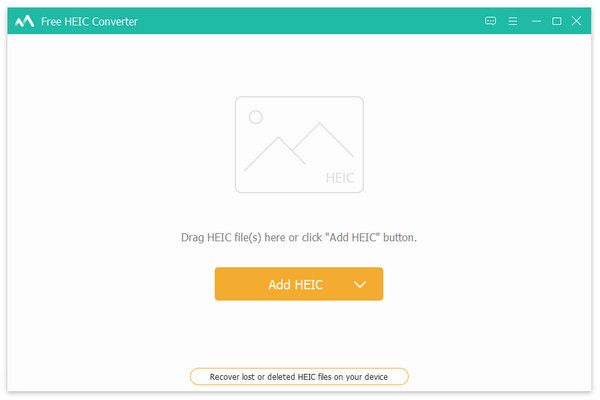
ステップ 1: 無料ダウンロード Apeaksoft無料HEICコンバーター Windows / Macで。 クリック HEICを追加 メインインターフェイスのボタンをクリックして、目的のファイルを選択します。 または、バッチHEICファイルをドラッグして追加することもできます。
ステップ 2: 右側のパネルで画像の形式と品質を変更できます。 ストレージスペースを節約するために、 JPG 高画質の写真をエクスポートしたい場合はPNG形式が適しています。CopyTrans HEIC for Windowsとは異なり、画質調整や画像の保持の有無を簡単に選択できます。 EXIFデータ 撮影情報の。
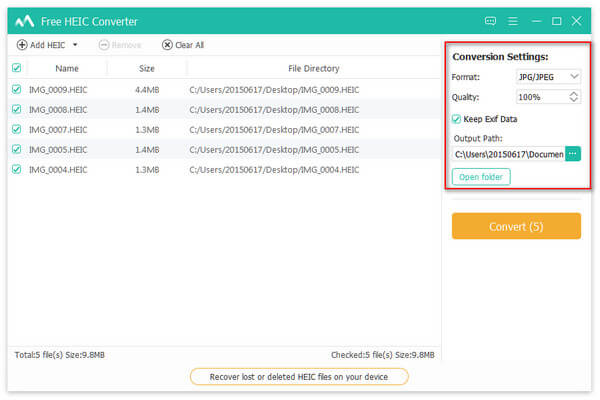
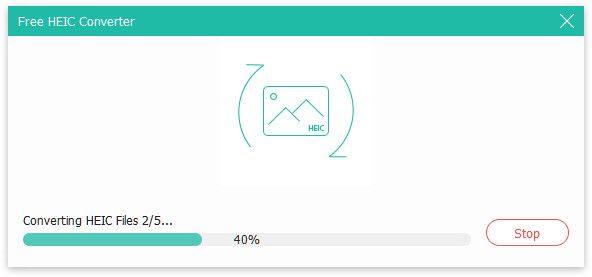
ステップ 3: 最後に、目的のストレージパスを選択して、 変換 HEICファイルを高品質のJPG / PNGにバッチ変更するボタン。 次に、CopyTrans HEICの代わりに、変換されたファイルを数分で取得します。
結論
この記事を読んだ後、あなたはそれを知っています Windows用のCopyTrans HEIC WindowsでHEIC画像を閲覧するには適していますが、HEICファイルを共有用に変換するには最適ではありません。そのため、CopyTransの代替として推奨されるApeaksoft Free HEIC Converterを使えば、HEICファイルを高画質のJPGまたはPNGに変換できます。
関連記事
HEICはiPhoneとMacのみで互換性が低い形式です。WindowsとAndroidで表示するには、HEICビューアが必要です。
HEICはiPhoneとの互換性が低く、Windowsの標準プログラムでは開くことができません。この記事を読んで、WindowsでHEICを開く方法をご確認ください。
ここでは、Windows、Mac、iOS、Android、オンラインで、品質を損なうことなく HEIC 写真を PDF ドキュメントに変換する 7 つの方法を紹介します。
iMazingは人気のメディアプレーヤー兼エディターです。HEICコンバーターはどうでしょうか? 使う価値はあるのでしょうか? この記事を読んで答えを見つけてください。



