

Windows、Mac、AndroidでSDカードをフォーマットする方法と復元のヒント

SD カードをフォーマットするとはどういう意味ですか?
それは可逆的ですか?
SDカードからパソコンにデータを転送したいのですが、誤ってフォーマットボタンをクリックしてしまいました。SDカードのフォーマットを解除するにはどうすればよいですか?
SDカードのフォーマット ワンクリックでSDカード上のすべてのデータを削除できるツールです。これは、エラーを修正したり、ストレージ容量を解放したりするための一般的な方法です。しかし、誤ってタップすると、すべてのファイルが永久に失われてしまうため、データをタイムリーにバックアップしていない場合は危険な場合があります。
ご心配なく!このガイドでは、SDカードをフォーマットするとはどういうことか、Android、Windows、Macでフォーマットする方法、フォーマットされたSDカードからデータを復元する必要がある場合の対処法について説明します。
ページコンテンツ:
パート1:SDカードをフォーマットするとはどういうことか
SD カードをフォーマットすると何ができますか?
SDカードのフォーマットは、カードをクリーンアップするシンプルなプロセスです。カード内の現在のデータ、ファイル、情報をすべて削除するだけでなく、新しいファイルシステムを作成します。ファイルの消去とは異なり、SDカードのフォーマットはファイルシステムを破壊するだけでなく、カード全体を消去します。
SD カードをフォーマットするとデータは消去されますか?
前述の通り、写真、動画、ドキュメント、音楽など、SDカード上のすべてのファイルが削除されます。この操作によりファイルシステムがクリアされ、ストレージスペースが新しいデータ用に使用可能になり、以前に保存したファイルにアクセスできなくなります。しかし、これはこれらのファイルを永久に失うことを意味するのでしょうか?答えはあなたの判断次第です。多くの場合、フォーマットされたデータはすぐには破壊されません。フォーマットされたSDカードから削除されたファイルを復元したい場合は、専門家にご相談ください。 SDデータ復旧ソフトウェアフォーマットされたデータが上書きされていない場合は、Apeaksoft Data Recovery などのツールが役立つ場合があります。
ヒント:
データを失わずに SD カードをフォーマットできますか?
ほとんどの場合、ファイルを失わずにフォーマットすることはできません。データを保持したい場合は、フォーマットする前にSDカードをコンピューターまたはクラウドストレージにバックアップすることをお勧めします。
SD カードをフォーマットする利点は何ですか?
SDカードをフォーマットするとすべてのデータが消去されるのに、なぜそうする必要があるのでしょうか?メリットは次のとおりです。
- まず、基本的なトラブルシューティングです。SDカードがスマートフォン、デジタルカメラ、またはパソコンで検出されない場合は、フォーマットすることでファイルシステムを正常な状態に戻すことができます。
- 既存のファイルは削除されませんが、ウイルス、悪意のあるプログラム、トロイの木馬なども削除されます。SD カードがウイルスに感染している疑いがある場合は、SD カードをフォーマットするだけで簡単にウイルスを除去できます。
- SD カードをフォーマットするもう 1 つの利点は、SD カードが破損した後にファイル システムを再構築できることです。
したがって、SD カードをフォーマットする必要がある場合は、続きをお読みください。
パート2:AndroidスマートフォンでSDカードをフォーマットする方法
ステップ 1: SDカードをAndroidスマートフォンに挿入します(SDカードが読み取れない?)、携帯電話のロックを解除して、 設定 アプリ トレイからアプリを削除します。
ステップ 2: 下にスクロールして Storage オプションをタップします。SDカードのセクションを見つけてタップします。 フォーマットSDカード すべてのデータを消去します。
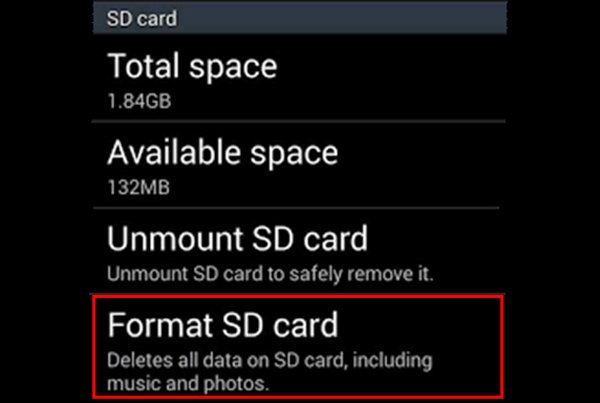
ヒント: スマートフォンでSDカードをフォーマットできない、またはフォーマットできない場合は、パソコンでフォーマットしてみてください。
パート3:Windows PCでSDカードをフォーマットする方法
ステップ 1: SDカードをWindows PCに挿入し、 マイコンピュータ/このPC デスクトップからSDカードを見つけます ポータブルデバイス エリア。
ステップ 2: それを右クリックして選択します フォーマット フローティング メニュー バーで をクリックして、SD カードのフォーマット ウィンドウを開きます。
ステップ 3: ファイル システムには次の 3 つがあります。
NTFS は、Windows オペレーティング システムのデフォルトの形式です。
FAT32 は、広く互換性のあるフォーマットです。
exFATはWindowsとMacと互換性があります。
SDカードを初めてフォーマットする場合は、 クイックフォーマット.
ステップ 4: 最後に、 お気軽にご連絡ください プロセスを開始するためのボタン。

パート4:MacでSDカードをフォーマットする方法
ステップ 1: また、SDカードをMacのスロットに挿入します。 ディスクユーティリティ アプリを開いて、SDカードを見つけてください 外部 左側の列にあります。
ステップ 2: 一番上のリボンを見つけてクリックします 消します SD カードのフォーマット ウィンドウを開きます。
ステップ 3: ドロップダウンメニューを展開します フォーマット 適切なフォーマットを選択し、SDカードの名前を入力して、 消します
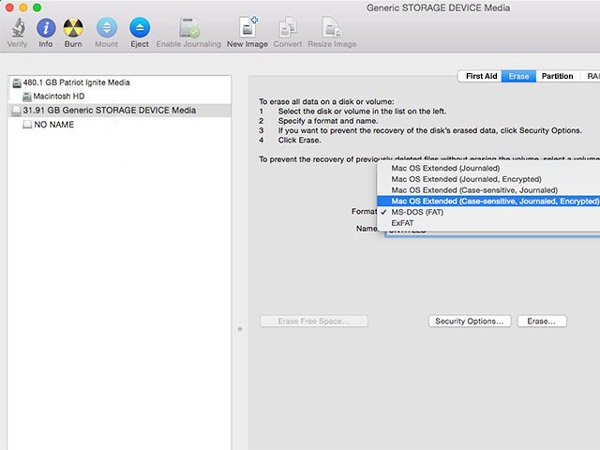
ボーナスヒント - フォーマットされたSDカードからデータを復元する方法
SDカードを誤ってフォーマットしてしまう人がいます。その結果、SDカードからすべてのデータが削除されてしまいます。SDカードをフォーマット解除することは可能でしょうか?答えは簡単です。はい。必要なのは、次のような専門的なSDカードデータ復旧ツールだけです。 Apeaksoftデータ復旧.
フォーマットされたSDカードからデータを復元する
- フォーマットされた SD カードから削除されたファイルをワンクリックで復元します。
- すべての画像、ドキュメント、オーディオ、ビデオ、電子メール形式を含む、より幅広いデータ タイプをサポートします。
- フォーマットされた SD カードから元の形式と品質でファイルを復元します。
- 回復可能なファイルをプレビューし、回復する特定のファイルを選択します。
- Windows 11/10/8.1/8/7/Vista/XP(SP2以降)およびMac OS X 10.7以降(macOS 26/27 Golden Gateを含む)に対応しています。
- SD カードのフォーマット以外にも、誤って削除したり、ウイルスに感染したり、システム クラッシュしたりした場合にも適用できます。

ステップ 1: PCにData Recoveryをダウンロードしてインストールします。フォーマットしたSDカードをコンピューターに挿入し、最高のSDカード復旧プログラムを起動します。

ステップ 2: に行きます USB / SDカードの回復 タブをクリックしてSDカードを選択してください。このプログラムはクリックするとすぐに起動します。 スキャンディスク

ステップ 3: スキャンが完了すると、結果ウィンドウが表示されます。例えば、 ビデオ 左サイドバーからタブをクリックすると、AVI、MP4、3GP、FLVなどのフォルダが表示されます。各フォルダに移動して、復元したいファイルを検索します。 フィルター 上部のリボンの機能を使用すると、ファイルをすばやく見つけることができます。

ステップ 4: 希望するファイルの前のボックスにチェックを入れ、 すべてを回復する ボタンを押すとSDカードのフォーマット解除が始まります。完了するまでお待ちください。その後は、通常通りファイルにアクセスして編集できます。

結論
今、あなたは方法を知っています SDカードをフォーマットする 誤って重要なデータを失った場合のSDカードからのデータ復旧方法も説明します。 SDカードのバックアップ 事前に準備しておいてください。そうでない場合は、Apeaksoft Data Recoveryなどのソフトウェアを使って、データが上書きされていない場合はSDカードのフォーマットを解除することもできます。
関連記事




