

WindowsまたはMacコンピュータがSDカードを読み込まない場合の対処法

「SDカードにたくさんの写真が入っています。最近、写真を数枚パソコンにコピーしようとしたのですが、パソコンがカードを全く読み込んでくれませんでした。何かアドバイスはありますか?」SDカードは脆弱ではありますが、デジタルカメラ、携帯電話、その他のポータブルデバイスにデジタルメディアファイルを保存するのに最適です。 SDカードが読み取れない パソコンで発生する問題はよくあることです。この記事では、この問題を解決するための効果的な方法をご紹介します。
ページコンテンツ:
パート1:SDカードが読み込まれない理由
解決策を検討する前に、SDカードの読み取りが機能しない理由を理解することが重要です。そうすることで、問題に的確に対処できます。よくある原因としては、以下のようなものが考えられます。
1.物理的損傷。
2. SDカードがロックされています。
3. ファイルシステムの破損。
4.互換性の問題。
5. ドライバーが古い、または不足している。
6. 接続不良。
パート2:PCでSDカードが読み込めない問題を解決する方法
物理的な損傷がない限り、PCがSDカードを読み取れない問題はご自身で解決できます。以下に効果的な解決策を記載しています。カードの状態を確認し、これらの解決策に従うことで、データへのアクセスを回復できます。
解決策1:SDカードのロックを解除する
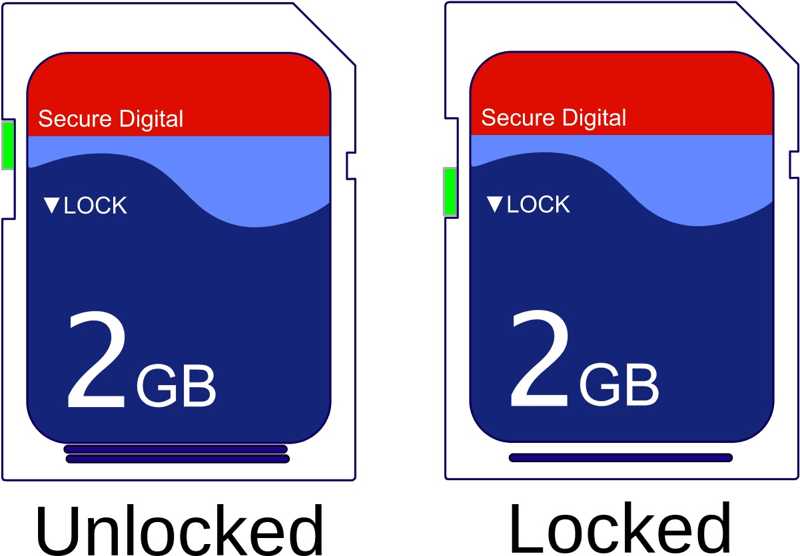
一部のSDカードにはロックアイコンが内蔵されています。誤ってアイコンを移動させてカードをロックしてしまうと、コンピューターで読み取れなくなります。そのため、SDカードが読み取れない場合は、まずアイコンを確認してください。ロックされている場合は、アイコンを移動させてロックを解除してください。
解決策2: SDカードドライバーを更新する
ほとんどの場合、SDカードのドライバが古いか、またはインストールされていないために、コンピュータがSDカードを読み取れません。解決策は簡単です。PCのドライバを更新するか、インストールされていないドライバを再インストールしてください。手順は以下のとおりです。
ステップ 1: を右クリックします。 お気軽にご連絡ください メニューと選択 デバイスマネージャ.
ステップ 2: 拡大する ディスクドライバ 入力欄に必要事項を入力し、SDカードリーダーを選択してください。
ステップ 3: に行きます 行動 メニューと選択 ドライバの更新または、リーダーを右クリックして選択します ドライバの更新.

解決策3:新しいドライバーレターを割り当てる
オペレーティングシステムはSDカードのドライブレターを検出し、その中のファイルを読み取ります。ドライブレターが既存のドライブと重複している場合、PCはSDカードを読み取ることができません。その場合は、カードに新しいドライブレターを割り当てることができます。
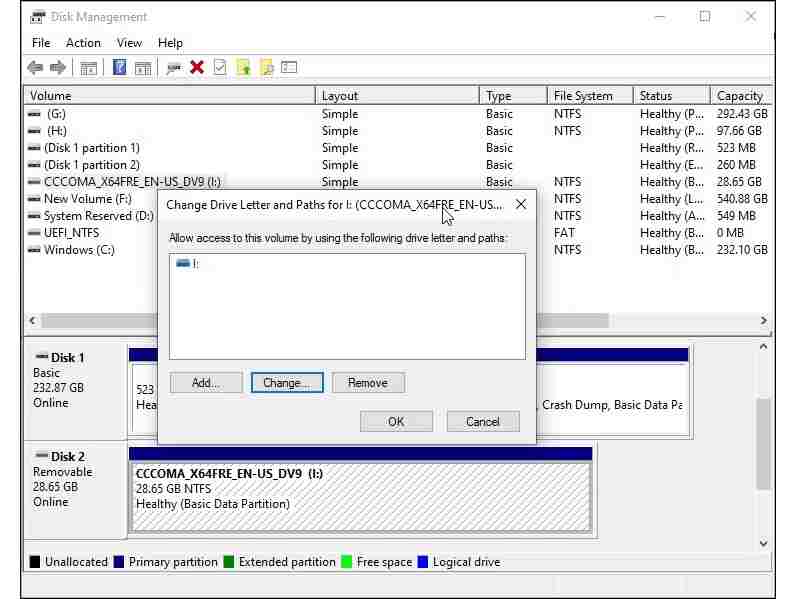
ステップ 1: 右クリックして お気軽にご連絡ください メニューと選択 ディスク管理.
ステップ 2: SDカードリーダーを右クリックして、 ドライブ文字とパスの変更.
ステップ 3: 詳しくはこちら 前日比 そして、どのドライバーも使用しない新しい文字を割り当てる。
解決策4:CHKDSKでSDカードを修復する
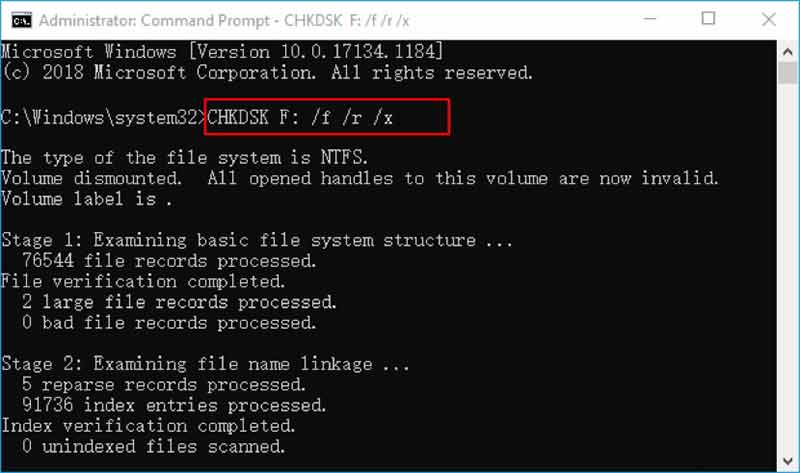
Windowsは統合されています SDカードの修理 CHKDSKという機能があります。ファイルシステムのエラーを修復し、ファイルシステムの破損が原因でSDカードリーダーが動作しなくなった問題を解決できます。コマンドラインツールなので、以下の手順に注意深く従ってください。
ステップ 1: を右クリックします。 お気軽にご連絡ください メニューと実行 コマンドプロンプト(管理者) or PowerShell(管理者権限).
ステップ 2: 入力します chkdsk。 置換 X SDカードの文字で押してください。 Enter キーボードのキーを押します。
ステップ 3: 完了したら、PCを再起動して、SDカードをもう一度試してください。
パート3:MacでSDカードが読み込めない問題を解決する方法
解決策1:Macを再起動する
MacがSDカードを読み込まない原因は、コンピュータがフリーズしているか、オペレーティングシステムがドライバを正しく起動していないことなどが考えられます。その場合は、コンピュータを再起動してSDカードをもう一度試してみてください。
ステップ 1: SDカードを取り出してください。
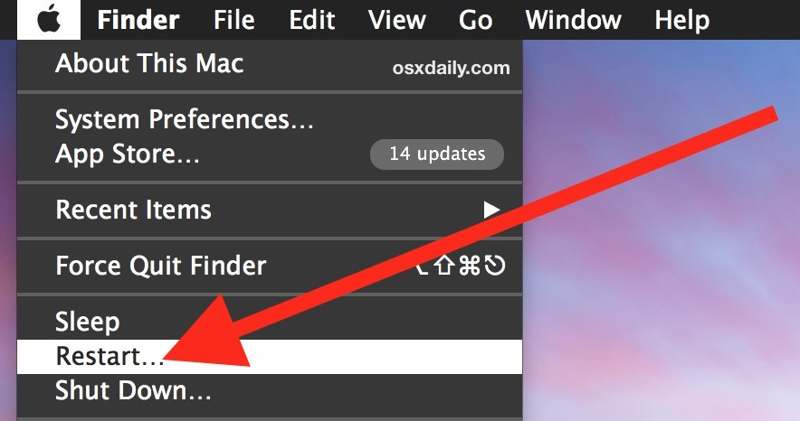
ステップ 2: クリック Apple メニューと選択 再起動.
ステップ 3: Macが再起動するまでお待ちください。
ステップ 4: ユーザーアカウントでログインしてください。
ステップ 5: 次に、SDカードまたはカードリーダーをMacに接続します。
解決策2:ディスクユーティリティを使用してSDカードを修復する
ファイルシステムの破損が原因でMacがSDカードを読み取れない場合は、内蔵の「First Aid」機能を使用して修復できます。これはディスクユーティリティの一部であり、内蔵および外付けハードドライブの一般的なファイルシステムエラーを修復できます。
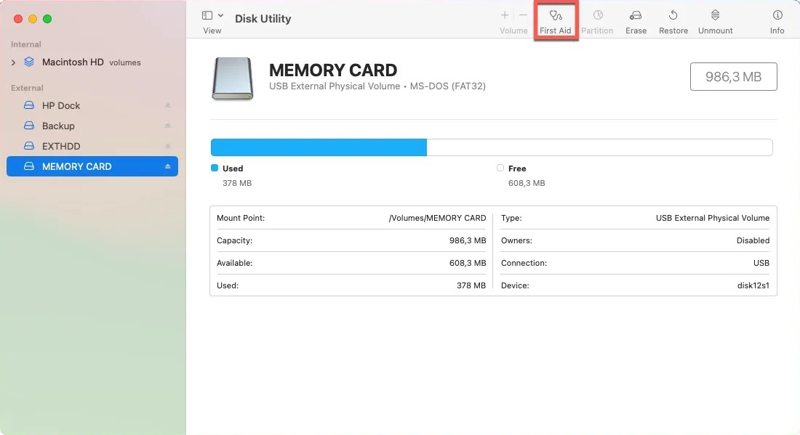
ステップ 1: Video Cloud Studioで 用途 のフォルダ ファインダー、選択する ユーティリティ、実行 ディスクユーティリティ.
ステップ 2: サイドバーからSDカードを選択してください。
ステップ 3: クリック 応急処置 上部のリボンにあるボタンをクリックし、 ラン.
ステップ 4: 処理が完了したら、もう一度SDカードを試してください。
パート4:ボーナスヒント:読み取り不能なSDカードからデータを抽出する方法
SD カードが読み取れず修復できない場合でも、以下の方法で失われたファイルを抽出できます。 Apeaksoftデータ復旧読み取り不能になったSDカードをスキャンして、失われたファイルを探し出すことができます。直感的なインターフェースで操作も簡単です。
読み取り不能なSDカードからデータを抽出する簡単な方法
- あらゆるSDカードからデータを素早く取得できます。
- 失われたファイルをプレビューして選択的に回復します。
- 幅広いファイルタイプと形式をサポートします。
- Windows 11からXP、およびmacOS 10.7以降で動作します。

読み取り不能なSDカードからデータを抽出する方法
ステップ 1:
SDカードをスキャンします
PCにインストールした後、データ復旧ソフトウェアを実行します。Mac用のバージョンもあります。SDカードをマシンに挿入します。 USB / SDカードの回復 タブを開き、SDカードを選択してクリックします。 スキャンディスク.

ステップ 2:
失われたファイルをプレビューする
次に、 タイプリスト タブを開き、目的のデータタイプを選択して、SD カード上の失われたファイルをプレビューします。ディレクトリごとにファイルを表示したい場合は、 パスリスト.

ステップ 3:
SDカードからデータを抽出
取得したいファイルを選択し、 回復する ボタン。出力フォルダを設定し、確認してください。

結論
この記事では、PC と MacはSDカードを読み込まないまず、問題の主な原因を把握してください。次に、弊社の解決策に従って、ご自身で問題を解決してください。さらに重要なことに、弊社では以下のことを推奨しています。 Apeaksoftデータ復旧 SDカードからデータを抽出するのに役立てます。
関連記事




