


AndroidからAndroidへ連絡先を簡単に転送する6つの方法

新しいスマートフォンを購入し、古いAndroidスマートフォンから新しいスマートフォンに連絡先を転送したいですか?データ移行に時間を無駄にしたくないですか?このガイドでは、6つの簡単な方法を紹介します。 AndroidからAndroidへ連絡先を共有する すぐに解決できます。どのAndroidブランドをお使いでも、あなたに最適なソリューションが見つかります!
ページコンテンツ:
- パート1:Android連絡先転送方法の簡単な比較
- パート2:MobieTransを使ってAndroid端末間で連絡先を転送する方法(最も簡単な方法)
- パート3:Nearby Shareを使ってAndroidからAndroidへ連絡先を送信する方法
- パート4:Googleアカウント経由でAndroid端末間で連絡先を同期する方法
- パート5:Smart Switch(Samsung)を使ってAndroid端末間で連絡先を共有する方法
- パート6:SIMカードを使ってAndroid端末間で連絡先をコピーする方法
- パート7:VCFファイルを使用してAndroidからAndroidへ連絡先を移動する方法
パート1:Android連絡先転送方法の簡単な比較
手順を詳しく説明する前に、Androidで最も人気のある連絡先転送方法を簡単に把握できる比較表をご紹介します!
| 方法 | PCが必要ですか? | インターネットが必要ですか? | 使いやすさ | 製品制限 |
| MobieTrans | はい | はい | 非常に簡単 | コンピュータとネットワーク環境が必要です。 |
| 近くの共有 | いいえ | いいえ | 初級 | デバイスは互いに近い場所に設置する必要があります。また、連絡先リストが大きい場合は適していません。 |
| Googleアカウントの同期 | いいえ | はい | 非常に簡単 | Google アカウントが必要です。 |
| サムスンスマート·スイッチ | いいえ | はい | 初級 | サムスン製以外のスマートフォンでは互換性がない場合があります。 |
| SIMカード | いいえ | いいえ | 穏健派 | ストレージ容量に制限があるため、すべての連絡先情報を保存できない場合があります。 |
| MobieTrans | いいえ | いいえ | 穏健派 | 連絡先のエクスポートとインポートは手動で行う必要があります。 |
パート2:MobieTransを使ってAndroid端末間で連絡先を転送する方法(最も簡単な方法)
Apeaksoft MobieTrans MobieTransは、AndroidからAndroid、iOSからiOS、またはiOSとAndroid間でデータを転送するためのオールインワンソリューションです。さらに、モバイルデバイスからPCにデータをエクスポートすることもできます。MobieTransは、電話ファイル情報の追加、削除、転送、編集、電話連絡先の重複削除を簡単に行える、信頼性の高いデータマネージャーです。

100万人以上がダウンロードしました 1,000,000 users
- iOSデバイス、Androidデバイス、Windows PC間でデータを自由に転送できます。
- 数クリックで重要なデータをすべて新しいスマートフォンに同期できます。
- 連絡先、写真、動画、メッセージなど、さまざまな種類のデータを移動できます。
- iOSおよびAndroidの全バージョン、ならびにWindows 11/10/8.1/8/7/Vista/XPに対応しています。
安全なダウンロード

ステップ 1: ソフトウェアを開き、Android デバイスを PC に接続します。次に、 連絡先 左側のバーにあるオプション。
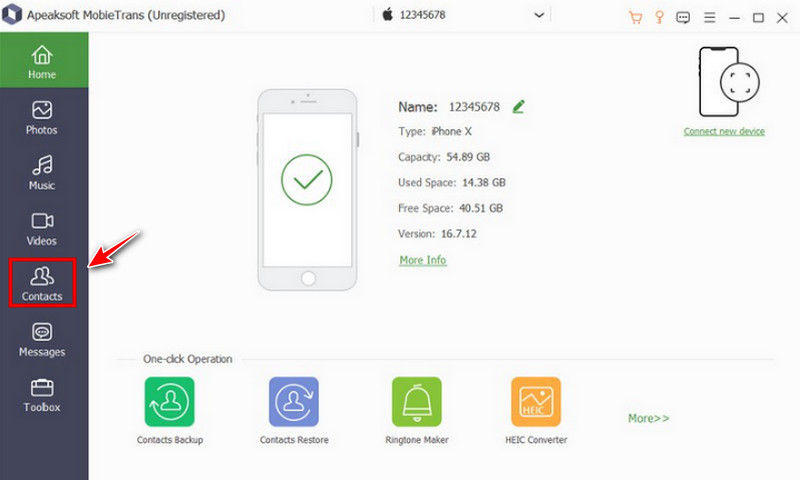
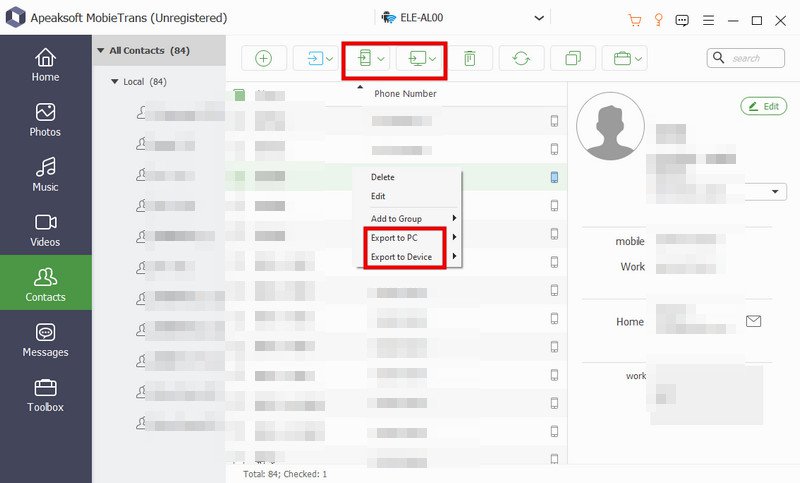
ステップ 2: お使いのデバイスにはすべての連絡先が登録されています。転送したい連絡先を選択してください。
ステップ 3: クリック 電話番号・携帯番号 上部のバーにあるボタンを選択し、 デバイスにエクスポートそして、連絡先をインポートするもう一方のデバイス(Android端末からAndroid端末へ)を選択します。数秒待つと、連絡先が正常に転送されます。
パート3:Nearby Shareを使ってAndroidからAndroidへ連絡先を送信する方法
連絡先を素早くオフラインで転送したい場合は、内蔵のニアバイシェア機能を利用できます。開始する前に、両方のAndroidスマートフォンでBluetoothをオンにし、位置情報サービスを有効にする必要があります。
ステップ 1: Android の連絡先アプリを開き、 三点メニュー 連絡先設定にアクセスするには。
ステップ 2: 輸出入 > 連絡先を共有する次に、コピーしたい連絡先を選択するか、「すべて選択」をタップします。
ステップ 3: シェアする、を選択します 近くの共有 (サムスン端末ではクイックシェアが表示されます。)
ステップ 4: デバイス一覧から宛先のAndroid端末を選択してください。連絡先を受信するには、宛先端末で「承認」をタップする必要があります。
パート4:Googleアカウント経由でAndroid端末間で連絡先を同期する方法
多くのAndroidユーザーは既にGoogleアカウントを持っています。もしそうであれば、Googleアカウントを介して連絡先を同期することは、Android端末間で連絡先を転送する最も簡単な方法の一つです。
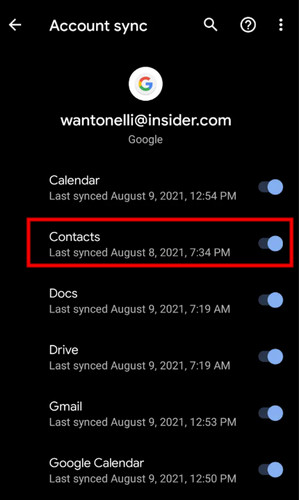
ステップ 1: 店は開いています 設定、下にスクロールしてタップします アカウント or アカウントとバックアップ。 タップ グーグル をクリックして Google アカウントを選択します。
ステップ 2: ことを確認してください 連絡先 同期が有効になっていることを確認したら、右上隅の「今すぐ同期」を選択してください。
ステップ 3: 目的地のスマートフォンで、同じGoogleアカウントにログインしてから、 設定 > アカウント > グーグル アカウントを選択してください。 連絡先 同期すれば、連絡先が新しいデバイスに自動的に表示されます。
パート5:Smart Switch(Samsung)を使ってAndroid端末間で連絡先を共有する方法
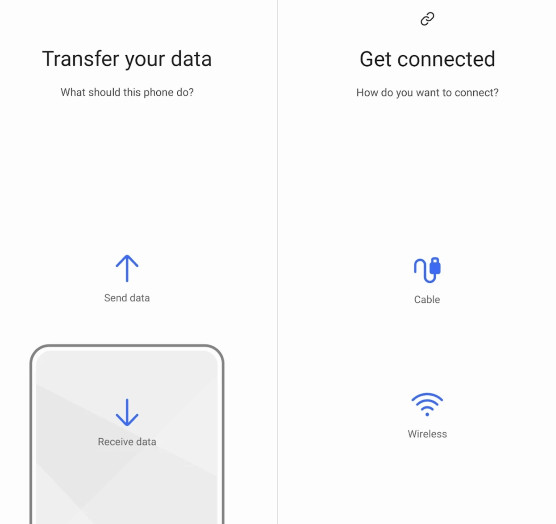
Samsungの携帯電話ユーザーの方は、 スマートスイッチ Android端末間で連絡先をスムーズに転送できます。この機能はSamsung製スマートフォン専用です。他社製端末では互換性がない場合があります。
ステップ 1: Video Cloud Studioで 連絡先 Android のソースアプリで、 三点メニュー そして、見つけます 連絡先を管理する.
ステップ 2: 連絡先のエクスポート そしてSIMカードを選択してください。連絡先はSIMカードにコピーされます。
ステップ 3: スマートフォンの電源を切り、SIMカードを取り外します。取り外したSIMカードを、目的のAndroid端末に挿入します。
ステップ 4: Video Cloud Studioで 連絡先 宛先の Android アプリに移動して、 メニュー > 連絡先を管理する > 連絡先のインポート、その後、選択し SIMカードからインポート.
パート6:SIMカードを使ってAndroid端末間で連絡先をコピーする方法
AndroidスマートフォンでSIMカードが取り外し可能な場合は、連絡先をSIMカードにコピーしてから、そのSIMカードを別のスマートフォンに挿入して連絡先をインポートできます。ただし、SIMカードのストレージ容量には限りがあり、250~500件の連絡先しか保存できません。それ以上の連絡先がある場合は、VCFファイルを使用してAndroid端末間で連絡先を移行することを検討してください。
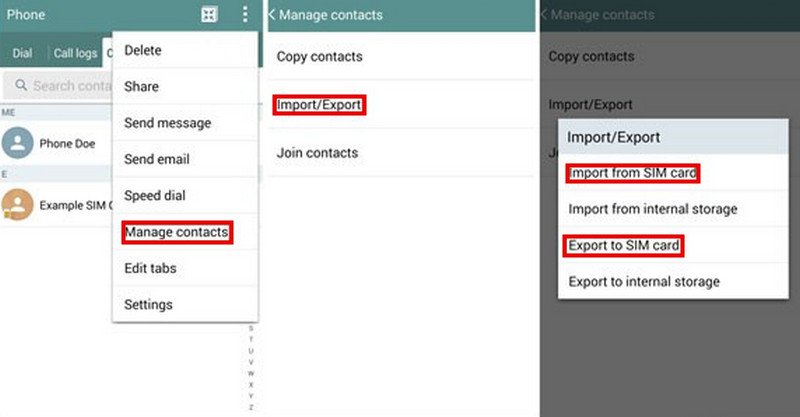
ステップ 1: Video Cloud Studioで 連絡先 Android のソースアプリで、 三点メニュー、 見つけて 連絡先を管理する.
ステップ 2: 連絡先のエクスポート そしてSIMカードを選択してください。連絡先はSIMカードにコピーされます。
ステップ 3: スマートフォンの電源を切り、SIMカードを取り外します。取り外したSIMカードを、目的のAndroid端末に挿入します。
ステップ 4: 宛先のAndroid端末で連絡先アプリを開き、 メニュー > 連絡先を管理する > 連絡先のインポート、その後、選択し SIMカードからインポート.
パート7:VCFファイルを使用してAndroidからAndroidへ連絡先を移動する方法
VCFファイルには、連絡先、名前、電話番号、メールアドレスなどの情報を保存できます。連絡先をVCFファイルとしてエクスポートし、メールで送信した後、新しいAndroidスマートフォンに手動でインポートすることができます。
ステップ 1: Video Cloud Studioで 連絡先 アプリ、タップ 三点メニュー、 見つけて 連絡先を管理する.
ステップ 2: 連絡先のエクスポート 保存先のフォルダを選択してください。連絡先はVCFファイルとして保存されます。
ステップ 3: フォルダーに移動し、エクスポートした VCF ファイルを見つけて、 シェアする契約書を添付ファイルとして送信するには、Gmailアプリを選択できます。
ステップ 4: 別のAndroidスマートフォンでGmailアカウントにログインし、VCFファイルをダウンロードしてください。
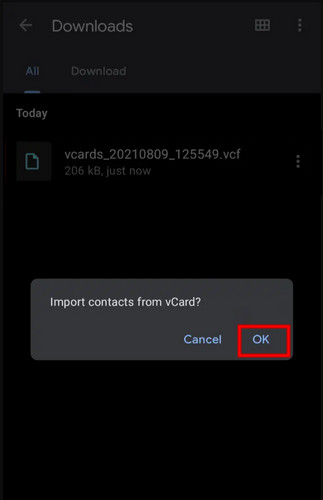
ステップ 5: 連絡先アプリを開いて、 メニュー > 連絡先を管理する > 連絡先のインポート次に、連絡先をインポートするVCFファイルを選択します。
結論
あなたは6つの異なる方法を学びました AndroidからAndroidへ連絡先を転送する次回新しい電話に機種変更する際、連絡先を一つずつ手動で追加する必要はありません。これらの効果的な方法を使えば、 WhatsAppメッセージを移動する写真、音楽、その他必要なものすべてを、手間なく新しいAndroid端末に転送できます!

関連記事




