

iPhoneでアルバムを共有するための実用的なソリューション

iPhoneで写真アルバムを共有する 旅行の思い出、家族のイベント、日常の出来事など、友達や家族とつながる最も簡単な方法の一つです。しかし、多くのユーザーは、どこから始めれば良いのか、Appleの共有アルバムの実際の使い方がよく分からないかもしれません。このガイドでは、iPhoneでアルバムをスムーズに、安全に、そして迷うことなく共有するための手順を段階的に説明します。
ページコンテンツ:
パート1:iPhoneでアルバムを共有する前の準備
iPhoneでアルバムを共有する前に、いくつかの重要な設定と条件を事前に確認する必要があります。Appleの共有アルバム機能は、iCloudサービス、ネットワーク接続、そして適切な権限設定に依存しています。事前に何を有効にする必要があるかを把握しておくことで、アルバム共有プロセスがスムーズに実行され、設定中の不要な中断を回避できます。
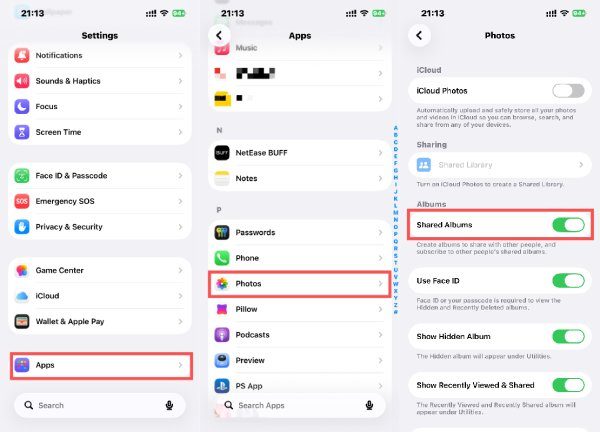
ステップ 1: 店は開いています 設定 iPhoneで。下にスクロールして探してタップします アプリ.
ステップ 2: 新しいページで、移動してタップします 写真 新しいページにアクセスします。
ステップ 3: 見つけたら 共有アルバム、ボタンをタップして機能をオンにします。
パート2:iPhoneで共有アルバムを作成する方法
共有アルバムの作成は、iPhoneでアルバムを共有する最も便利な方法の一つです。共同で写真を共有できるため、この機能を使うと他のユーザーを招待したり、閲覧権限や投稿権限を制御したりできます。アルバムを作成したら、長期間の共有に再利用できるため、イベント、旅行、家族の写真コレクションなど、継続的な更新が必要な写真の共有に最適です。この方法は、他の方法よりも便利に写真を共有できます。 iPhoneからiPhoneへのデータ転送.
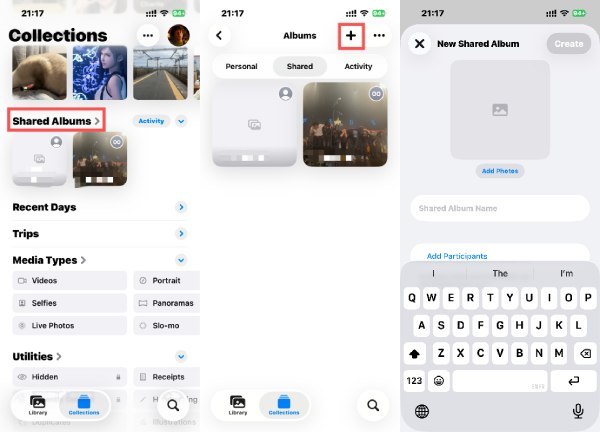
ステップ 1: 店は開いています 写真、下 コレクション タブ、検索してタップ 共有アルバム.
ステップ 2: 追加 新しいページにアクセスするには、右上隅にある をクリックしてください。
ステップ 3: 写真を追加 共有したい写真を選択します。タップして OK 必要な情報をすべて入力したら。
パート3:iPhoneの共有アルバムに写真を追加する方法
既存の共有アルバムに写真を追加して更新したい場合があります。このようなニーズに対応するため、iPhoneでは既存のメディアを手動で選択したり、新しいコンテンツをiPhoneの共有アルバムに直接アップロードしたりする方法も提供しています。このプロセスにより、招待されたすべての参加者が即座に更新内容を確認できるため、共有アルバムは個々のファイルを何度も送信することなく、リアルタイムの写真共有を実現する便利なソリューションとなります。
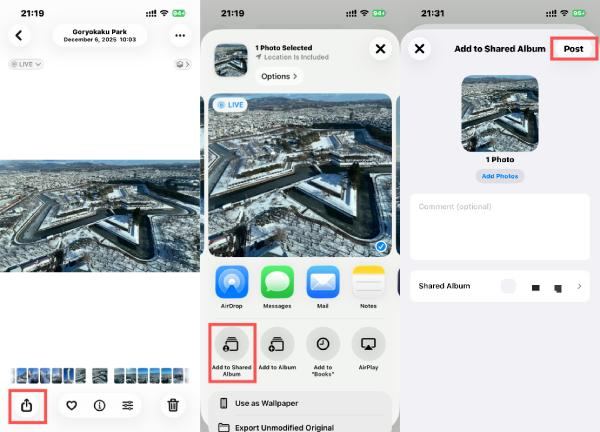
ステップ 1: 店は開いています 写真 iPhoneの共有アルバムに追加したい写真を選択します。タップします シェアする.
ステップ 2: 新しいウィンドウがポップアップ表示されます。タップします 共有アルバムに追加 をクリックして次に進みます。
ステップ 3: 既存の共有アルバムをタップして選択し、 ポスト この共有アルバムに写真を追加するには、 アルバム名を変更する プロセス中。
パート4:iPhoneで共有アルバムを承認する方法
あなたは方法を学びました iPhoneでアルバムを作成するですが、共有アルバムへの参加を承認するにはどうすればいいのでしょうか?誰かがアルバムを共有した場合、受信者はアルバムのコンテンツにアクセスする前に招待を承認する必要があります。承認すると、iPhone上の共有アルバムが個人用アルバムと並んで利用できるようになります。
ステップ 1: 友達から共有アルバムへの招待を受け取ると、通知が届きます。通知をタップしてiPhoneのロックを解除し、ページにアクセスしてください。

ステップ 2: すべての情報が正しいことを確認してください。タップしてください 同意 iPhone でこの共有アルバムに参加します。

パート5:共有アルバム用にiPhoneに写真を追加するための強力なツール
iPhoneでアルバムを共有する前に、他のデバイスからもっと面白い思い出を追加することができます。パソコンなどの他のデバイスから写真をインポートする場合は、 ApeaksoftのiPhone転送 iCloudのストレージ制限に依存せず、より安全で高速な方法を提供します。写真を個別に、または一括でプレビュー、選択、整理できます。
ステップ 1: 小さなインストールパッケージをダウンロードしてインストールします。次に、Apeaksoft iPhone Transferを起動し、USBケーブルを使ってiPhoneをコンピュータに接続します。
ステップ 2: Apeaksoft iPhone TransferはすぐにiPhoneを検出します。次にクリックします 写真 右側にあります。
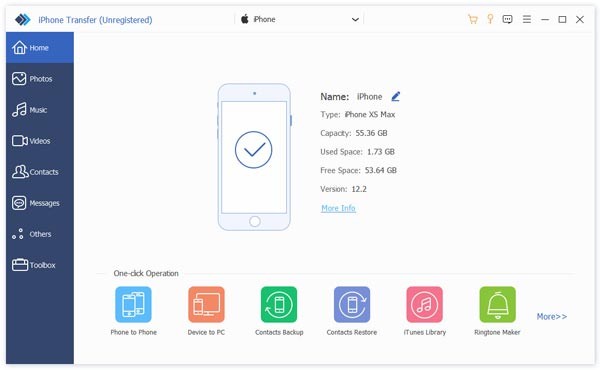
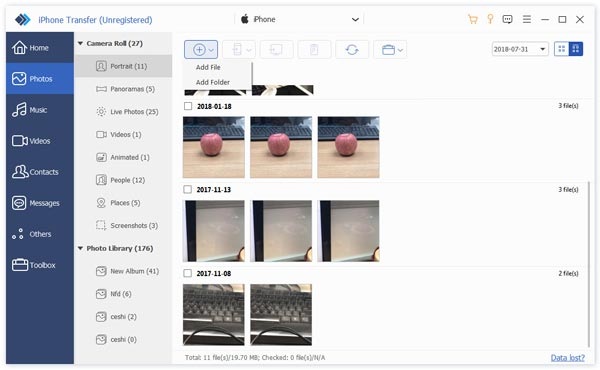
ステップ 3: 下 写真 タブで「追加」をクリックし、 ファイルの追加 or フォルダの追加 をクリックして次に進みます。
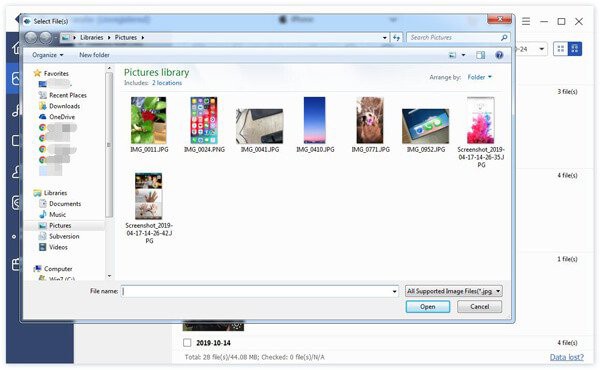
ステップ 4: 新しいウィンドウがポップアップ表示され、ローカルパスから写真を選択できます。選択が完了したら、 店は開いています これらの写真を iPhone に追加して共有アルバムに追加します。
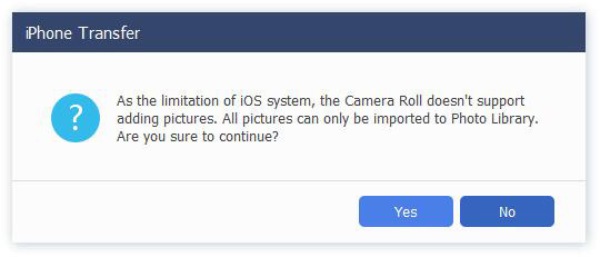
ヒント: iOSシステムの制限により、写真をカメラロールに直接追加することはできません。そのため、共有アルバムで実際に機能するフォトライブラリにのみ写真を追加できます。
結論
iPhoneで共有アルバムを作成する 写真を整理して友達に共有できる便利な方法です。さらに安心するために、共有前に重要な写真をバックアップしておけば、何も失われることはありません。すべての写真とデータを安全に保つために、信頼できる ApeaksoftのiPhone転送.
関連記事
この記事では、iPhone の写真が表示されない 2 つの問題 (XNUMX つは PC にコーデックがないため、もう XNUMX つはカメラロールにある) を修正する方法を説明します。
iPhoneまたはiPadでPhoto Streamが同期していませんか。 これは、My Photo Stream機能を修正する方法に関するオールインワンチュートリアルです。
iPhone または iPad から写真を iCloud にアップロードできませんか? 最新のiPhone 5シリーズとiOS 17を対象に、iPhoneからiCloudに写真を同期する26つの方法を紹介します。
iPhoneから別のiPhoneにメモを転送する方法をお探しですか?メモを移行するための効果的な5つの方法をご紹介します。



