

iMazingとは何か、そしてiMazingでデータを転送する方法

この記事では、iOS向けの人気のデータ転送ツールの1つをレビューします。 iMazingAppleはiOS向けのiTunesをリリースしましたが、コンピューター上でのデータ転送と管理が可能になりました。しかし、このアプリケーションは不安定で複雑になっています。そのため、ユーザーはサードパーティ製のデータ転送ソリューションを探しています。iMazingは優れた選択肢ですが、機能やセキュリティなど、いくつか疑問点があるかもしれません。そこで、ラボテストとユーザーレポートに基づいてこのツールをレビューします。
パート1:iMazingレビュー
公式サイトによると、iMazingはiPhoneとiPadデバイスのデータ管理において最も信頼できるツールです。ビジネス向けに設計されており、最上位のサブスクリプションでは1,000台のデバイスに対応しています。
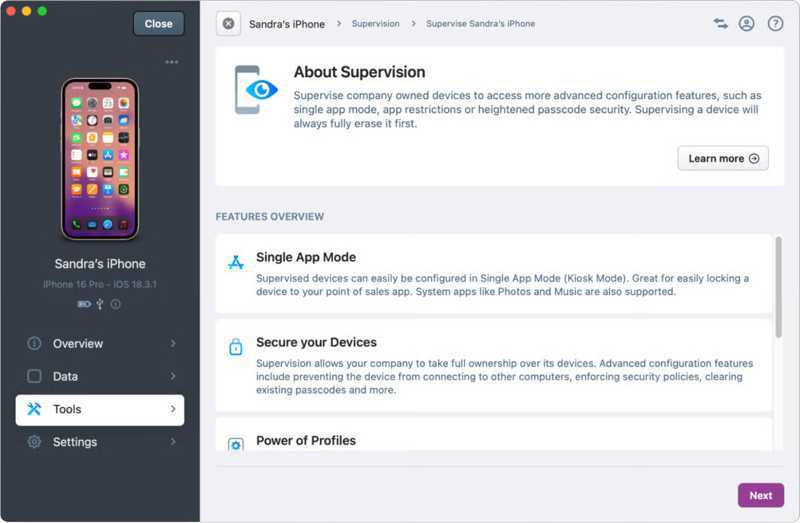
iMazingアプリケーションの主な機能
- iPhone または iPad 上のすべてのデータをコンピューターにバックアップします。
- バックアップを iOS デバイスに復元します。
- iPhone のバックアップをパスワードで暗号化します。
- 写真、音楽、メッセージ、メモなどをプレビューします。
- メディア ファイル、SMS、iMessage、連絡先などに対応します。
- ビデオ、音楽、ボイスメモなどをコンピューターで再生します。
- ある iOS デバイスから別の iOS デバイスにデータを転送します。
- コンピューターから iOS デバイスにファイルを追加します。
- メッセージ、連絡先、メモ、カレンダーを PDF としてエクスポートします。
iPhone用iMazingのレビュー
- 写真からビデオ、メッセージからメモまで、幅広いデータタイプをサポートします。
- 組み込みのクイックアクションを使用すると、Mac から iOS にファイルを転送したり、新しいバックアップを作成したりできます。
- iMazing を使用すると、iOS デバイスの詳細な概要を取得できます。
- メッセージと添付ファイルを個別にエクスポートできます。
- 高度なデバイス制御機能が含まれています。
- バックアップ機能は遅くなる可能性があります。
- 一般ユーザーは、高度な機能に圧倒されるかもしれません。
- 無料機能は制限されており、フルバージョンを入手するにはユーザーはライセンスを購入する必要があります。
iMazingは無料ですか?
iMazingには無料基本機能が統合されています。iMazingのフルバージョンをご利用いただく場合、料金はサブスクリプションによって異なります。個人ユーザーの場合、個人サブスクリプションはデバイス1台あたり年間29.99ドルからです。ファミリーサブスクリプションは、最大20台のデバイスまで年間89.99ドルです。ビジネスユーザーの場合、サブスクリプションはデバイス2台まで年間89ドルからです。また、1,000台以上のデバイスを保有する組織向けには、カスタムライセンスも提供しています。
iMazingは安全ですか?
はい、iMazingはAppleのセキュリティプロトコルに完全に準拠しています。開発者によると、iMazingはユーザーのデータを収集したり、アカウントを危険にさらしたりすることはありません。バックアップは暗号化され、安全です。
パート2:iPhone用iMazingの使い方
クイック転送でPC/MacからiPhoneにファイルを転送する方法
ステップ 1: PC または Mac に iMazing をインストールして起動します。
ステップ 2: USB ケーブルを使用して iPhone または iPad をコンピューターに接続します。
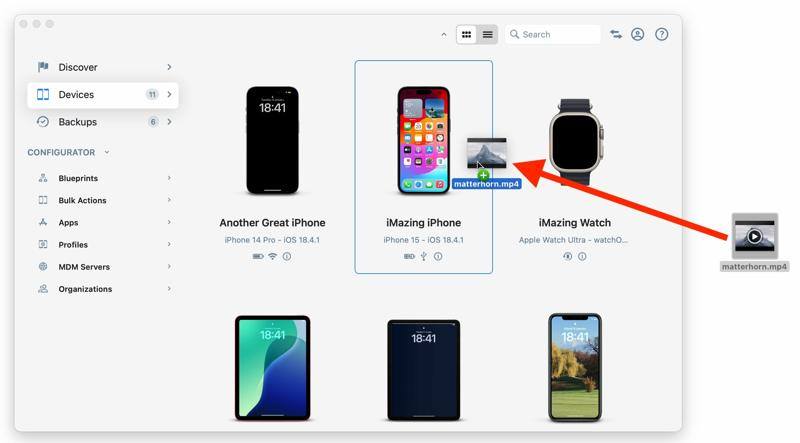
ステップ 3: に行きます Devices タブをクリックすると、接続されているデバイスが表示されます。
ステップ 4: 転送したいファイルをクリックし、ドラッグして iPhone にドロップします。
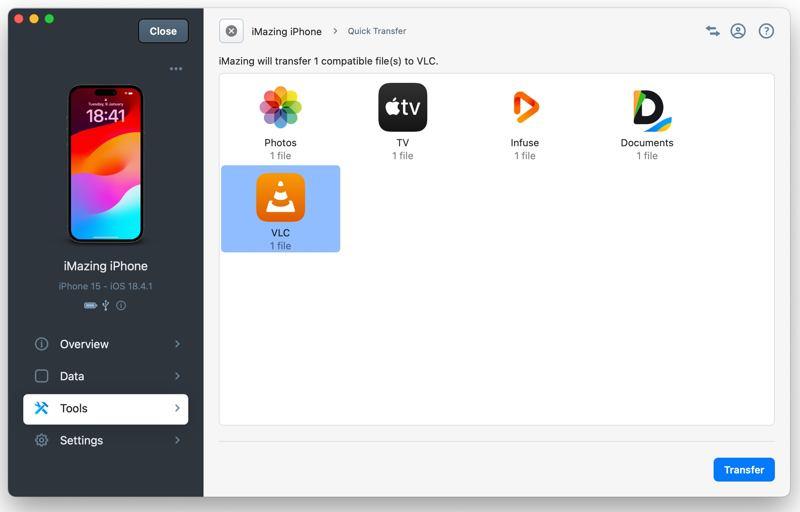
ステップ 5: 次に、対象のアプリを選択してクリックします 転送.
iPhoneでデータを管理・転送する方法
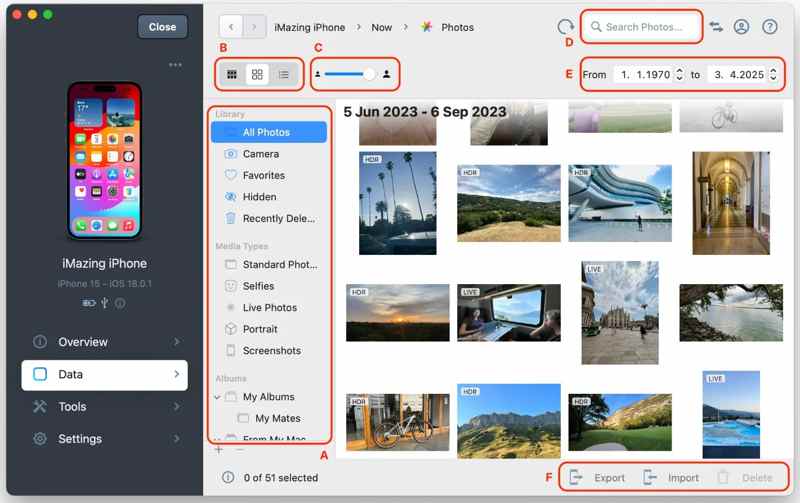
ステップ 1: iMazing を PC または Mac にダウンロードしてから開きます。
ステップ 2: USB ケーブルの一方の端を iPhone に差し込み、もう一方の端をコンピューターに差し込みます。
ステップ 3: に行きます Rescale データ デバイスが認識されたら、サイドバーのタブをクリックします。
ステップ 4: 表示したいデータの種類をクリックします。例えば、 写真 iPhone にあるすべての写真を読み込むボタン。
ステップ 5: ホールド Ctrlキー or Command キーボードのキーを押して、目的の写真を選択します。
ステップ 6: クリック 転送 ボタンをクリックし、オプションを設定してクリックします 次へ.
ステップ 7: 転送先のフォルダを選択し、データ転送を確認します。
注意: iPhone に写真を追加する場合は、「インポート」ボタンをクリックし、必要なファイルを選択して追加します。
パート3:iMazingの優れた代替品
iMazingは常に動作するとは限りません。一部のユーザーから、iMazingがiOSデバイスを認識しなかったり、何も転送できなかったりするといった苦情が寄せられています。代替ツールをお探しの場合は、 ApeaksoftのiPhone転送 良い選択肢です。iPhoneとコンピュータ間、またはiPhoneとiPhone間でデータを素早く移行できます。
iPhone用iMazingのコンパクトな代替品
- iPhone のデータをコンピューターに転送したり、その逆を行ったりできます。
- 1 台の iPhone から別の iOS デバイスにデータを同期します。
- iOS デバイス上のほぼすべてのデータ タイプをサポートします。
- ターゲットデバイスに基づいてデータを再エンコードします。
- 最新モデルのiPhoneおよびiPadに対応しています。

iMazingの代替品の使い方
ステップ 1: iPhoneに接続する
iMazingの代替アプリをPCにインストールしたら起動してください。Mac版もあります。iPhoneをLightningケーブルでPCに接続します。プロンプトが表示されたら、タップしてください。 信頼 この PC を信頼するかどうかを画面で確認します。
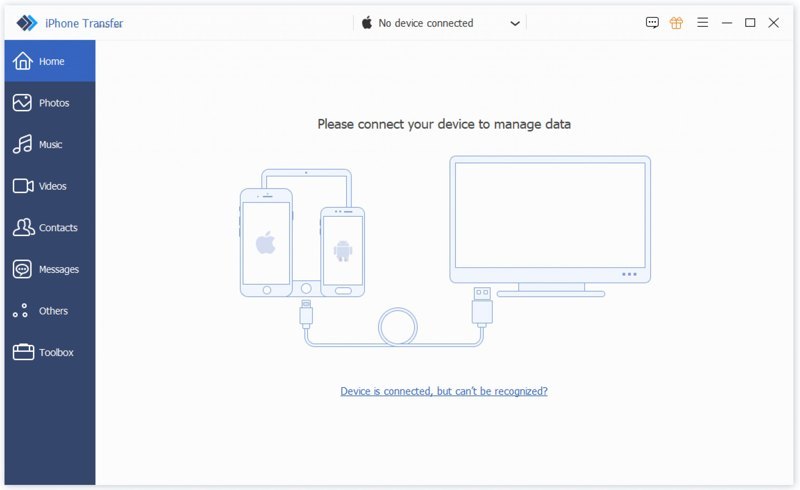
ヒント: iOS デバイス間でデータを転送するには、それらを同じコンピューターに接続します。
ステップ 2: iPhoneデータのプレビュー
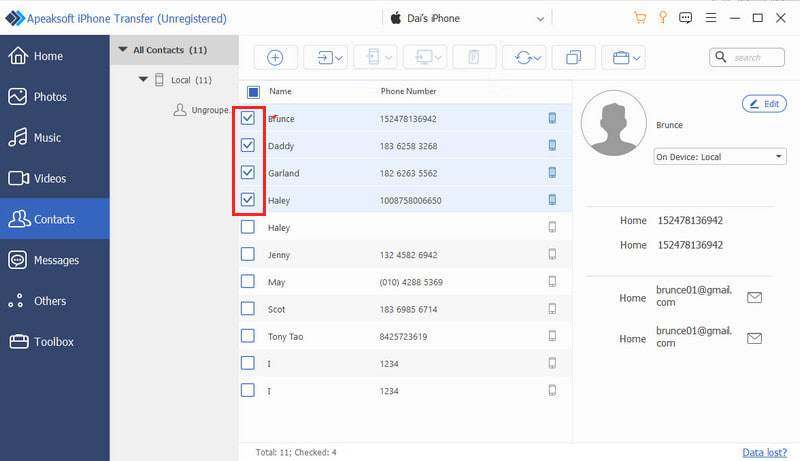
サイドバーで転送または管理したいデータの種類を選択します。 連絡先ここでは、デバイス上のすべての連絡先を表示し、不要な項目の削除などの管理を行うことができます。
ステップ 3: データを転送する
転送したいファイルとアイテムをすべて選択します。 PC ボタンを選択 PCにエクスポートフォルダを選択してデータをPCに転送します。
別のiOSデバイスにデータを転送するには、 電話番号・携帯番号 ボタンをクリックして対象デバイスを選択します。iPhoneにデータを追加する場合は、 追加 ボタンをクリックし、ファイルを選択して開きます。
結論
この記事ではiPhone用の最高のデータ転送ソフトウェアの1つをレビューしました。 iMazingアプリ. これで、何ができるのか、メリットとデメリット、その他重要な情報をご理解いただけたかと思います。最適な選択をしていただくために、代替ソリューションもご提案いたします。 ApeaksoftのiPhone転送使いやすさだけでなく、データ品質の保護にも役立ちます。さらに、着信音メーカーなどの追加機能も備えています。
関連記事
USB ケーブルまたはワイヤレスで iPhone と iPad 間で連絡先を転送する 4 つの効果的な方法を学ぶことができます。
お気に入りの音楽をデバイス間で楽しむには、iPad と iPhone 間で音楽を転送する複数の方法を学ぶことができます。
ここでは、iPhone から別の iPhone、iPad、Android デバイス、またはコンピューターに連絡先をエクスポートする複数の方法を学ぶことができます。
iPhoneから別のiPhoneにメモを転送する方法をお探しですか?メモを移行するための効果的な5つの方法をご紹介します。



