

iPhoneのメモが同期しない場合の対処法

「授業中に手書き入力するためにiPhone 15のメモアプリを使っています。しばらく前から、メモアプリがデバイス間でメモを同期しないことに気づきました。どうすればこの問題を解決できますか?」Appleのメモアプリは、重要な情報を保存しておくのに便利な機能です。しかも、すべてのAppleデバイス間で同期できます。 iPhone と Mac、または iPad 間でメモが同期されない場合は、この記事の手順に従ってこの問題を解決してください。
パート1:iPhoneのメモが同期されない理由
iCloudのメモ機能をオンにすると、Apple IDアカウントを通じてすべてのAppleデバイスにメモが送信されます。解決策を説明する前に、iPhoneのメモが同期されない理由について説明しましょう。
- 1.メモが iPhone 上で止まってしまいます。
- 2.ネットワークが貧弱です。
- 3.異なる Apple ID アカウントを使用しています。
- 4.iCloud に保存スペースがありません。
- 5.ソフトウェアの不具合。
パート2:iPhoneのメモが同期されない問題を解決する方法
解決策 1: iPhone を再起動する
iPhoneまたはメモアプリがフリーズすると、iPhoneとMacBook間でメモが同期されなくなります。解決策は簡単です。iPhoneを再起動するだけです。デバイスのモデルによって手順が多少異なります。
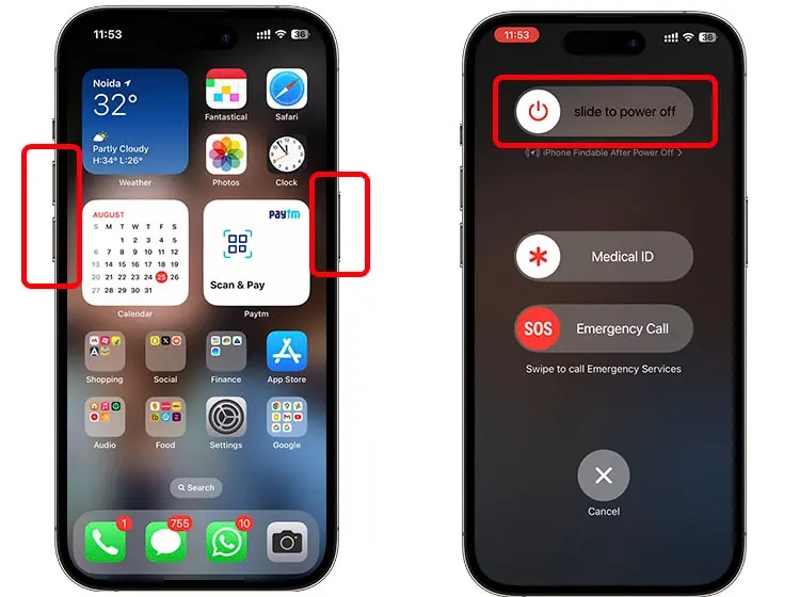
ステップ 1: Face ID搭載のiPhoneの場合
どちらかを保持 出来高 ボタンと 一緒にボタン。
Face ID非搭載のiPhoneの場合
長押し or 睡眠/目覚め
ステップ 2: 電源オフ画面が表示されたら、ボタンを放します。
ステップ 3: スライダーを動かしてデバイスをシャットダウンします。
ステップ 4: 数分後、 or 睡眠/目覚め Appleロゴが表示されるまでボタンを押します。
ステップ 5: メモを再度同期します。
修正2: ネットワークを確認する
iPhoneとiPadの間でメモがインターネット接続を介して同期されることはよく知られています。ネットワークが不安定な場合は、問題が発生します。 iPhoneとiPadの同期別のネットワークに切り替えた方が良いでしょう。
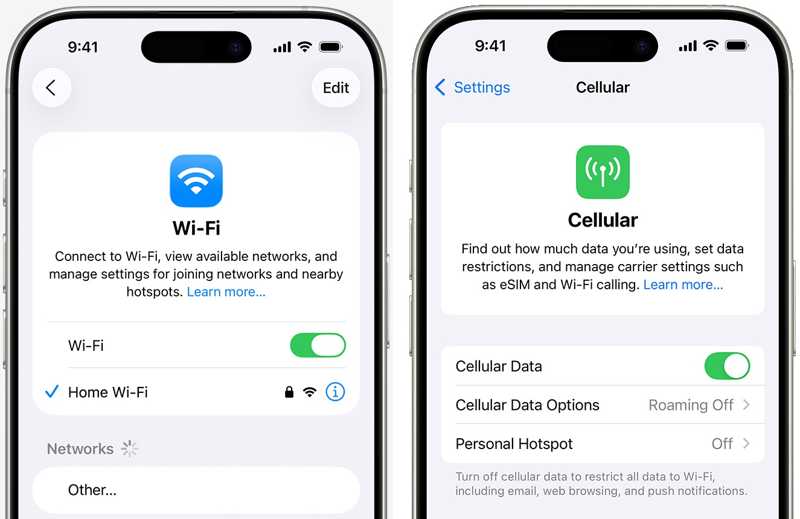
実行する 設定 アプリ、選択 Wi-Fi、ネットワーク信号を確認してください。信号が弱い場合は、別のWi-Fiに切り替えてください。または、 携帯電話のデータ デバイス上で、またはその逆。
修正3:iCloudでメモを再度有効にする
iPhoneとiPad間のデータ同期は実際には iCloud同期MacのメモがiPhoneと同期しない問題を解決するもう一つの方法は、メモの同期を有効にすることです。誤って無効にしてしまうと、メモが同期されなくなります。有効になっている場合は、再度有効にすることで問題が解決します。
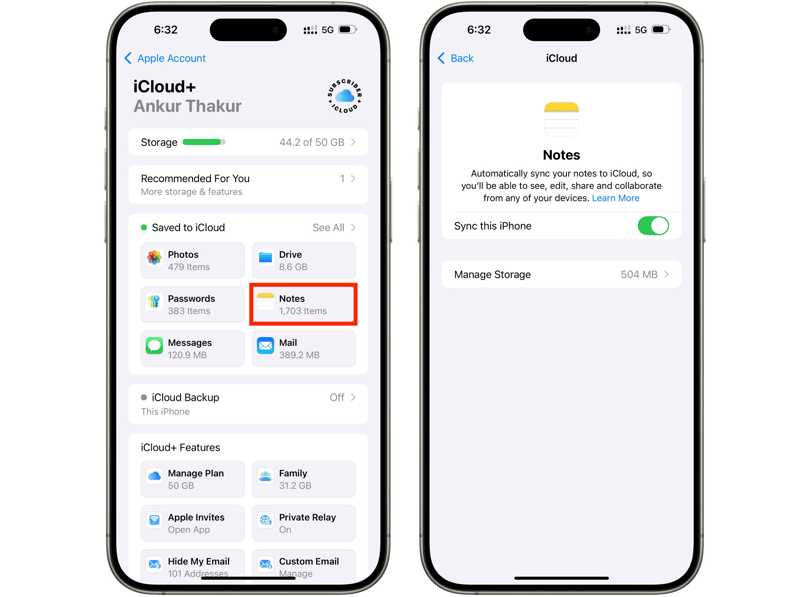
ステップ 1: で自分のプロフィールをタップします 設定 アプリ。
ステップ 2: iCloudを選択し、タップします Notes 下 iCloudに保存されました のセクションから無料でダウンロードできます。
ステップ 3: トグルオン このiPhoneを同期有効になっている場合は、オフにしてから再度オンにします。
修正4: 同じアカウントにログインする
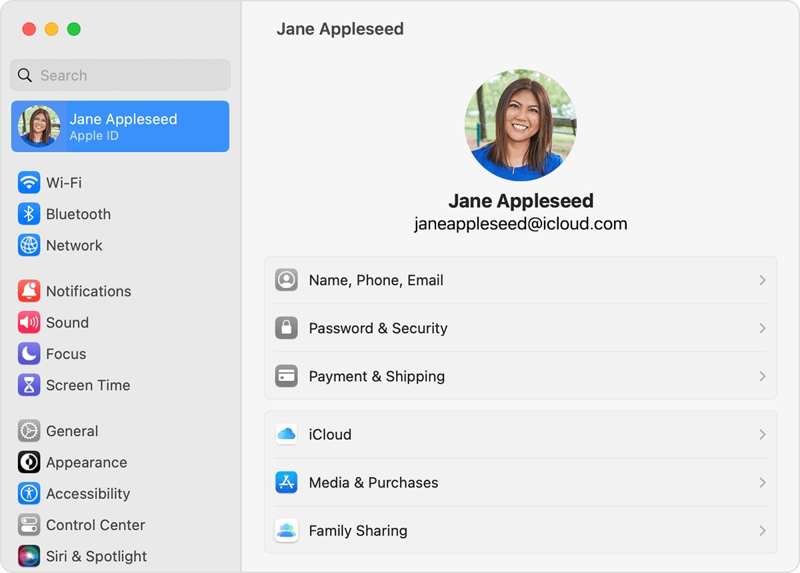
iPhoneとMacBook間でメモが同期されない問題を解決するには、両方のデバイスで同じApple IDアカウントでログインする必要があります。異なるアカウントを使用している場合は、サインアウトして同じアカウントでサインインしてください。
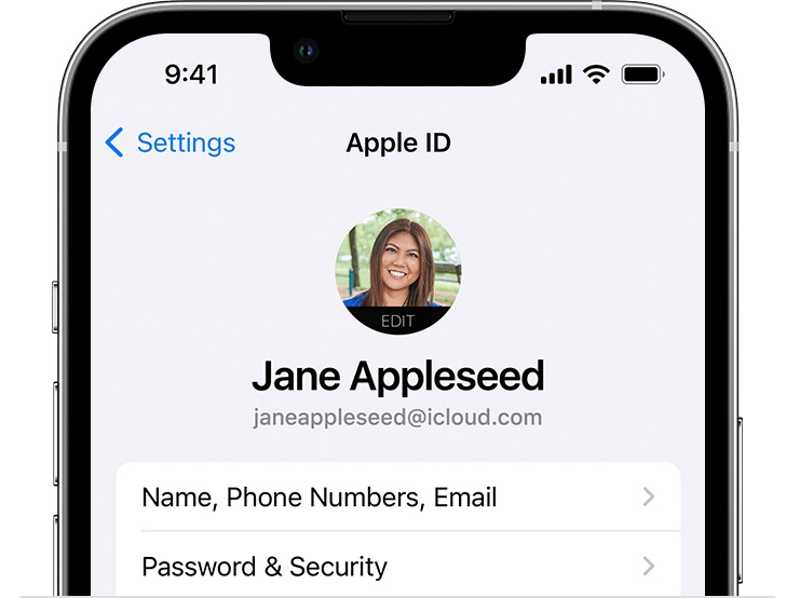
に行きます 設定 iPhone でアプリを起動し、プロフィールをタップしてプロフィール写真の下にある Apple ID を確認します。
クリック Apple MacBookのメニューから システム設定 or システム環境設定、クリック アップルID アカウントを確認します。
修正5:iCloudのスペースを解放する
Appleは各アカウントに5GBの無料ストレージを提供しています。iCloudの空き容量が不足すると、iPhoneとMacまたはiPad間でメモが同期されません。そのため、不要なiCloudバックアップを削除して空き容量を確保する必要があります。
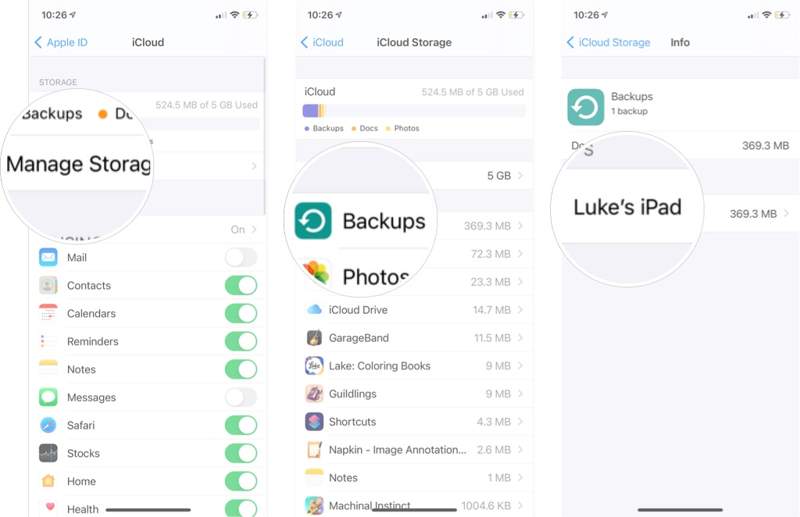
ステップ 1: に行く 設定 プロフィールをタップします。
ステップ 2: 選択する iCloud、タップする ストレージを管理、そしてヒットした バックアップ.
ステップ 3: 役に立たないデバイスをタップして、 バックアップを削除.
ステップ 4: プロンプトが表示されたら、アクションを確認します。
パート3:iPhoneのメモが同期されない問題を解決する究極の解決策
iPhoneのメモが同期されない問題を修正する別の解決策は ApeaksoftのiPhone転送iPhoneと他のデジタルデバイス(パソコンや他のiOSデバイスなど)間でメモを同期できます。さらに、インターネット接続も不要です。
iPhoneのメモを素早く同期する代替ソリューション
- iPhone のメモをコンピューターまたは別の iOS デバイスと同期します。
- 物理的な接続を素早く処理します。
- iPhone のメモをコンピューターでプレビューします。
- iOS および iPadOS の最新エディションをサポートします。
安全なダウンロード

iPhoneでメモを同期する方法
ステップ 1: iPhoneに接続する
メモ同期ツールをパソコンにインストールして起動してください。WindowsとMacに対応しています。LightningケーブルでiPhoneをパソコンに接続してください。

ヒント: iPhone と iPad 間でメモを同期するには、2 つのデバイスをコンピューターに接続します。
ステップ 2: iPhoneのメモをプレビュー
に行きます その他 タブを選択して メモ iPhone上のすべてのメモを表示します。

ステップ 3: iPhoneでメモを同期する
希望するノートを選択し、 PC 上部のリボンのボタンを押して、 PCにエクスポート or Macにエクスポート.

結論
私たちの解決策に従えば、次のような問題は解消されるはずです。 iPhoneとiPad間でメモが同期されない またはMac。一般的な解決策で、基本的なソフトウェアの問題や誤った設定を修正できます。 ApeaksoftのiPhone転送 iPhone 上のメモを別のデジタル デバイスにすばやく同期するための代替ソリューションです。
関連記事
USB ケーブルまたはワイヤレスで iPhone と iPad 間で連絡先を転送する 4 つの効果的な方法を学ぶことができます。
お気に入りの音楽をデバイス間で楽しむには、iPad と iPhone 間で音楽を転送する複数の方法を学ぶことができます。
iPhone で音楽を同期するには、Apeaksoft iPhone Transfer、Apple Music、AirDrop、iTunes、Finder、iCloud Drive を利用できます。
Apple Musicでアルバムアートワークが表示されないのは困ったものです。考えられる原因を分析し、Apple Musicでアルバムアートワークが表示されない問題を解決する11の方法をご紹介します。



