

iTunes同期でiPhoneの音楽が転送されない問題を解決する方法

「iPhone 12をiOS 17にアップデートしました。その後、iTunesと同期してiPhoneで新しい曲を再生し、バックアップしようとしました。しかし、 iTunes同期で音楽が転送されないこの問題の解決方法は? AppleはmacOS Catalina以降ではiTunesの提供を停止しましたが、iPhoneやiPadをコンピューターでバックアップ・管理するのに便利なツールです。同じ問題に遭遇した方のために、検証済みの解決策をご紹介します。
ページコンテンツ:
パート1:iTunesが同期しない理由
現在、iTunesはiPhoneの音楽などをUSBケーブルまたはWi-Fiネットワーク経由でコンピュータに同期できます。iPhoneがiTunesと同期しなくなる一般的な理由としては、以下が挙げられます。
- 1.iTunes ライブラリが破損しています。
- 2.iTunes または iOS が古くなっています。
- 3.iPhoneのストレージ容量が足りません。
- 4.iPhone または iTunes で同期を無効にしているなどの不適切な設定。
- 5.接続の問題。
パート2:iPhoneがiTunesと同期しない問題を解決する方法
iPhoneがiTunesと同期しない場合は、iPhoneを取り外し、不要なアプリやファイルを削除して空き容量を確保してください。問題が解決しない場合は、以下の解決策をお試しください。
解決策1: ライブラリ同期を有効にする
iPhoneで誤って「ライブラリ同期」を無効にした場合、iTunesとの同期ができなくなります。これにより、デバイス間で同じ曲ライブラリが維持されます。iPhoneで「ライブラリ同期」を有効にするには、以下の手順に従ってください。
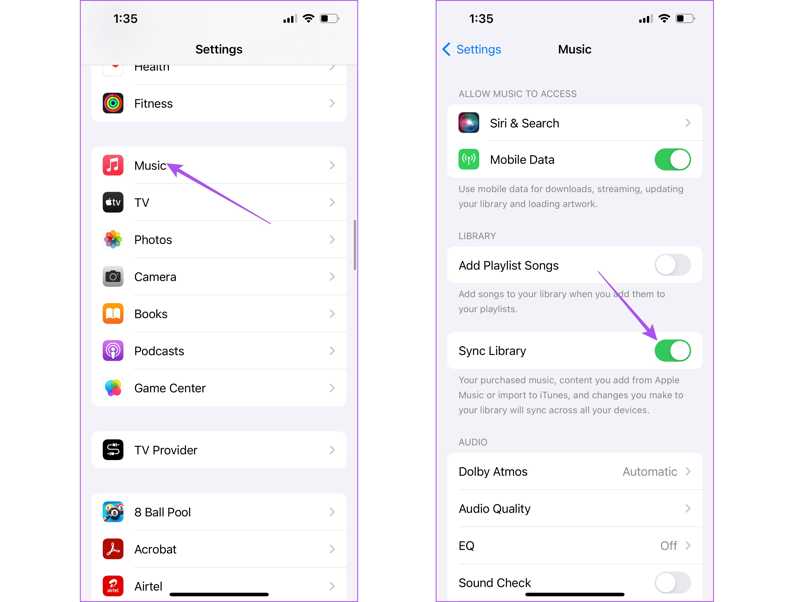
ステップ 1: 実行する 設定 あなたのiPhone上のアプリ。
ステップ 2: に行く 音楽.
ステップ 3: トグルオン ライブラリを同期.
ステップ 4: 次に、USB ケーブルを使用して iPhone をコンピューターに接続し、もう一度同期を試みます。
解決策2: 接続を確認する
iTunesはUSBケーブルまたはWi-Fi経由でiPhoneを同期できます。iPhoneがiTunesとの同期を停止した場合は、接続を確認してください。物理的な接続を使用している場合は、ケーブルを注意深く確認するか、別のケーブルを使用してください。また、Wi-Fi経由でiPhoneを同期してみることもできます。
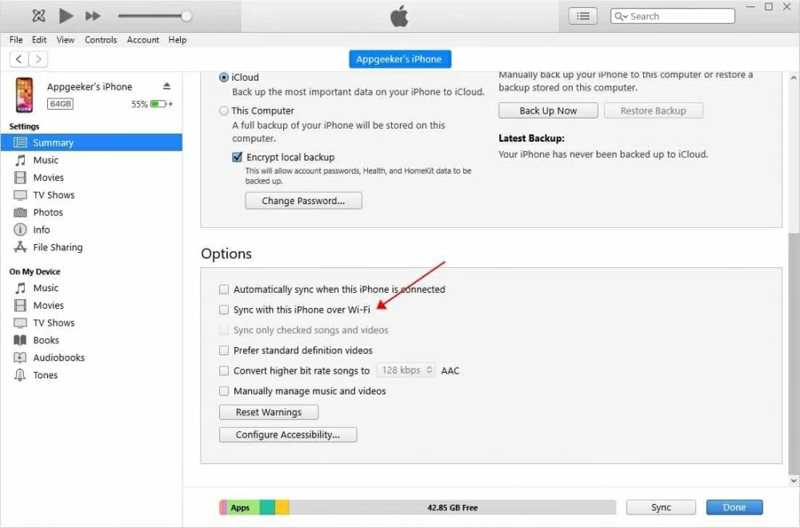
ステップ 1: iPhoneをUSBケーブルでコンピューターに接続します。
ステップ 2: iTunesを開き、 電話番号・携帯番号 左上隅のボタン。
ステップ 3: に行きます Summary タブ、およびチェック Wi-Fi経由でこのiPhoneと同期する.
ステップ 4: iPhoneの接続を外します。
ステップ 5: iPhoneとコンピューターの両方を同じWi-Fiに接続します。
ステップ 6: その後、再度 iTunes と同期します。
解決策3:PCを再度認証する
Redditとの同期中にiTunesがクラッシュし続ける場合は、PCがデバイス上のコンテンツにアクセスできるように認証されていない可能性があります。この問題を解決するには、以下の手順に従ってiTunesでコンピュータを認証してください。
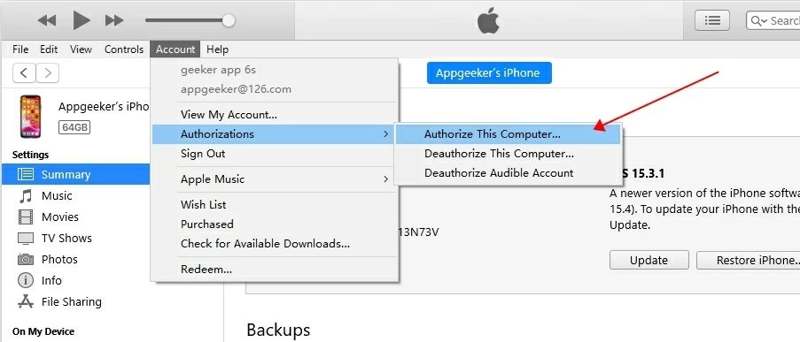
ステップ 1: iTunesを実行します。
ステップ 2: に行きます アカウント Windowsのメニューまたは ストア Macで。
ステップ 3: 選択する 承認 ピック このコンピュータを承認する.
ステップ 4: 次に、iPhone を iTunes と同期します。
注意: コンピュータが認証されている場合は、 このコンピュータの認証を解除するその後、このコンピューターを再度認証します。
解決策4:iTunesとiOSのアップデート
iTunesやiOSのバージョンが古いと、さまざまな問題が発生する可能性があります。Appleはアップデートごとにバグを修正しています。そのため、iTunesがiPhoneに音楽を同期しない場合は、iTunesとiOSを最新の状態に保つことをお勧めします。
、iTunesを更新
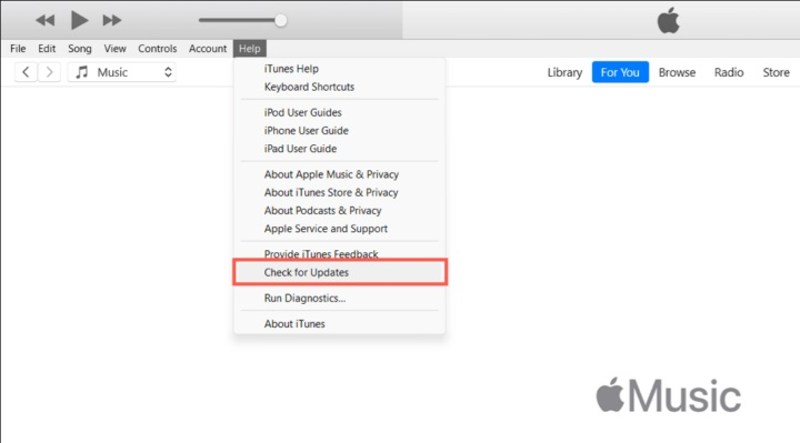
ステップ 1: に行きます カスタマーサービス PC用iTunesのメニューまたは iTunes Mac 版 iTunes のメニュー。
ステップ 2: 選択する 更新を確認 更新を検索します。
ステップ 3: アップデートが利用可能な場合は、すぐにインストールしてください。
アップデートiOSの
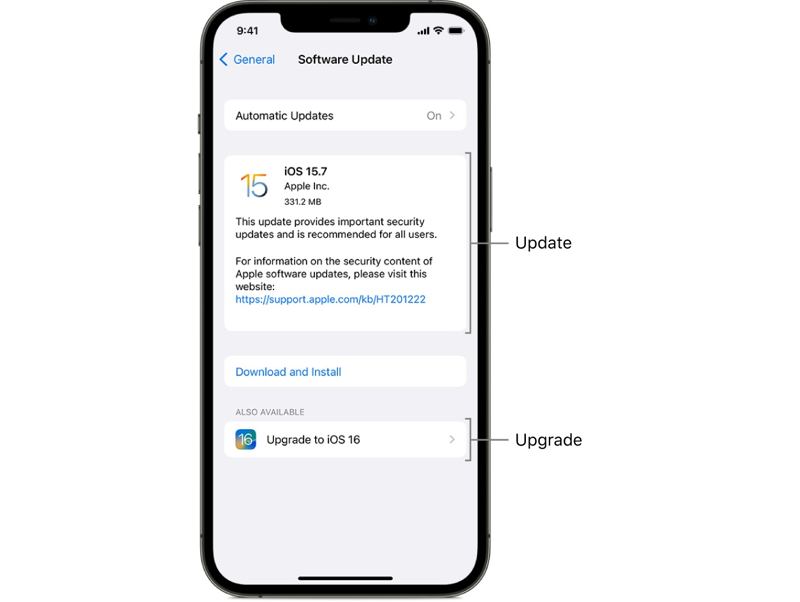
ステップ 1: Video Cloud Studioで 設定 あなたのiPhone上のアプリ。
ステップ 2: に行く 全般 選択して ソフトウェアの更新.
ステップ 3: 次にをタップします ダウンロードとインストール 更新が見つかった場合。
解決策5:iPhoneを手動で同期する
強制同期は、iPhoneがiTunesと同期しない問題を解決するもう一つの解決策です。特に、iPhoneをコンピュータに接続しても自動同期が開始されない場合は有効です。この問題を解決する手順は以下のとおりです。
ステップ 1: ケーブルまたは Wi-Fi 経由で iPhone とコンピューターを接続します。
ステップ 2: クリック 電話番号・携帯番号 メニューを開いて Summary タブには何も表示されないことに注意してください。
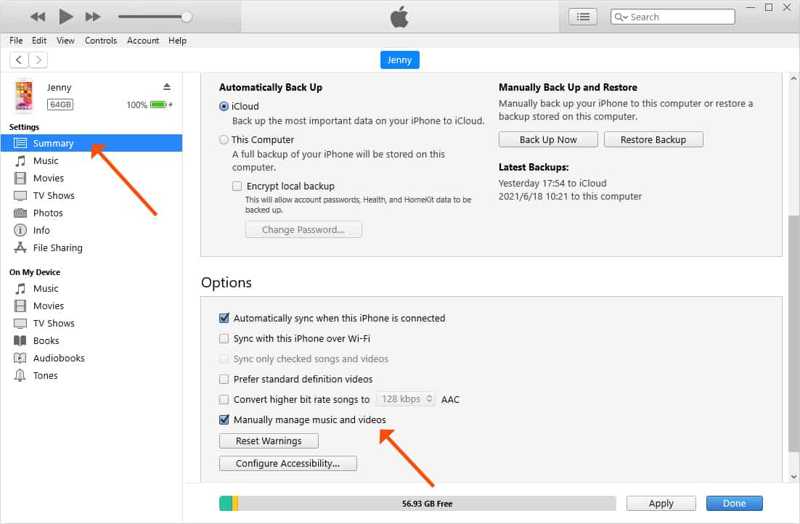
ステップ 3: 動画内で オプション のセクションから無料でダウンロードできます。
ステップ 4: チェックしない このiPhoneが接続されたときに自動的に同期する、チェック 音楽とビデオを手動で管理する.
ステップ 5: クリック Apply
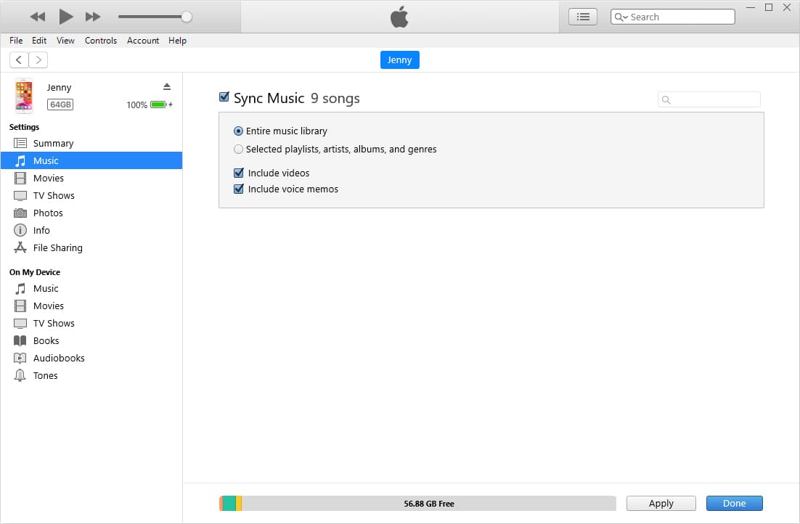
ステップ 6: それから、 音楽 下のタブ 設定.
ステップ 7: チェック 音楽を同期する、音楽ライブラリ全体または選択した曲を同期します。
ステップ 8: 最後に、 同期 or Apply
解決策6: 同期履歴をリセットする
ライブラリが破損していると、iPhoneがiTunesと同期できなくなる場合があります。幸いなことに、iTunesでは同期履歴を消去して同期の問題を修正できます。同期履歴をリセットするには、以下の手順を実行してください。
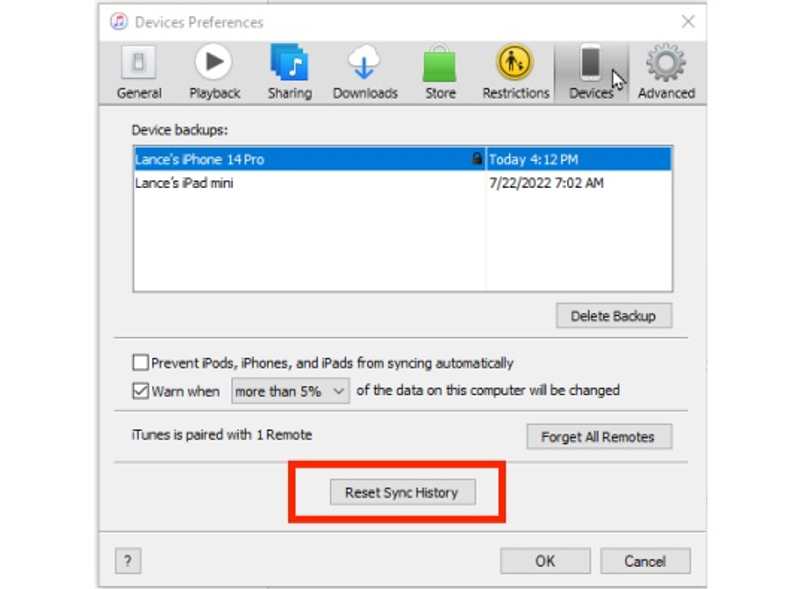
ステップ 1: に行きます 編集 iTunes のメニュー。
ステップ 2: 選択する 環境設定 そして、 Devices タブには何も表示されないことに注意してください。
ステップ 3: デバイスを選択してください デバイスバックアップ ボックス。
ステップ 4: 次に、 同期履歴をリセット
パート3:iTunesが同期しない問題を解決するワンストップソリューション
iPhoneがiTunesと同期しない問題を解決する究極の解決策は、次のような代替ツールを使用することです。 ApeaksoftのiPhone転送iPhoneとPC間で音楽、写真などを同期できます。
iTunesでデバイスが同期されない場合にiPhoneを同期する簡単な方法
- iTunesを使わずにiPhoneのデータを同期します。
- 写真、音楽、ビデオなど、さまざまな用途に使用できます。
- 選択的同期のために iPhone 上のデータをプレビューします。
- iOS および iPadOS の最新バージョンをサポートします。

iTunesがiPhoneと同期しない問題を代替ツールを使って解決する方法
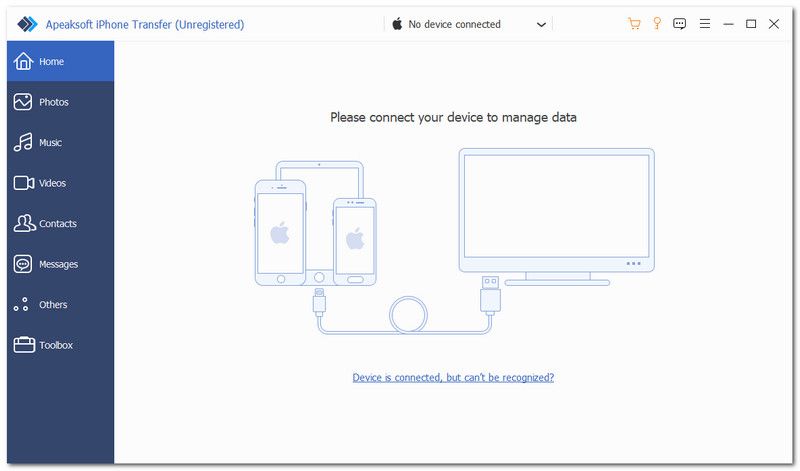
ステップ 1: あなたのiPhoneをスキャンする
iTunesの代替ソフトをPCにインストールして起動します。iPhoneをLightningケーブルでPCに接続します。ソフトウェアがすぐにデバイスを検出します。
ステップ 2: iPhoneデータのプレビュー
音楽を同期するには、 音楽 タブ。ここでiPhoneにあるすべての曲を表示できます。

ステップ 3: iTunesを使わずにiPhoneを同期する
iPhoneの音楽をPCに同期するには、目的のファイルを選択し、PCボタンをクリックして、 PCにエクスポート音楽をiPhoneに同期したい場合は、 追加 ボタンを押して曲を選択し、追加します。

結論
このガイドでは、次のような場合に何ができるかを説明しました。 iTunes同期で音楽が転送されないまず、この問題が発生する理由を説明しました。さらに重要な点として、このエラーを解消するための一般的な解決策を共有しました。 ApeaksoftのiPhone転送 iPhone とコンピュータ間でデータを同期するための優れた代替方法です。
関連記事
iTunesでiPhoneを復元できない原因は様々です。この記事では、この問題の根本的な解決方法をご紹介します。
iTunes バックアップ パスワードを忘れると、データが回復できなくなります。この記事では、バックアップ コンテンツを正常に処理してロックを解除する方法を説明します。
iTunes プレイリストを iPhone、USB ドライブ、フォルダーにエクスポートする場合は、具体的なガイドが役立ちます。
この具体的なチュートリアルでは、コンピューターの有無にかかわらず、iTunes から iPhone に音楽を転送する 5 つの方法について説明します。



