

Leawo iTransferの詳細レビュー - すべての機能

Leawo iTransferは、iTunesでiPhoneのデータを管理するのが面倒だと感じている方に役立ちます。この包括的なレビューでは、Leawo iTransferについて知っておくべきことすべてと、iPhoneのデータを管理する詳細な手順を網羅しています。 Leawo iTransferのレビュー、それが日常的な iPhone ファイル管理のニーズに適しているかどうかを判断できます。
ページコンテンツ:
パート1:Leawo iTransferの簡単な紹介
Leawo iTransferは、iTunesよりも優れた柔軟性を提供するように設計されたデスクトップベースのiPhoneデータ管理・転送ツールです。写真、音楽、ビデオ、アプリ、着信音、電子書籍などをサポートし、iPhoneコンテンツの整理や転送のためのオールインワンソリューションを目指しています。
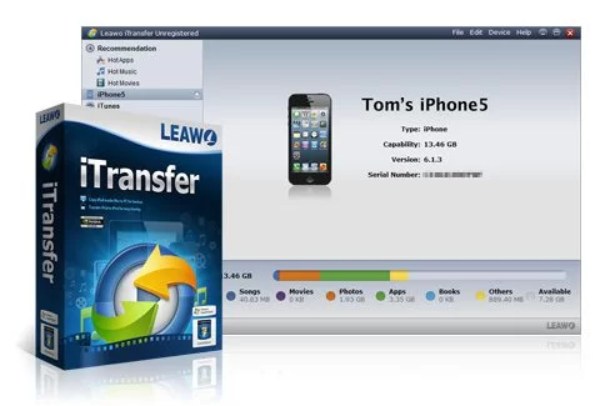
Leawo iTransferはWindowsシステムと幅広いiPhone、iPad、iPodモデルに対応しており、デバイス全体の同期ではなく、特定のデータのみを転送したいユーザーに特に便利です。正確な制御と効率的なワークフローの両方を求めるなら、Leawo iTransferは実用的と言えるでしょう。
パート2:Leawo iTransferのファイル管理機能
しかし、Leawo iTransferの真の機能を完全に理解するには、簡単な紹介だけでは不十分かもしれません。実際の使用感については、このセクションで実際に使用してみて確認した基本機能をご覧いただき、ご自身に適しているかどうかを判断してください。
1. iPhoneデータ転送を選択的に
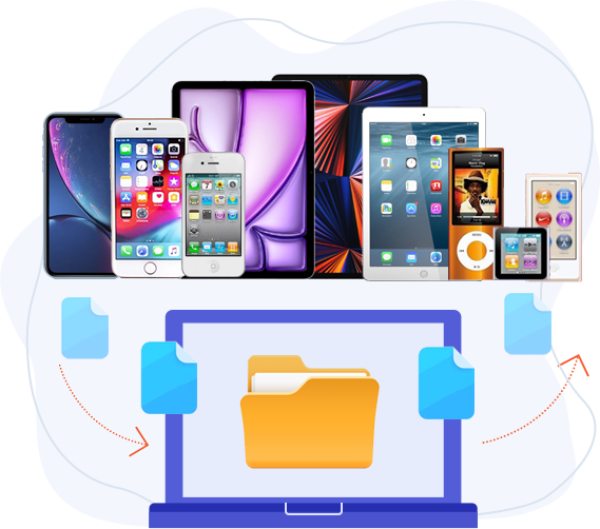
iPhoneと他のデバイス間でデータを転送する場合、すべてのデータやファイルを別のデバイスに転送すると、ストレージ容量をかなり消費してしまうため、必ずしもすべてのデータやファイルを別のデバイスに転送するとは限りません。Leawo iTransferを使えば、ライブラリ全体ではなく、特定の種類のファイルだけを転送できます。写真、音楽、動画、アプリなどのデータを個別に選択し、デバイス間で移動できます。この機能は、重要なファイルをバックアップしたり、既存のコンテンツに影響を与えずにストレージ容量を解放したりしたいユーザーにとって便利です。
2. iPhoneとコンピュータ間の双方向転送
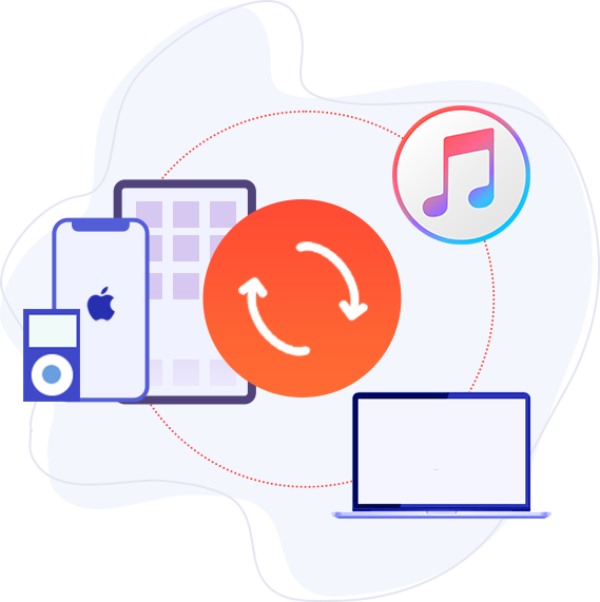
いつでもどこでも見ることができるように、コンピューター上に貴重なアイテムや興味深いアイテムが iPhone に転送したい場合は、それらを iPhone に転送するだけで済みます。
3. 同期なしのiTunesライブラリ管理
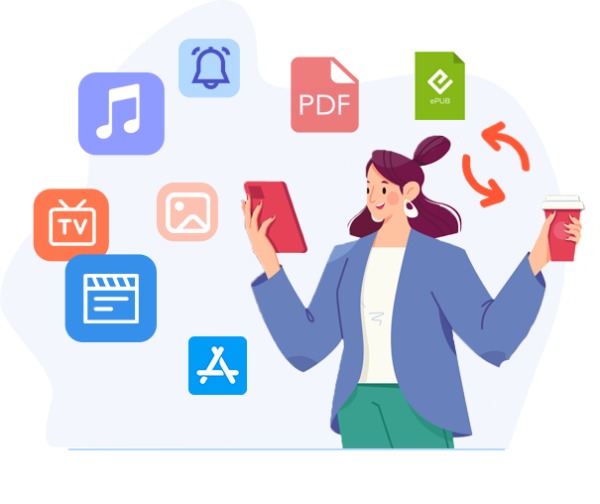
Leawo iTransferはiTunesと連携して動作し、強制同期を回避します。この機能により、ルートからのデータ損失を最小限に抑えることができます。処理中、Leawo iTransferはiPhoneをスキャンし、音楽ファイルを分析します。 iTunesのバックアップ場所この機能は、複数のデバイスを 1 つの iTunes ライブラリに管理したり、メディア ファイルを効率的に再編成したりするのに役立ちます。
4. 組み込みのファイルプレビューと整理
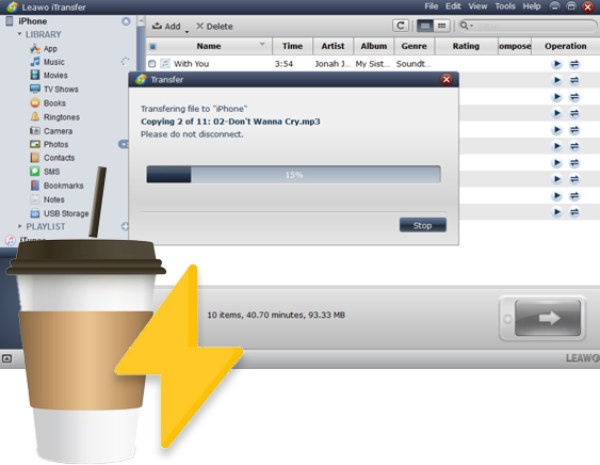
iPhoneに様々なデータが詰め込まれていると、必要なものと不要なものを分類して選別するのが難しくなるかもしれません。しかし、Leawo iTransferなら問題ありません。ファイルを転送する前に、分類されたファイルをプレビューして、必要なファイルを選択して削除することができます。これにより、転送の精度と効率が向上し、iPhoneのデータが整理された状態を保つことができます。
パート3:Leawo iTransferを使ってiPhoneのデータを転送する方法
Leawo iTransferの主な機能を理解したら、次は実際にどのように動作するかを理解していきましょう。詳細な操作方法がまだわからない場合は、以下の手順に従ってすぐに使い始めることができます。
ヒント: 不要なデータ損失のリスクを避けるため、 iTunesのバックアップ プロセスの前に。
ステップ 1: Leawo iTransferを起動し、USBケーブルでiPhoneをコンピュータに接続します。デバイス間の接続が安定していれば、iPhoneは自動的に検出されます。
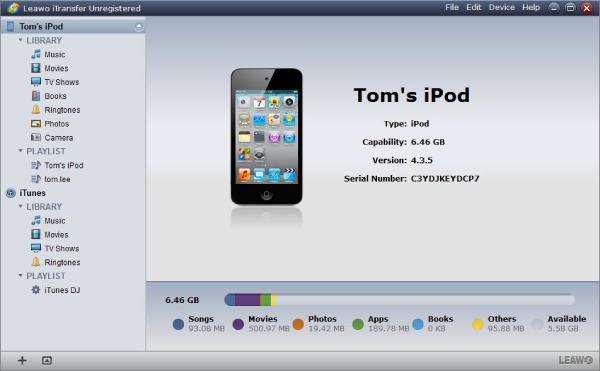
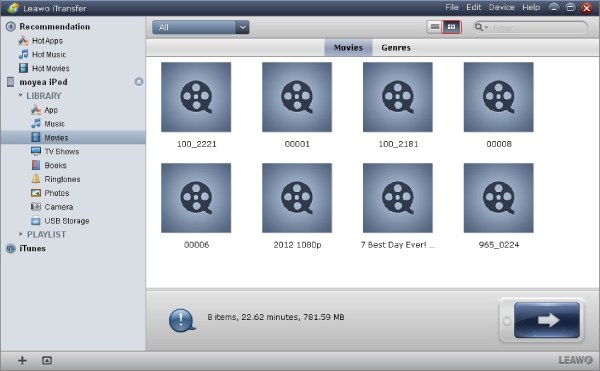
ステップ 2: すべてのファイルは種類ごとに分類されているので、簡単に見つけることができます。デバイス間で転送したいファイルをクリックして選択してください。
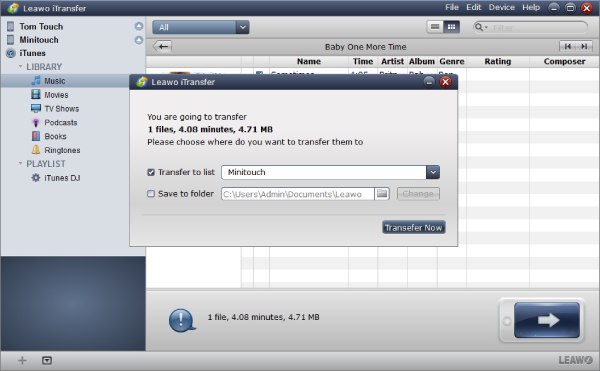
ステップ 3: 選択が完了したら、クリックします 転送をクリックすると、新しいウィンドウがポップアップ表示されます。ここで、保存先のフォルダのパスを選択して入力します。最後にクリックします。 今すぐ転送、プロセスが開始されます。
パート4:Leawo iTransferの最高の代替品
Leawo iTransferは基本的なiPhoneデータ管理において優れたパフォーマンスを発揮しますが、より安定性、柔軟性、機能豊富なソリューションを求めるユーザーもいるでしょう。そして ApeaksoftのiPhone転送 信頼できる代替手段として、お客様のニーズを満たすことができます。以下の簡単な手順に従うだけで、iPhoneのデータ転送がこれまでにないほど高速かつ安定して行えるようになります。
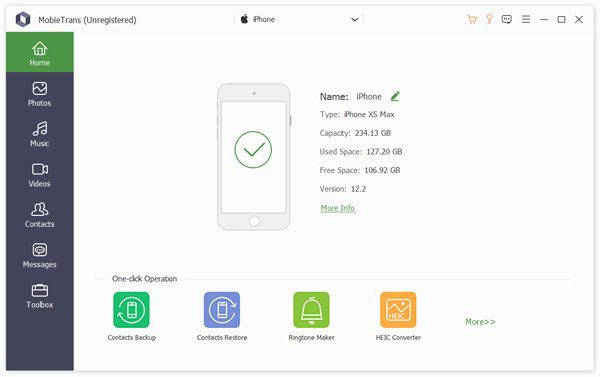
ステップ 1: パッケージをダウンロードしてインストールしたら、Apeaksoft iPhone Transferを起動します。次に、USBケーブルでiPhoneをコンピュータに接続し、接続が安定していることを確認します。
ステップ 2: iPhone が検出され、iPhone 内のファイルが明確にリストされて分類されるので、すぐに選択できます。
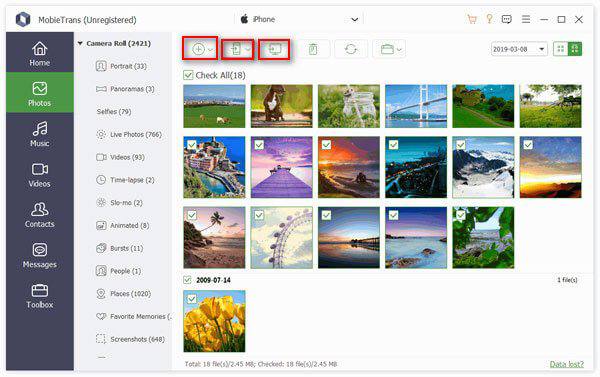
ステップ 3: 以下の方法で iPhone データを転送するかどうかをクリックして選択できます。 デバイスに追加、デバイスにエクスポート, PCにエクスポート.
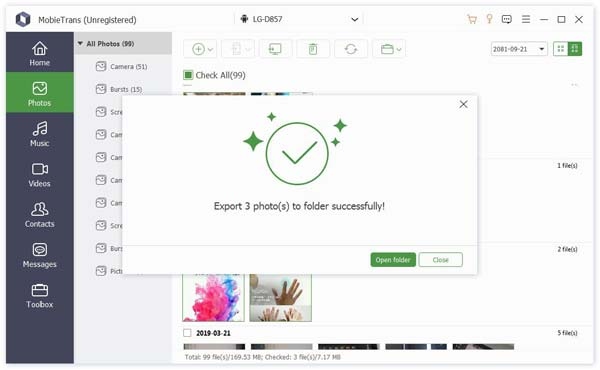
ステップ 4: 次に、転送したいiPhoneデータを選択します。以下のような様々な種類のファイルを選択できます。 写真、音楽、ビデオ、連絡先、メッセージ完了したら、要件を満たす方法で転送します。
結論
Leawo iTransfer iTunesを超える基本的なiPhoneデータ転送機能を提供します。ただし、依然として制限があり、プロセスを迅速かつ安定して完了することはできません。iPhoneのデータ転送または管理のためのより強力で信頼性の高いツールをお探しの方は、ダウンロードしてお試しください。 ApeaksoftのiPhone転送 自由のため。
関連記事
iCloudの写真管理をマスターしましょう!iCloudで写真を共有する方法、デバイス間で同期する方法、写真をPCに転送する方法、iCloudライブラリを移動する方法を学びましょう。
ApowersoftのPhone Managerは見栄えが良く、自動的に同期し、AndroidまたはiOSで動作します。 このレビューでは、その利点と欠点について説明します。
Windows / Mac / Linux / Chrome OS / Ubuntu用の5 iTunesに代わるもの
iTunes で iPhone または iPad 上の音楽、写真、ビデオなどが同期されない問題を解決するための 7 つの効果的な解決策を紹介します。



