


iPhoneからiPhoneへメッセージを素早く安全に転送する方法

新しいiPhoneを手に入れたばかりで、新しいiPhoneにメッセージを転送する方法を探しているなら、ここはまさにぴったりの場所です!この記事では、5つの便利な方法を紹介します。 iPhoneからiPhoneにメッセージを転送するiPhoneの設定が既に完了していて、メッセージの転送だけを行いたい場合でも、この記事ではあなたの状況に最適な解決策を見つけることができます。
ページコンテンツ:
どの方法を選ぶべきか
以下は、iPhoneからiPhoneへメッセージを転送する際に、どの方法が最適かを素早く判断するのに役立つ要約表です。
| あなたの状況 | 推奨される方法 |
| 新品のiPhoneをセットアップする | クイックスタート / iCloudバックアップ |
| 新しいiPhoneの設定は完了し、あとはメッセージ機能だけが必要です。 | iCloud同期 / Apeaksoft iPhone転送 |
| iCloudストレージの容量が不足しています | Apeaksoft iPhone Transfer / iTunes / Finder |
| 選択したメッセージのみを転送し、現在のデータを上書きしたくない場合 | ApeaksoftのiPhone転送 |
| Appleデバイス間でメッセージを同期させたい | iCloudメッセージの同期 |
| 古いiPhoneは壊れてしまったが、バックアップがある | iCloudバックアップ / iTunes / Finder |
方法1:クイックスタートを使用してメッセージを新しいiPhoneに転送する方法
新しいiPhoneを購入してまだ設定が完了していない場合は、クイックスタート機能を使えば、iOSセットアップアシスタント経由で初期設定中にiPhone間でメッセージを転送できます。Appleは、古いiPhoneから新しいデバイスへ、テキストメッセージとiMessageの両方を直接転送できるようにしています。
ステップ 1: 新しいiPhoneと古いiPhoneの両方の電源を入れ、Wi-Fiに接続したままにしてください。両方のデバイスでBluetoothを有効にしてください。
ステップ 2: iPhoneを2台並べてください。新しいiPhoneにアニメーションが表示されます。古いiPhoneを使ってそのアニメーションをスキャンし、指示に従って新しいデバイスに古いiPhoneのパスコードを入力してください。
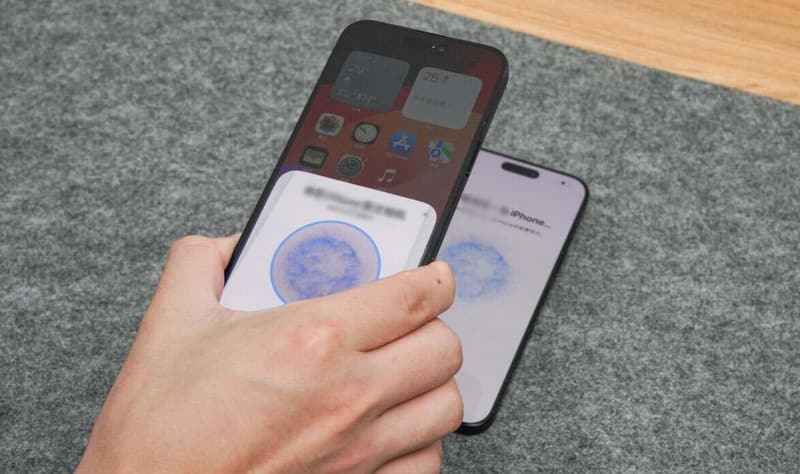
ステップ 3: 「データの転送」画面が表示されたら、「iPhoneから転送」を選択してください。転送にかかる時間は、古いiPhoneのデータ容量によって異なります。弊社のテストでは、iPhone 14からiPhone 17 Proへ240GBのデータを転送するのに約2時間かかりました。
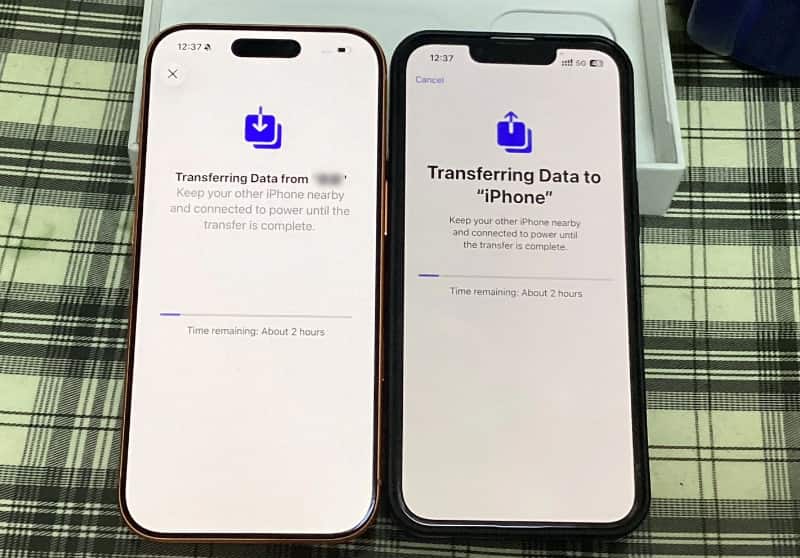
ステップ 4: 転送が完了すると、以前のiPhoneと同じようにすべてのメッセージが表示されます。
方法2:iCloud同期を使用してiPhone間でメッセージを同期する方法
クラウド同期はiCloudのサービスです。iCloudメッセージを有効にすると、メッセージがiCloudにアップロードされ、同じApple IDでサインインしている他のAppleデバイスで利用できるようになります。あるデバイスでコンテンツを削除または追加すると、他のすべてのデバイスも更新されます。そのため、この機能を利用して、メッセージやiMessageを新しいiPhoneに同期することができます。
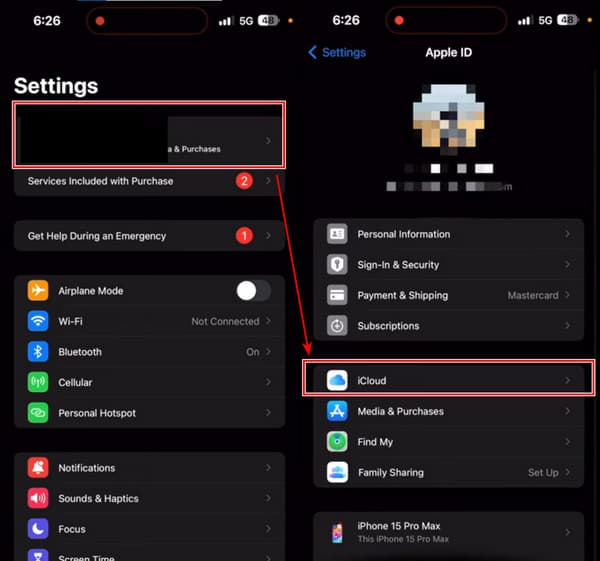
ステップ 1: 古いiPhoneで、 設定デバイス名をタップして入力します iCloud.
ステップ 2: すべて表示する 下 ICLOUDを使用するアプリ. そして、調べてみましょう メッセージ それをタップします。
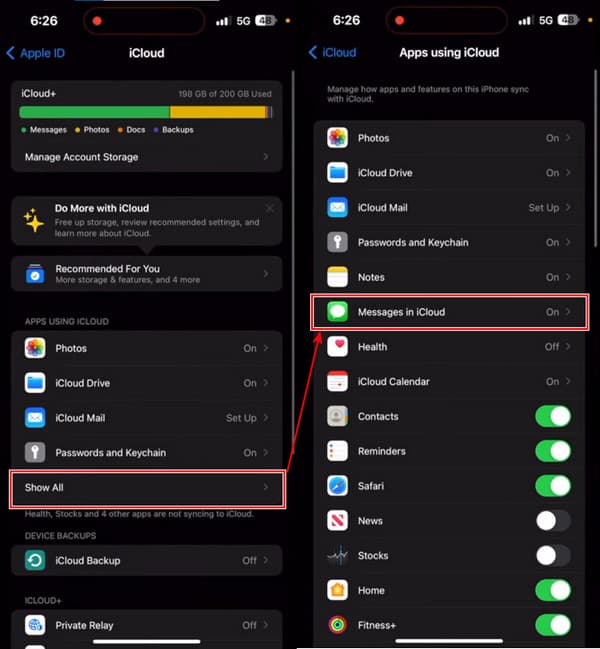
ステップ 3: オンにする このiPhoneで使用する タップ 今すぐ同期するステータスが表示された場合: iCloudと同期する、このステップは正常に完了しました。
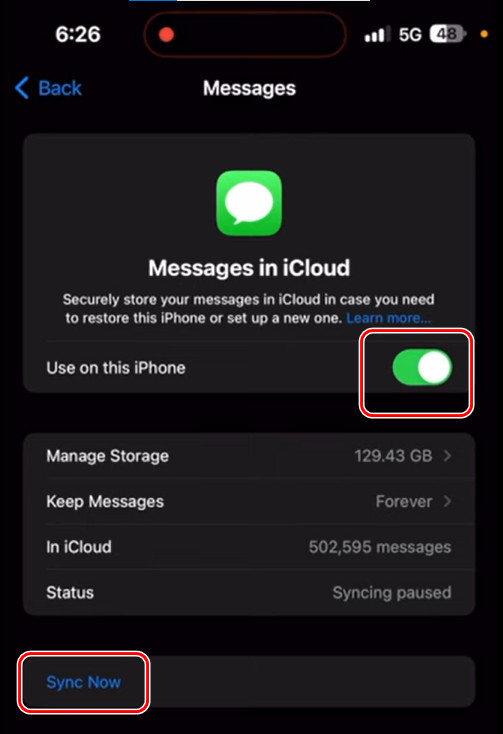
ステップ 4: 次に、新しい iPhone で次の 3 つの手順を実行します。
欠点: 一部のユーザーから、テキストメッセージがAppleデバイス間で同期されないのはなぜかと尋ねられたことがあります。この方法ではiMessageが同期されないことが時々あるのは事実です。Appleディスカッションのユーザーによると、iCloudはメッセージをiPhone 14に同期できないそうです。
方法3:iCloudを使わずにiPhoneからiPhoneへメッセージだけを転送する方法
クイックスタートでは通常すべての iPhone データが転送されますが、iCloud 同期には十分な iCloud ストレージが必要です。セットアップ後に iPhone から iPhone へメッセージのみを転送したい場合は、 ApeaksoftのiPhone転送 より柔軟なソリューションを提供します。
これは、メッセージ、連絡先、通話履歴、写真、音楽などを数クリックで転送できるプロフェッショナルなプログラムです。しかも、転送はわずか数秒で完了し、データが失われることもありません。さらに、このプログラムはiPhoneからテキストメッセージをPDF、CSV、HTML、TXT形式にエクスポートすることもできます。

100万人以上がダウンロードしました 1,000,000 users
- iCloudを使用せずにiPhoneからiPhoneへメッセージのみを転送する
- 選択したメッセージのみを新しいiPhoneに転送します。
- 送金前に詳細なメッセージをプレビューできます。
- メッセージだけでなく、連絡先、写真、音楽などもiPhone間で直接転送できます。
- さらに、iPhoneのデータをワンクリックでPC、iCloud、iOSデバイスに同期できます。
- 最新のiOSバージョンをサポートします。

iCloud を使わずにテキストメッセージを新しい iPhone に転送する方法を見てみましょう。
ステップ 1: コンピュータでプログラムを起動し、古い iPhone と新しい iPhone をこのコンピュータに接続します。この画面が表示されたら、iPhone は正常に接続されています。上部のドロップダウン ボックスで、古い iPhone を選択します。

ステップ 2: 詳しくはこちら メッセージ 左側のバーで、転送したいメッセージを選択します。次に、上部の電話ボタンをクリックします。ファイルを受信する新しいiPhoneを選択してください。メッセージは数秒で転送されます。

欠点: Appleの標準搭載の移行方法とは異なり、この方法ではコンピュータとサードパーティ製ソフトウェアのインストールが必要です。さらに、メッセージを転送する前に、古いiPhoneのロックを解除し、コンピュータに認識させる必要があります。
方法4:iCloudバックアップを使用してiPhoneからiPhoneへメッセージを転送する方法
この方法は、新しく購入した iPhone をまだセットアップしていない場合に有効です。iPhone 全体を iCloud にバックアップしておき、新しい iPhone をセットアップするときに復元することができます。両方の iPhone が充電されていて、Wi-Fi に接続されていることを確認してください。それでは始めましょう。
ステップ 1: 古いiPhoneの 設定 名前をタップします。次に アップルID 画面、タップ iCloud.
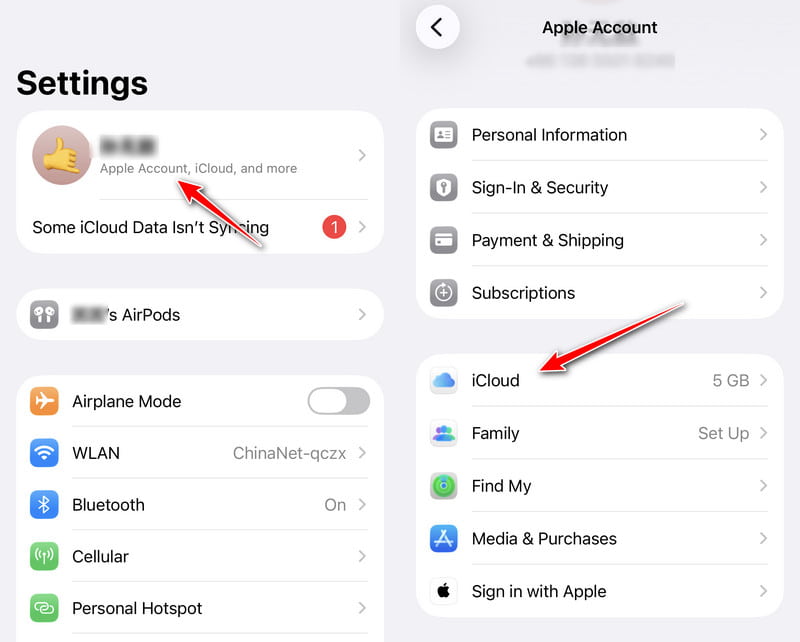
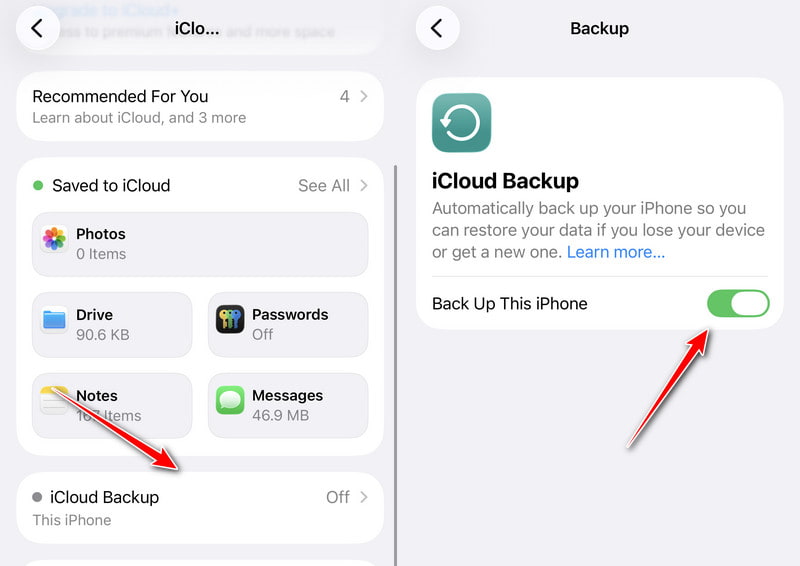
ステップ 2: スクロールしてタップする iCloudのバックアップ。 オンにする このiPhoneをバックアップするバックアップが確立されるまで数分間待ってから、新しい iPhone に移動します。
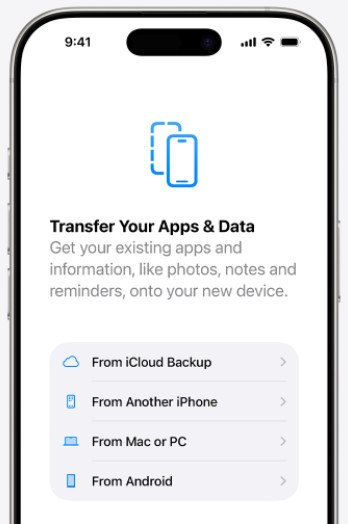
ステップ 3: 指示に従って新しいiPhoneをセットアップします。 アプリとデータを転送する 画面、タップ iCloudバックアップから次に、Apple ID にログインしてバックアップを復元します。
欠点:一部のユーザーはそれを報告します iCloudバックアップを完了できません そして、ある時点で停止してしまい、この方法は時間がかかります。また、古い iPhone に実行上の問題がある場合は、iCloud を介して新しい iPhone にコピーされる可能性があります。
方法5:iTunes/Finderを使ってiPhoneからiPhoneへメッセージを転送する方法
iTunes/Finder は Apple デバイスの公式バックアップ プログラムであり、メッセージを含むすべてのデータを iPhone に保存してバックアップします。ただし、iTunes は iCloud バックアップとは異なり、iTunes バックアップは iCloud ストレージを消費しないため、より柔軟です。iTunes を使用して iPhone 間でテキスト メッセージをインポートする方法を見てみましょう。
ステップ 1: コンピュータで iTunes または Finder を開きます。古い iPhone をこのコンピュータに接続します。iPhone が検出されたら、デバイス名をクリックします。
ステップ 2: クリック Summary or 全般 タブをクリックします。 今すぐバックアップする
ステップ 3: このバックアップは、 アプリデータ 手順3のパート3に示されている画面が表示されます。または、新しいiPhoneをこのコンピュータに接続し、同じApple IDでサインインして、 バックアップのリストア iTunes/Finder で。
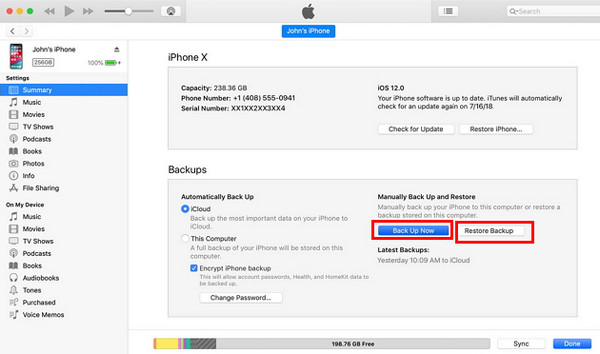
欠点: この方法は多くの手順が必要で、少し複雑です。また、 iPhoneはiTunesに接続できません。
結論
新しいiPhoneにメッセージを転送する方法iCloudとiTunesはAppleデバイスに組み込まれているため、この問題に対処するのに便利なソリューションです。インターネットなしでiMessageだけを新しいiPhoneに転送したい場合は、 ApeaksoftのiPhone転送 iPhone間でメッセージを簡単に同期できます。

関連記事




