

iPhoneから別のiPhoneに音楽を素早く転送する方法

iPhoneからiPhoneに音楽を転送する 音楽ライブラリは重要なスキルです。新しいiOSデバイスにアップグレードしたら、音楽ライブラリをそのまま新しいデバイスで聴きたいと思うはずです。さらに、お気に入りの曲やアルバムを友人や家族と共有できるのは素晴らしいことです。実は、共有する方法は複数あります。このチュートリアルでは、これらの実証済みの方法を紹介し、ワークフローを詳細に説明します。
ページコンテンツ:
パート1:iPhoneからiPhoneに音楽を転送する高速な方法
厳しい著作権規制により、Appleデバイスでは、購入していない音楽をiPhoneからiPhoneにダウンロードすることはできません。幸いなことに、 ApeaksoftのiPhone転送 この問題の解決に役立ちます。ユーザーフレンドリーなインターフェースでスムーズに操作できます。
iPhoneからiPhoneに音楽を転送する高速な方法
- iPhone から iPhone に音楽を素早く転送します。
- 選択的に移動するために iPhone の曲をプレビューします。
- 幅広いオーディオ形式をサポートします。
- 着信音メーカーなどのボーナス機能を提供します。
- 最新モデルのiPhoneに対応しています。

iPhoneからiPhoneへ音楽を共有する方法
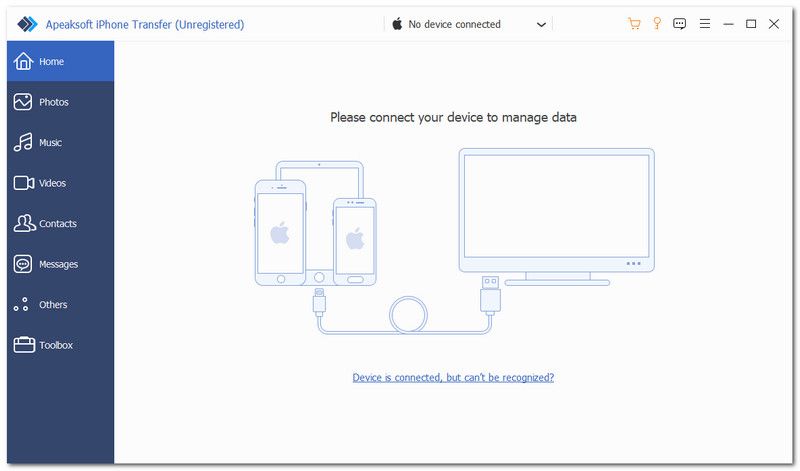
ステップ 1: iPhoneを接続する
音楽転送ソフトウェアをPCにインストールしたら、起動してください。Mac版もあります。Lightningケーブルを使って、2台のiPhoneをPCに接続してください。接続先のPCが信頼できることを確認してください。
ステップ 2: iPhoneの音楽をプレビューする
上部のデバイスオプションから元のiPhoneを選択します。 音楽 タブをクリックして、デバイス上のすべての曲をプレビューします。
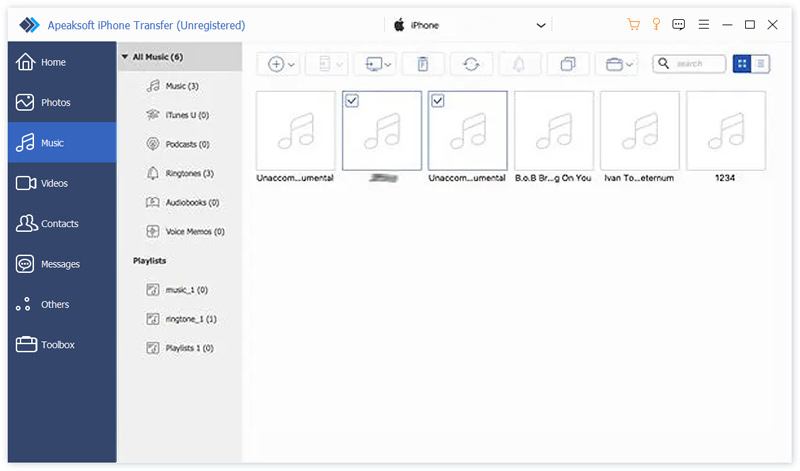
ステップ 3: iPhoneからiPhoneに音楽を共有する
共有したい曲を選択し、 電話番号・携帯番号 ボタンを押して、対象デバイスを選択します。iPhone間でメモを転送することもできます。
![[エクスポートして開始]をクリックします](https://www.apeaksoft.com/images/iphone-transfer/click-export-to-start.jpg)
ヒント: iPhoneからiPhoneにすべての音楽を入れたい場合は、 ツールボックス タブを選択 電話から電話へチェック 音楽、クリック お気軽にご連絡ください.
パート2:Apple Music経由でiPhone間で音楽を送信する方法
Apple MusicはiOSデバイスのネイティブ音楽プレーヤーです。さらに、音楽サブスクリプションサービスでもあります。iPhoneからiPhoneに音楽をワイヤレスで送信する簡単な方法です。必要なのはApple IDアカウントだけです。
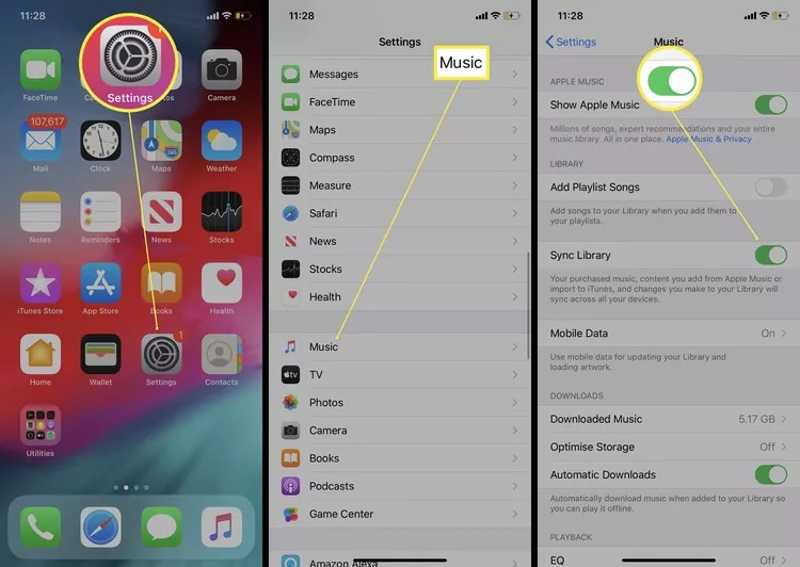
ステップ 1: 実行する 設定 ソース iPhone 上のアプリ。
ステップ 2: 下にスクロールして選択 音楽.
ステップ 3: トグルオン ライブラリを同期 音楽ライブラリを同期します。
ステップ 4: 対象のiPhoneに移動します。
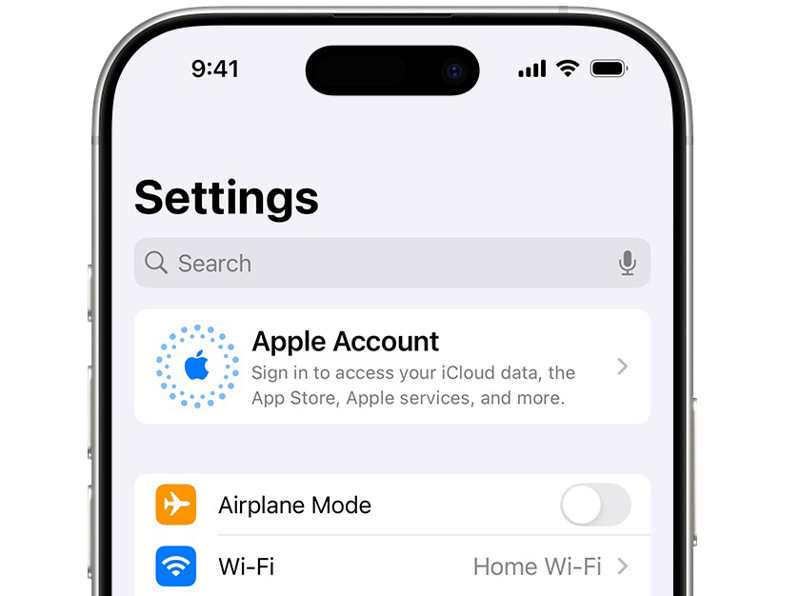
ステップ 5: アップルアカウント 会場は 設定 アプリ。
ステップ 6: 次に、ソースデバイスに関連付けられている Apple ID アカウントでサインインします。
ステップ 7: 次に、オンにします ライブラリを同期 会場は 音楽 タブには何も表示されないことに注意してください。
ステップ 8: これで、Apple Music で音楽を聴くことができます。
パート3:iTunesを使ってiPhoneからiPhoneに音楽を転送する方法
古いバージョンのPCまたはMacをお使いの場合は、iTunes経由でiPhoneからiPhoneに音楽を転送できます。Windows 11/10またはmacOS Catalina以降をお使いの場合は、Apple Musicを使用して音楽を同期する必要があります。
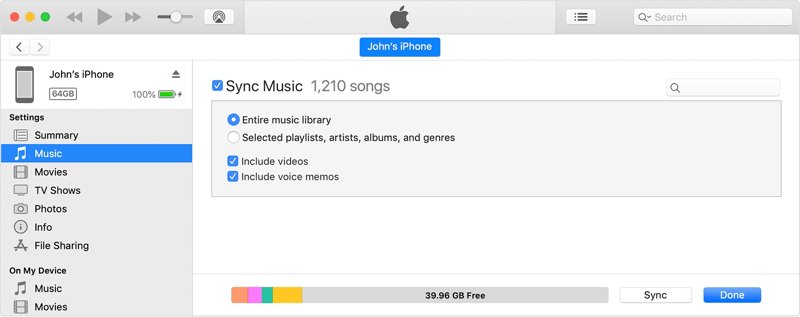
ステップ 1: ステップ2:iTunesを開いて 電話番号・携帯番号 デバイスが検出されたら、ボタンを押します。
ステップ 2: に行きます 音楽 下のタブ 設定.
ステップ 3: チェック 音楽を同期する、および選択 音楽ライブラリ全体.
ステップ 4: ヒント: 特定の曲を共有したい場合は、 選択したプレイリスト, アーティスト, アルバム, ジャンル.
ステップ 5: クリック 同期 ボタンをクリックします。
ステップ 6: 完了したら、iPhone を取り外します。
ステップ 7: 次に、互換性のあるケーブルを使用して対象の iPhone をコンピューターに接続します。
ステップ 8: 上記の手順を繰り返して、iPhone から iPhone に音楽を入れます。
パート4:AirDropでiPhoneからiPhoneに音楽をコピーする方法
パソコンをお持ちでない場合は、AirDropを使えばiPhoneからiPhoneへワイヤレスで音楽をコピーできます。AirDropはiOSデバイス間で非常に便利な方法です。iPhoneの写真をiPhoneに転送することもできます。ただし、この方法は購入した曲のみに対応していることにご注意ください。また、2台のデバイスを近づける必要があります。
ステップ 1: に行きます コントロールセンター 1つのデバイスでオンにして Bluetooth および Wi-Fi.
ヒント: 実際の Wi-Fi ネットワークに接続する必要はありません。
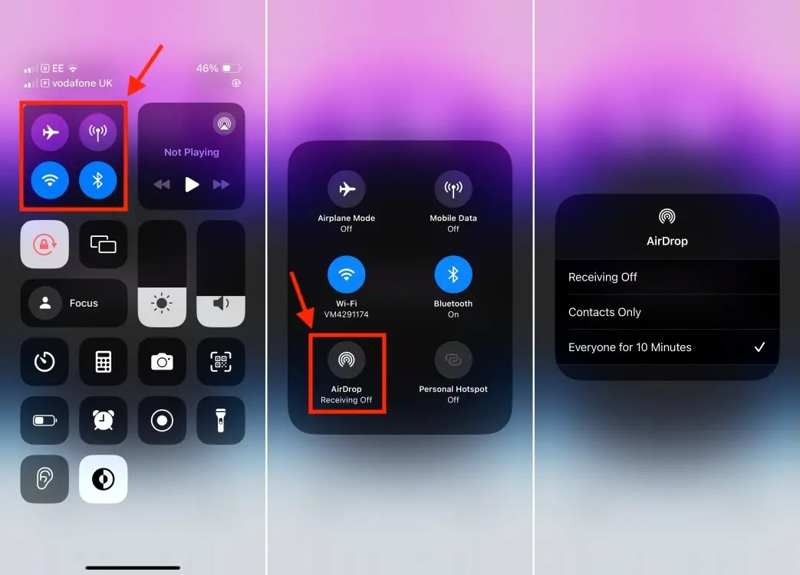
ステップ 2: 接続パネルを深く押し、AirDropをタップして選択します 全員10分間.
ステップ 3: もう一方のiPhoneでも同じことを行います。
ステップ 4: 実行する 音楽 アプリ、 ライブラリ タブをクリックして、目的の曲をタップします。
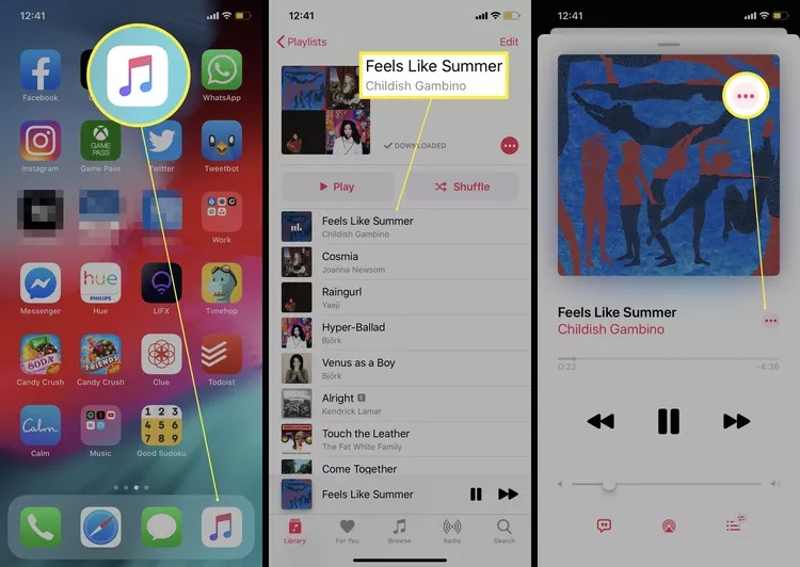
ステップ 5: をタップ その他 3 つのドットのアイコンが付いたボタン。
ステップ 6: 選択する シェアする、タップする AirDrop、対象のiPhoneを選択します。
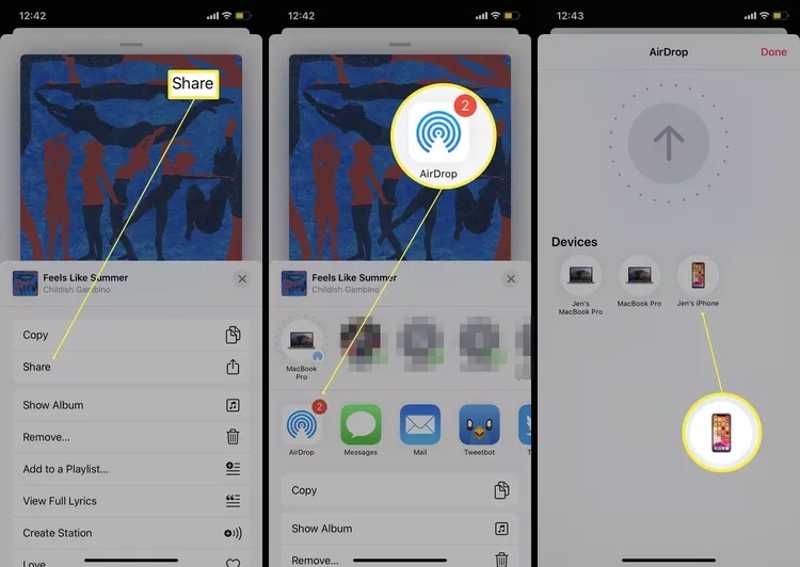
ステップ 7: 対象デバイスの電源をオンにして、曲を受け入れます。
ステップ 8: 曲を購入すると、すぐに適切なアプリに移動します。
結論
このガイドでは、4つの方法を紹介しました。 iPhoneに音楽を転送する iTunesの有無は問いません。パソコンとケーブルをお持ちでない場合は、Apple Musicアプリで直接音楽を同期してください。前提条件として、2つのデバイスが同じApple IDに関連付けられている必要があります。AirDropもワイヤレス方式の1つです。iTunesは古いパソコンでもまだ動作します。 ApeaksoftのiPhone転送 iOS デバイス間で音楽を共有する簡単な方法です。
関連記事
Samsung から iPhone に切り替える場合は、「Move to iOS」アプリ、コンピューター、クラウド サービス、サードパーティ ソフトウェアを使用してデータを転送できます。
iPhone にたくさんの写真がある場合は、さまざまな状況で iPhone 上の写真を整理するための具体的なチュートリアルに従ってください。
USB ケーブルまたはワイヤレスで iPhone から Android フォンにテキスト メッセージを転送する 3 つの方法を学ぶことができます。
USB ケーブルまたはワイヤレスで iPhone と iPad 間で連絡先を転送する 4 つの効果的な方法を学ぶことができます。



