

iPhoneとiPadでiCloudの写真を簡単に同期する方法

デジタル時代において、私たちの思い出はピクセル単位で捉えられています。先日の休暇で撮った息を呑むような夕焼けの写真でも、家族の集まりの自然な動画でも、これらの瞬間はかけがえのないものです。Appleユーザーにとって、iCloudはこのデジタルエコシステムの中核です。しかし、iCloudで写真を共有する際のニュアンスを理解したり、 iCloud写真を同期する方法 効率的に行うことは、しばしば圧倒的に困難に感じられることがあります。
このガイドでは、友人との基本的な共有から、iCloud 写真を外付けハードドライブに移動する技術的な手順まで、ビジュアル ライブラリの管理について知っておく必要のあるすべてのことを説明します。
ページコンテンツ:
パート1:iCloudで写真を同期する方法
iCloud写真の同期が重要な理由
iCloudに写真を同期すれば、iPhoneで撮った写真がiPadやMacに瞬時に表示されます。これは単に便利なだけでなく、統合されたライブラリを作成するためのものです。
iCloudフォトを有効にする方法
iPhoneまたはiPadの場合:
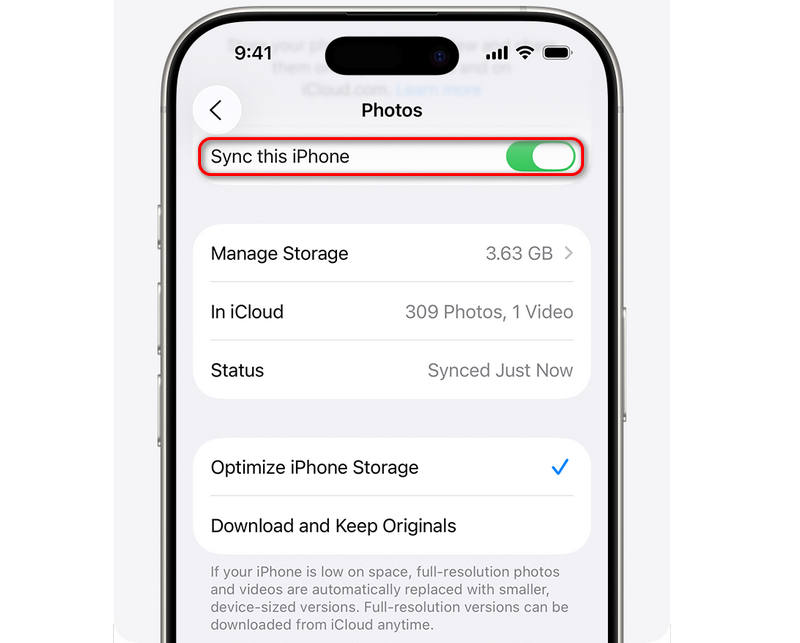
ステップ 1: Video Cloud Studioで 設定 アプリを起動します。次に、プロフィールをタップします。
ステップ 2: をタップ iCloud ボタンをクリックし、次に 写真ここで、オンにする必要があります iCloudの写真その後、iCloud を介して iPhone または iPad で写真を共有できます。
あなたのMacで
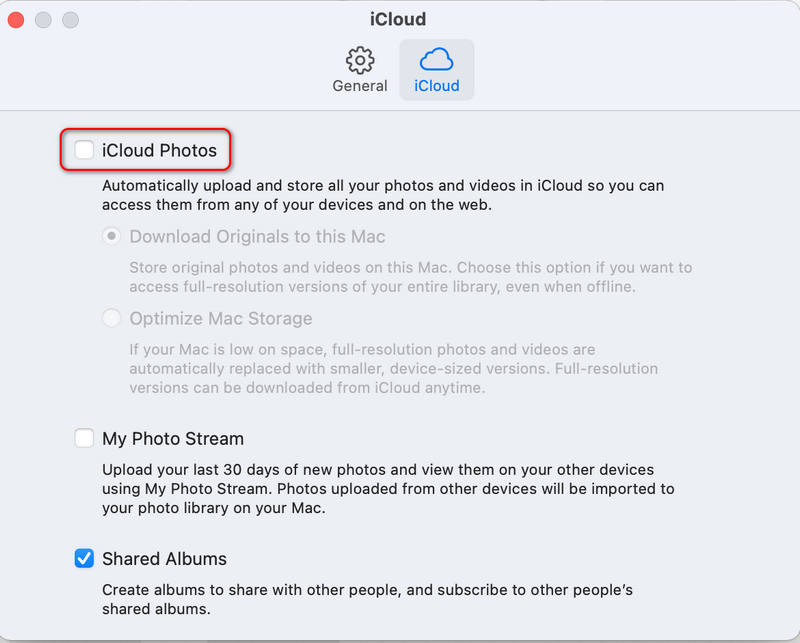
ステップ 1: Video Cloud Studioで 写真 Mac 上のアプリ。 に行きます 設定 タブには何も表示されないことに注意してください。
ステップ 2: 選択する iCloudの写真以上がMacでiCloud写真を同期する方法です。
iCloudの写真同期をマスターすれば、手動でアップロードする必要がなくなり、世界中でライブラリを常に最新の状態に保つことができます。同じApple IDでログインしている限り、iPhone、iPad、MacBookなど、すべてのAppleデバイスで同じ写真を見ることができます。
パート2:iCloudで写真を共有する方法
Appleエコシステムの最も強力な機能の一つは、友人や家族に画像を配布できることです。iCloudの写真を共有する方法はいくつかあり、受信者がiPhoneを使用しているか、他のデバイスを使用しているかによって異なります。
共有アルバムを通じてiCloudで写真を共有する
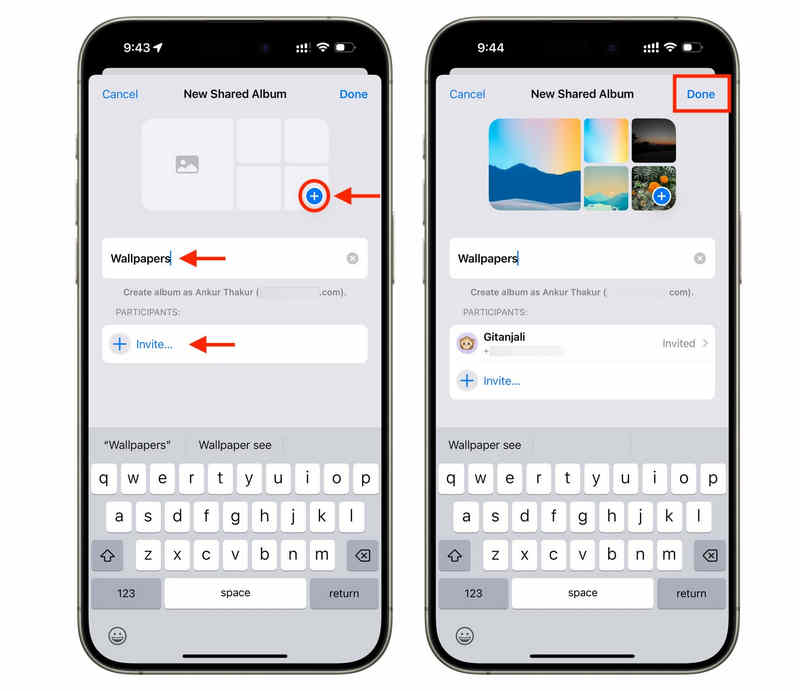
共有アルバムを使えば、プライベートなソーシャルネットワークのようなものを作成できます。この方法を使ってiCloudで写真を共有する方法は次のとおりです。
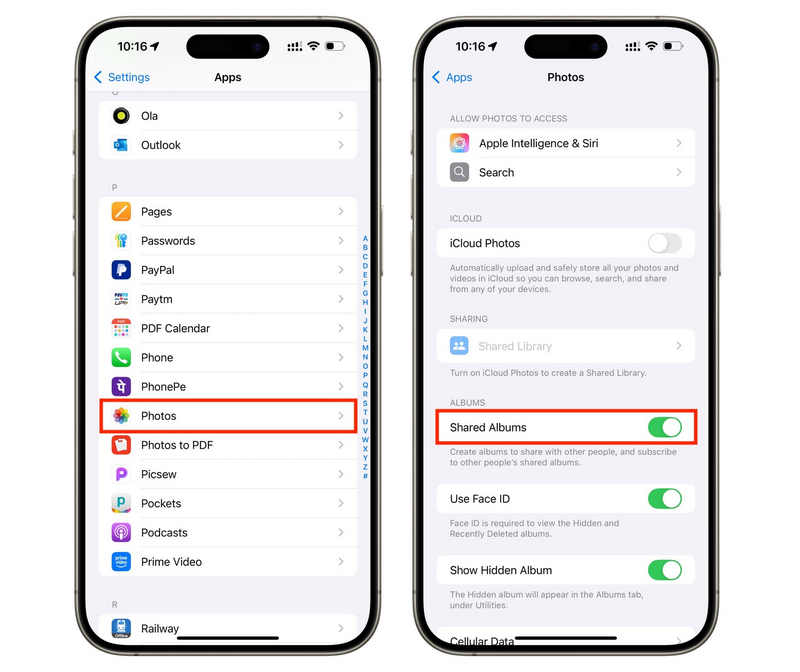
ステップ 1: Video Cloud Studioで 設定 アプリと選択 写真。 Then, go to the次に、に移動します アルバム タブ。 をタップします 追加 ボタンを選択 新しい共有アルバム.
ステップ 2: さあ、 写真 アプリを開いて下にスライドして選択 共有アルバム共有アルバムを作成していない場合は、 作成 左上のボタン。
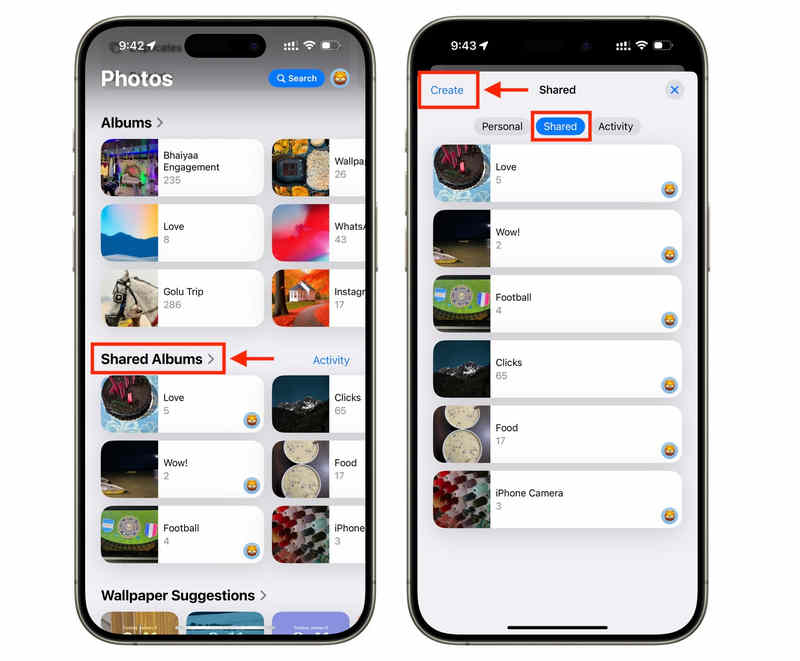
ステップ 3: クリック 追加 ボタンをクリックして共有アルバムに写真を追加します。 招待 メールアドレスまたは電話番号で招待するためのボタンです。これにより、アルバムに参加している全員が「いいね!」やコメント、さらには自分の写真を追加できるようになります。
iCloudリンクを使ってiCloudに写真を転送する方法
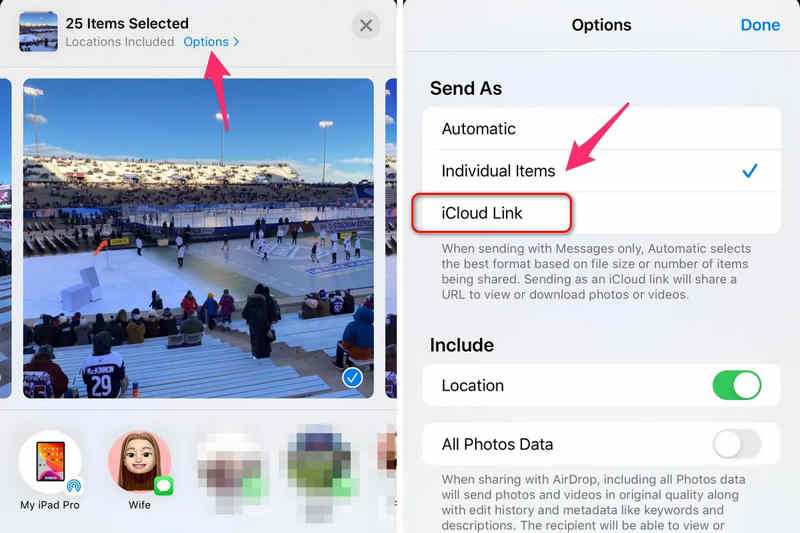
iPhone を持っていない人に iCloud 上の写真を転送する方法を知りたい場合は、iCloud リンクが最適です。
ステップ 1: 送信したい写真を選択します。 シェアする
ステップ 2: 選択する iCloudリンクをコピー受信者は、最大 30 日間高解像度ファイルをダウンロードできる URL を受け取ります。
パート3:iCloudからPCに写真を転送する方法
方法1:Windows用iCloudアプリ
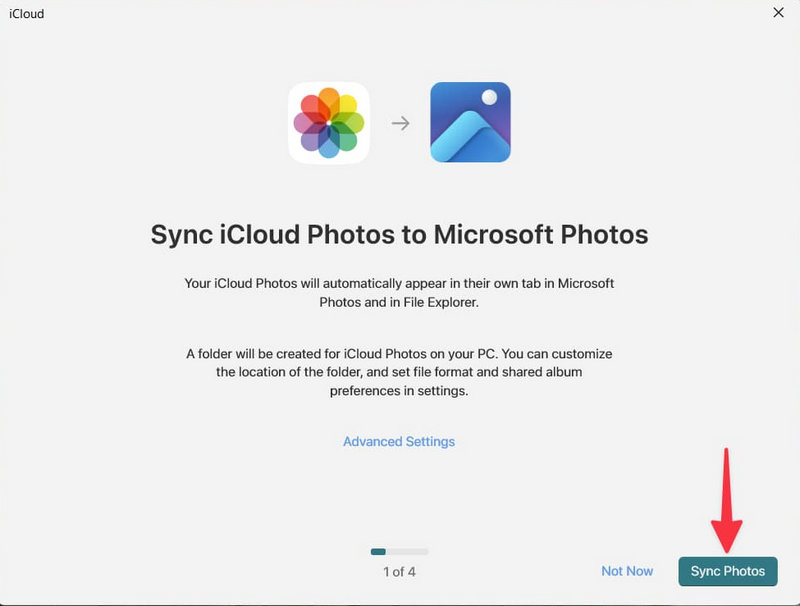
ステップ 1: ダウンロードしてインストール iCloud for WindowsApple ID でサインインします。
ステップ 2: ログイン後、iCloud写真をMicrosoftフォトに同期するよう促す導入画面が表示されます。ここで Syncの写真 右下のボタン。
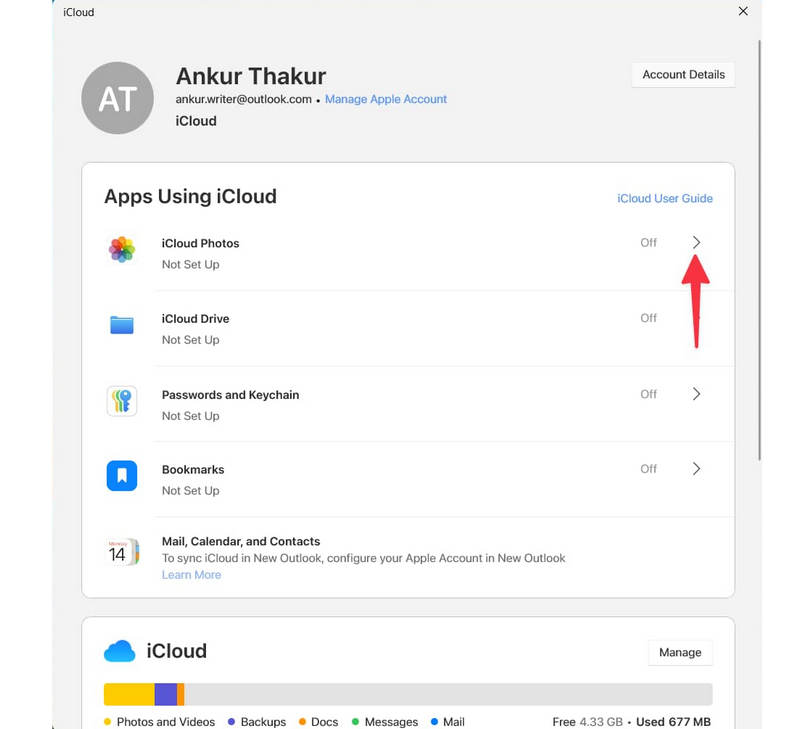
Windows PCにiCloudをすでにインストールして設定している場合は、 iCloudの写真この方法では、ファイル エクスプローラーの iCloud フォトで iCloud から PC に写真を同期できます。
方法2: iCloud.com
写真を同期する必要はなく、iCloudからPCに写真を転送するだけであれば、iCloudはインストール不要で使えます。iCloudからPCに直接写真をコピーする方法は以下のとおりです。
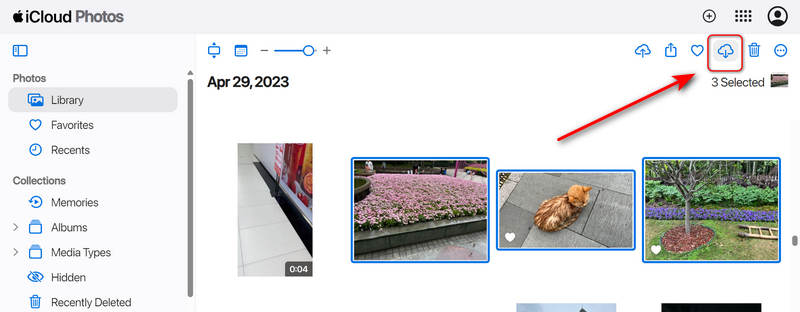
ステップ 1: iCloud.com にアクセスし、Apple ID でログインします。
ステップ 2: 以下を行うには、 写真 ボタンを押します。ここで クトリル 必要な画像を一括選択するためのキーです。
ステップ 3: 次に、 ダウンロード ボタン。この方法は、複雑な設定をせずにiCloudの写真をPCに素早くインポートしたい方に最適です。
ボーナス:iPhoneからPCやMacに写真を簡単に転送
iPhoneは瞬間を捉えるのに最適ですが、長期保存や編集にはWindows PCを好むユーザーも多くいます。iCloudからPCに写真を転送する方法を知ることは、よくある悩みですが、簡単に解決できます。 ApeaksoftのiPhone転送 お手伝いします。iPhone、iTunes、iCloud、PC、Mac間であらゆる種類のファイルを転送できる専用プログラムです。必要な写真やアルバムをすべて簡単に選択し、WindowsまたはMacのコンピューターに共有できます。このプログラムを使えば、Macと同じくらい簡単にiCloudからPCに写真をコピーできます。
iPhoneやiPadの写真を簡単にPCに共有
- iPhone または iPad を PC に接続して、インターネットなしで写真を共有します。
- ライブ写真、ビデオ、シンプルな写真、あらゆる種類の画像やビデオを共有します。
- 写真を PC または Mac に転送する前に写真をプレビューします。
- 必要な写真を選択するか、ワンクリックですべての写真を転送できます。

パート4:iCloud写真を外付けハードドライブに移動する方法
クラウドストレージは便利ですが、無限ではありません。50GBまたは200GBのプランでは、いずれ上限に達してしまいます。そんな時こそ、iCloudの写真を外付けハードドライブに移動する方法を知っておく必要があります。
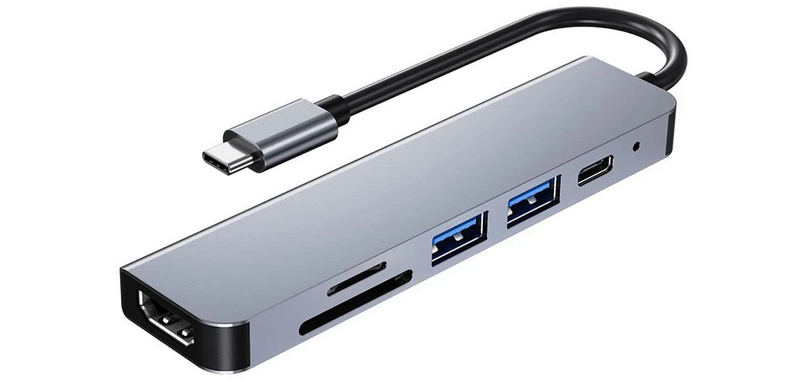
ステップ 1: 外付けハードドライブをMacまたはPCに接続します。新しいPCやMacにはUSBポートが搭載されていないものもあるため、アダプタが必要になる場合があります。
ステップ 2: Windows 用 iCloud アプリまたは Mac の写真アプリを使用して、オリジナルがコンピュータにダウンロードされていることを確認します。
ステップ 3: Macでは、フォトライブラリの写真を外付けハードドライブに直接コピーできます。Windowsでは、iCloudフォトフォルダをUSBメモリにコピーする必要があります。
結論
写真ライブラリを使いこなすには、ボタンをクリックするだけではありません。あなたの人生の歴史を安全に、アクセスしやすく、共有できる状態にしておくことが重要です。 iCloudで写真を共有する方法 遠く離れた祖父母と過ごしたり、iCloudにある写真を新しいデバイスに転送する方法を学んだりする場合でも、ツールはすぐに使えます。Apeaksoft iPhone Transferを使えば、iPhoneやiPadからPCやMacに写真を簡単に転送できます。インターネット接続なしで画像を直接コピーできます。
関連記事
Android から iPhone に動画を送信するにはどうすればよいでしょうか。ここでは、Android から iPhone に品質を損なうことなく大容量の動画を簡単に転送できる 7 つのソリューションを紹介します。
iPhone でソフトウェア エラーや不具合が発生した場合は、ステップバイステップ ガイドに従って iPhone をリカバリ モードにすることができます。
iPhone が Apple ロゴで停止した状態を修正するには、弊社の具体的なガイドを読み、解決策に従ってデバイスに再度アクセスしてください。
iPhone の動作が遅い問題を解決し、端末のパフォーマンスを迅速に向上させる 7 つの効果的な解決策をご紹介します。



