

iCloud の同期が一時停止している場合の修正方法: ステップバイステップガイド

「iCloudとの同期を一時停止しました写真、動画、その他の重要なファイルをバックアップしようとしたときに、「同期が中断されました」というメッセージが表示されましたか?この問題により、バックアップが中断されたり、ファイルのアップロードが遅れたり、データが最新の状態に保たれなかったりすることがあります。この場合、情報が時間内に保存されず、後で復元する必要が生じたときに失われる可能性があります。iCloud との同期が一時停止される原因はさまざまです。幸いなことに、この問題は簡単に解決できます。
このガイドでは、iCloud 同期を再起動して iCloud 同期を正常に戻すための 5 つの信頼できる方法を説明します。
ページコンテンツ:
方法1. 再起動してiCloudとの同期が一時停止された場合の修正
「iCloudとの同期が一時停止」という問題が発生した場合、最も簡単で効果的な解決策の一つは、デバイスを再起動することです。これにより、システムの不具合によって発生した一時的なiCloud同期の問題を、システムやソフトウェアの追加介入なしに解決できます。
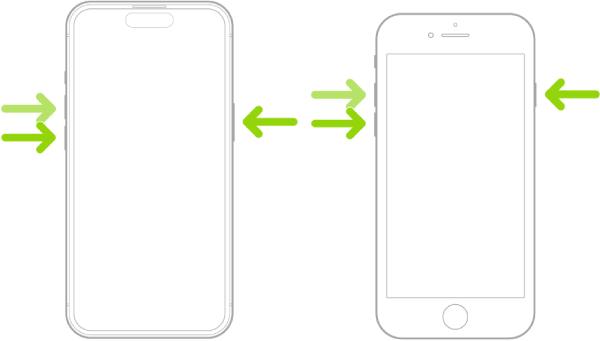
再起動するだけで、システムキャッシュをクリアし、競合するアプリを終了し、ネットワーク接続を更新できます。通常、デバイスの再起動後、iCloudの同期は自動的に再開されます。これは基本的な解決策ですが、新しいデバイスが再起動したときに、より複雑な方法を試す前に試すべきです。 iPhoneが復元画面で止まってしまう.
方法2. 携帯電話経由でiCloudとの同期が一時停止された場合の修正方法
iCloud の同期が一時停止されている場合は、Wi-Fi 接続なしで同期していないか確認してください。これは、iCloud がデータ使用量を節約するため、デフォルトではバックアップにモバイルデータプランを自動的に使用しないためです。Wi-Fi 接続なしで iCloud を同期したい場合は、デバイスのデフォルトのモバイルデータ通信設定を変更し、モバイルデータ通信経由の iCloud バックアップが有効になっていることを確認してください。
ステップ 1: 設定を開いて、 細胞の タブ。続行するにはこのタブを入力してください。
ステップ 2: 下にスクロールして iCloudのドライブ タブ。このボタンがオンになっているか確認してください。この機能がオフになっていると、iPhoneがWLANに接続されていないときにiCloudを使用して書類やデータを転送する際にモバイルネットワークが使用されなくなり、同期中にiCloudが一時停止されます。
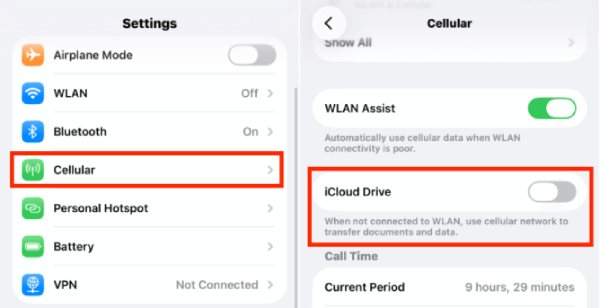
モバイルデータ設定を調整すると、iCloudがモバイルデータを使って同期するようになり、Wi-Fiがなくてもすべてのデータを最新の状態に保つことができます。この方法は、旅行中やリモートワーク中にiCloudフォトやクラウドストレージサービスを頻繁に利用する方にとって便利です。
方法3. ストレージ管理によって一時停止されたiCloudとの同期を修正する
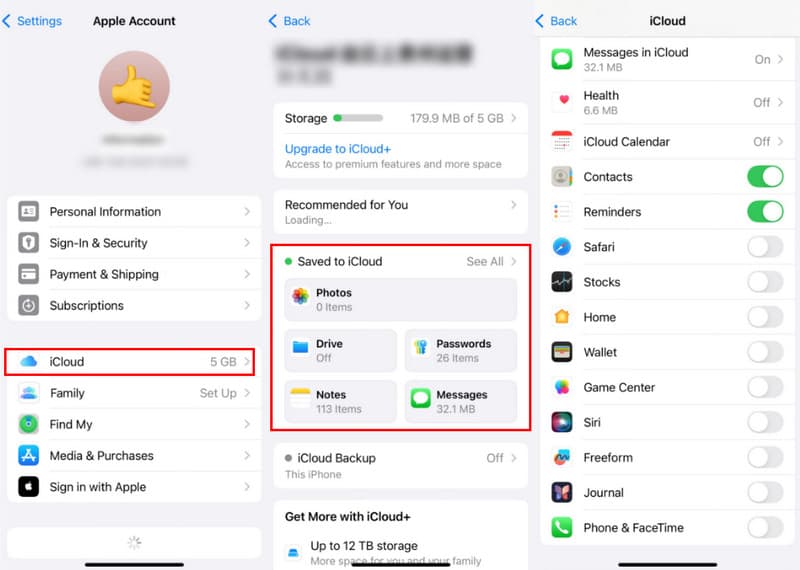
iCloud の同期が一時停止する場合、見落としがちな問題の一つとして、iCloud ストレージの容量不足が挙げられます。デフォルトの(無料)iCloud プランでは、iCloud ストレージの容量は 5GB しかありません。iCloud アカウントの容量が上限に近づくと、バックアップファイル、写真、その他のデータが正しくアップロードされなくなり、同期プロセスが停止します。iCloud の容量使用状況を確認し、いくつか調整することで、正常な同期を復元し、データが中断なくバックアップされるようにすることができます。この状況には、以下の 2 つの対処法があります。
最初の選択肢は、不要なiCloud同期をオフにしたり、重要でないバックアップを削除したりしてiCloudストレージ容量を管理することです。これにより、空き容量を増やしたり、より効率的に割り当てたりすることができます。そのためには、以下の詳細な手順に従ってください。
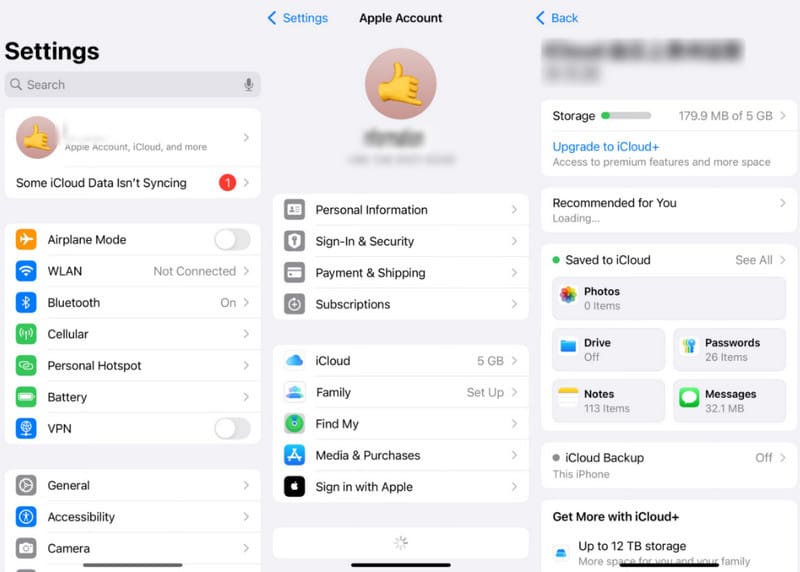
ステップ 1: 設定を開いてタップし、プロフィールページに入ります。タップ iCloud iCloudの同期が一時停止した場所。 iCloudに保存 タブ、タップ すべてを見る iCloud ストレージ容量をさらに確認します。
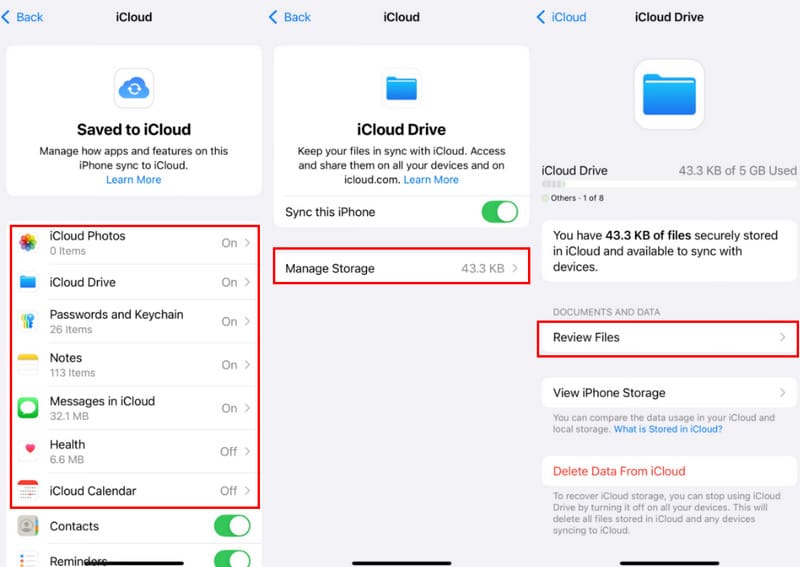
ステップ 2: 各アプリのページにアクセスして、ストレージの使用量を確認できます。アプリを選択したら、 ストレージを管理このページで、 レビューファイル 下 文書とデータ iCloud ストレージを管理します。
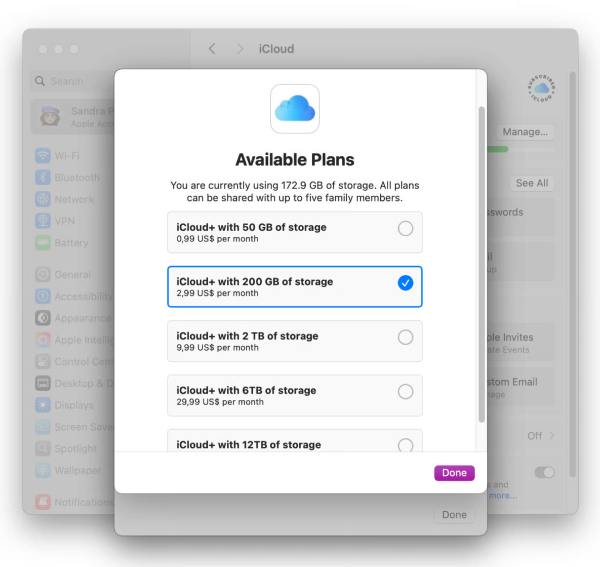
2つ目の選択肢は、iCloudプランを直接アップグレードすることです。これにより、iCloudバックアップを保存するためのストレージ容量が増えます。ただし、どのプランを選択するかは、予算と必要なストレージ容量によって異なります。
方法4. iCloudの同期が一時停止されている場合の手動修正方法
前述の方法を試してもiCloud同期が一時停止したままの場合は、特定のアプリを手動でバックアップする必要があるかもしれません。このプロセスは、アプリごとにiCloud同期を手動で有効にする必要があるため、面倒で時間がかかります。特定のアプリまたはデータのiCloud同期を手動で有効にするには、以下の手順に従ってiCloudでバックアップする対象をカスタマイズし、デバイス間で重要な情報を最新の状態に保つことができます。
ステップ 。 店は開いています 設定 プロフィールにアクセスします。タップ iCloud 続行するにはタップしてください すべてを見る 下 iCloudに保存されました タブ。ここで、iCloud にバックアップするコンテンツを選択し、スイッチをクリックして有効にします。
方法5. iCloudを一時停止して同期するための専門的なソリューション
iCloudとの同期が一時停止する原因としては、ネットワークの問題やストレージ容量の不足だけでなく、iCloud自体が複数のデバイス間で大量のデータを処理する際に制限がかかることが挙げられます。iPhone、iPad、さらにはコンピュータの同期にiCloudを利用している場合、デバイス間のわずかな競合によって同期が一時停止される可能性があります。iPhoneのデータを異なるデバイス間でよりスムーズに同期したい場合は、次のような専用ツールの使用を検討してください。 ApeaksoftのiPhone転送.
Apple デバイスにバックアップする特定のデータを選択できるようになり、デバイスの問題やストレージ容量の制約などによって iCloud 同期が一時停止されることなく、バックアップ コンテンツをワンクリックでカスタマイズできるようになります。
さらに、このiCloudデータ復旧ソフトウェアのバックアッププロセスは非常に効率的であるだけでなく、非常に安全です。バックアップされたデータはすべてコンピュータ上にのみ保存されるため、データのプライバシーが確保されます。高速でプロフェッショナル、そして信頼性の高いソリューションを求めるユーザーにとって、Apeaksoft iPhone Transferはすべての重要な情報を安全にバックアップし、最新の状態に保ちます。
ここでは、1 台の iPhone から別の iPhone にデータを転送する例を使用して、Apeaksoft iPhone Transfer がマルチデバイスの同期をいかに簡単に処理するかを示します。
ステップ 1: Apeaksoft iPhone Transferをダウンロードしてください。ダウンロードが完了したら、ダウンロードしたファイルをセットアップしてソフトウェアをインストールすると、自動的に起動します。
ステップ 2: iOSデバイスをこのソフトウェアに接続します。データ転送元のiPhoneがメインインターフェースに表示されていることを確認してください。

ステップ 3: 左側のパネルで対応するデータ タイプをクリックし、目的のデータをチェックします。
ステップ 4: 上部のiPhoneパターンを押して、データを転送したいiPhoneを選択します。すると、転送プロセスが自動的に開始されます。
![[エクスポートして開始]をクリックします](https://www.apeaksoft.com/images/iphone-transfer/click-export-to-start.jpg)
iCloud との同期がなぜ重要なのか?
iCloud同期を常に有効にしておくことは非常に重要です。これにより、データが常に一貫してバックアップされ、すべてのAppleデバイスからアクセスできるようになります。同期が正常に機能している場合、1つのデバイスで行った変更は他のデバイスにも自動的に同期されます。これにより、デバイスを変更したり、iPhone、iPad、Mac、さらにはApple Watchなど、デバイス間でファイルを移動したりする際に、追加の手間をかけずにファイルやデータを簡単に検索できます。
また、デバイスの破損、盗難、ソフトウェアの問題などによる偶発的なデータ損失からもデータを保護します。iCloud同期は、デジタルライフを常に最新の状態に保ち、安全で快適な状態に保ちます。例えば、 iCloudから連絡先を復元する 緊急の場合は重要なファイルを取得できるため、ファイルの紛失や情報の古さについて心配する必要がありません。
結論
出会い iCloud同期が一時停止されました データの自動保存が妨げられる可能性があります。この記事では、いくつかの迅速かつ簡単な解決策をご紹介します。簡単な設定調整ですぐに問題を解決できます。しかし、手動操作は複雑で時間がかかることがよくあります。バックアップの効率とセキュリティを向上させるために、Apeaksoft iPhone Transferは、iCloud同期の一時停止の問題に遭遇することなく、より安定して信頼性の高いデータのバックアップと同期方法を提供します。
関連記事
USB ケーブルまたはワイヤレスで iPhone と iPad 間で連絡先を転送する 4 つの効果的な方法を学ぶことができます。
iPhone で音楽を同期するには、Apeaksoft iPhone Transfer、Apple Music、AirDrop、iTunes、Finder、iCloud Drive を利用できます。
ファイルを削除する前に、実証済みの方法と具体的なガイドに従って、iPad から PC にファイルを転送することをお勧めします。
この具体的なチュートリアルでは、コンピューターの有無にかかわらず、iTunes から iPhone に音楽を転送する 5 つの方法について説明します。



