


新しいスマートフォンにアップグレードすることほど楽しいことはないが、 AndroidからAndroidへのデータ転送 面倒に感じるかもしれません。幸いなことに、古いデバイスから新しいデバイスにすべてを移行する方法がいくつかあります。適切な方法を選べば、連絡先、写真、動画、メッセージ、音楽などをデータ損失なく移行できます。このガイドでは、実績のある方法を紹介し、前提条件を説明し、手順を具体的に説明します。
ページコンテンツ:
パート1:AndroidからAndroidにデータを転送する高速な方法
AndroidからAndroidにファイルを転送する柔軟な方法が必要な場合は、 Apeaksoft MobieTrans は良い選択肢です。Androidデバイス上のほぼすべてのデータに対応しています。さらに重要なのは、USBケーブル経由でデータを転送するため、ネットワークを必要としないことです。ユーザーフレンドリーなインターフェースで操作も簡単です。
USBを使ってAndroidからAndroidにデータを転送する高速な方法
- Android デバイス間でデータをすばやく転送します。
- 選択転送用のデータをプレビューします。
- 写真、音楽、ビデオ、連絡先などに対応しています。
- 着信音メーカーなどのボーナス機能も搭載。
- ほぼすべての Android ブランドとモデルをサポートします。
安全なダウンロード

AndroidからAndroidにデータを転送する方法
ステップ 1: AndroidからAndroidへの転送をインストールする
Androidファイル転送ソフトウェアをパソコンにインストールしたら、起動してください。USBケーブルを使って両方のAndroidデバイスをパソコンに接続します。ソフトウェアはすぐにデバイスを認識します。プロンプトが表示されたら、パソコンを信頼してください。
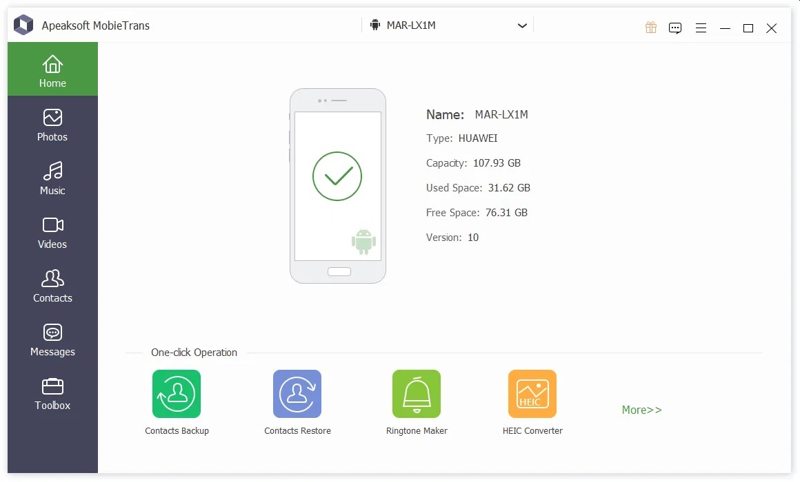
ヒント: 必ず有効にしてください USBデバッグ 両方のデバイスでモードを選択します。
ステップ 2: データをプレビューする
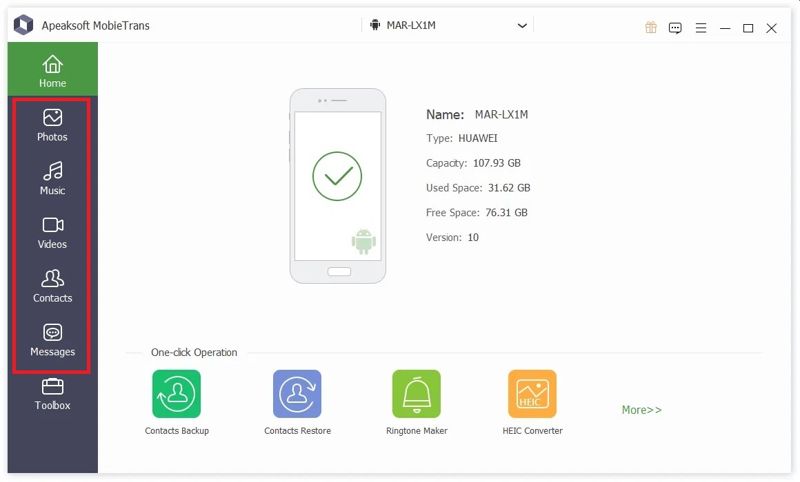
一番上のオプションからソースデバイスを選択します。転送したいデータの種類を選択します。 写真、携帯電話でデータを表示します。
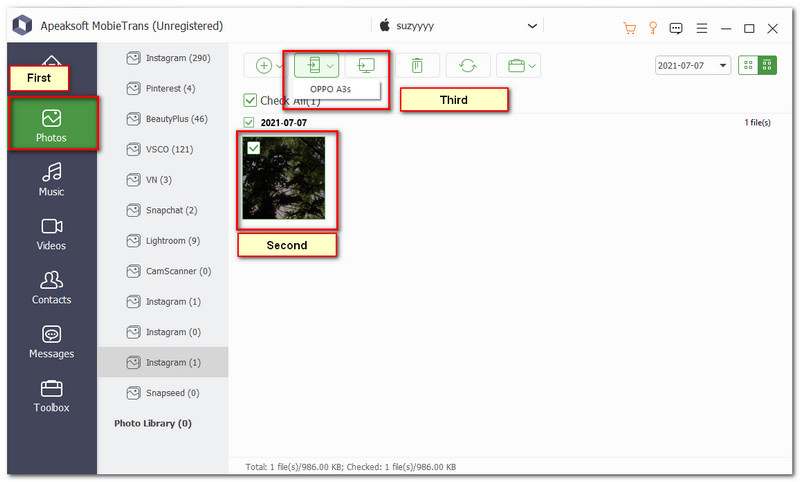
ステップ 3: AndroidからAndroidへのデータ転送
同期したいファイルとアイテムをすべて選択し、 電話番号・携帯番号 上部のメニューバーにあるボタンをクリックし、対象のデバイスを選択します。プロセスが完了するまで待ち、2つのデバイスを切断します。
パート2:Googleバックアップを使ってAndroidからAndroidにファイルを同期する方法
Androidスマートフォンをアクティベートする際には、Googleアカウントにログインする必要があります。その後、スマートフォンのデータをアカウントにバックアップできます。バックアップを復元すると、Android間でワイヤレスでデータを転送できるようになります。 Googleクラウドバックアップ メディア ファイル、連絡先、カレンダー、アプリ データ、SMS、デバイス設定などが含まれます。
要件
1. 十分なストレージ容量を持つ Google アカウント。
2. 安定したインターネット接続。
ステップ 1: 実行する 設定 古い携帯電話のアプリ。
ステップ 2: プロフィールをタップして選択 グーグル.
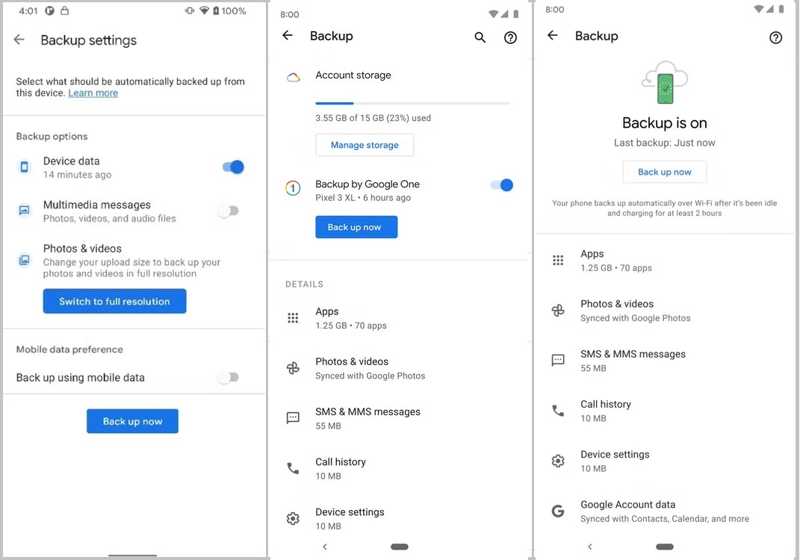
ステップ 3: 選択する バックアップ、オンに切り替え GoogleOneによるバックアップ.
ヒント: 自動バックアップが開始されない場合は、タップします 今すぐバックアップ 携帯電話を手動でバックアップします。
ステップ 4: 新しい携帯電話の電源を入れ、タップします お気軽にご連絡ください 設定します。
ステップ 5: Wi-Fiネットワークに接続します。
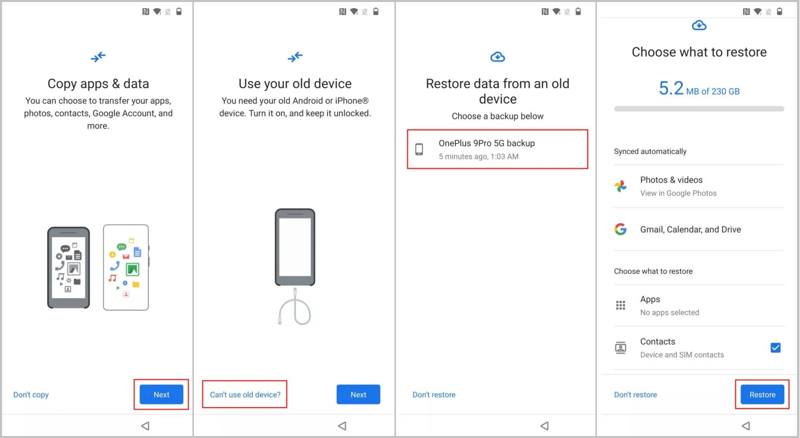
ステップ 6: 次へ アプリとデータをコピーする を選択して、後処理画面に進みます。
ステップ 7: メディア掲載 古い端末は使えない Google アカウントにログインします。
ステップ 8: 最新のバックアップを選択し、必要なデータの種類をチェックしてタップします リストア.
パート3:古いデバイスから新しいAndroidにAndroidファイルを転送する方法
新しいAndroidデバイスをセットアップする際に、既存のAndroidデバイスからAndroidデバイスへすべてのデータを転送できます。ここでは、Android 16を搭載したPixel 9 Proを例にワークフローを説明します。古いバージョンの場合は、手順が多少異なる場合があります。
要件
1. 安定したネットワーク。
2. 互換性のある Android デバイス。
ステップ 1: 新しいデバイスの電源を入れてタップします 始める.
ステップ 2: 選択する PixelまたはAndroidデバイス.
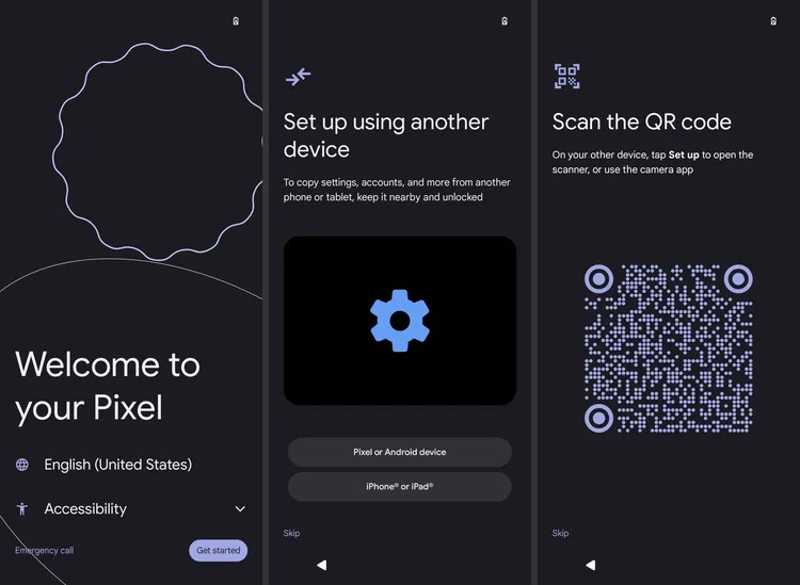
ステップ 3: 古い携帯電話を用意し、QR コードをスキャンします。
ヒント: 自動バックアップが開始されない場合は、タップします 今すぐバックアップ 携帯電話を手動でバックアップします。
ステップ 4: プロンプトが表示されたら、古い携帯電話の PIN を新しいデバイスに入力します。
ステップ 5: 画面上の指示に従って、SIM、顔認証、または指紋認証を設定します。
ステップ 6: ソフトウェア設定ページで、下図のように アプリとデータをコピーする 画面で、 次へ
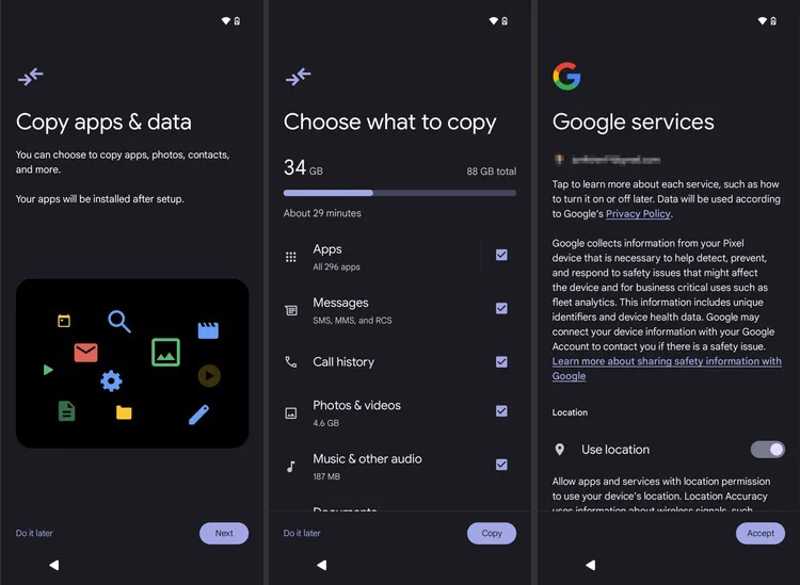
ステップ 7: 希望するデータタイプをチェックしてタップします コピー.
ステップ 8: 次に、プロンプトに従ってセットアップを完了します。
パート4:BluetoothでAndroidデバイス間でファイルを転送する方法
設定後、Bluetooth経由でAndroid端末間でファイルを転送できます。ワイヤレス接続はほぼすべてのAndroid端末で利用可能です。ただし、ファイル転送のみ可能です。また、速度は低速です。
要件
1. アクセス可能な Android デバイス。
2. 2つのデバイスを一緒に置きます。
ステップ 1: オンにする Bluetooth in 設定 or クイック設定 両方のデバイスで。
ステップ 2: スキャン 他のデバイスを検出します。
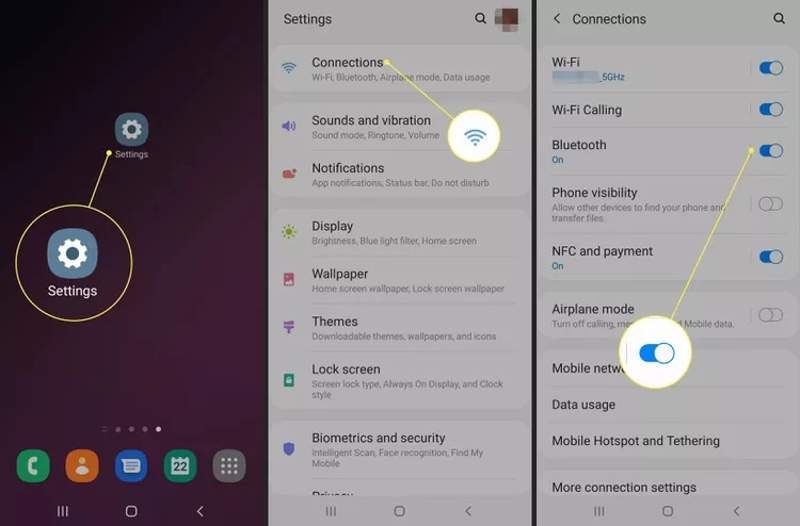
ステップ 3: 下の他のデバイスを選択してください 利用可能なデバイス、タップ OK ペアリングします。
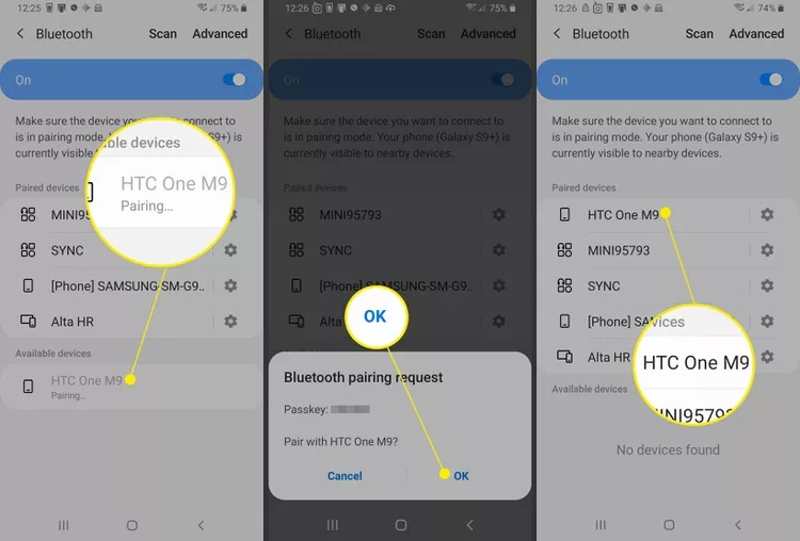
ステップ 4: Video Cloud Studioで or ギャラリー ソースデバイス上のアプリ。
ステップ 5: 転送したいファイルまたは写真をタップします。
ステップ 6: ヒット シェアする ボタン、選択 Bluetoothをクリックし、対象のデバイスを選択します。
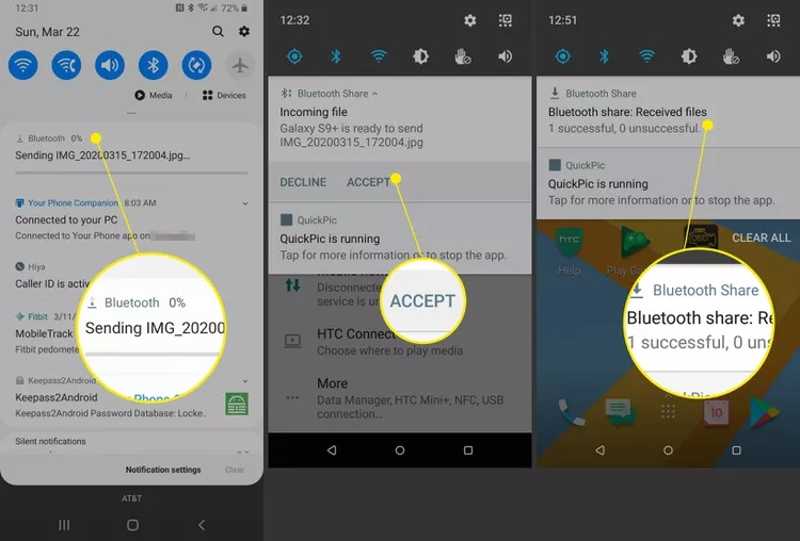
ステップ 7: 対象デバイスを向けてタップします 同意 ファイルを受信します。
パート5:特定のブランド向けのAndroidファイル転送アプリ
大手メーカーは、顧客向けにAndroidからAndroidにデータを転送するアプリをリリースしている。 サムスンスマート·スイッチ LG Mobile Switch。これらのアプリは完全に無料でダウンロードでき、Androidスマートフォンやタブレットを素早くセットアップするために使用できます。
Smart Switchを使ってAndroidからSamsungにデータを転送する方法
ステップ 1: インストールを開始する スマートスイッチ 両方の Android デバイスで。
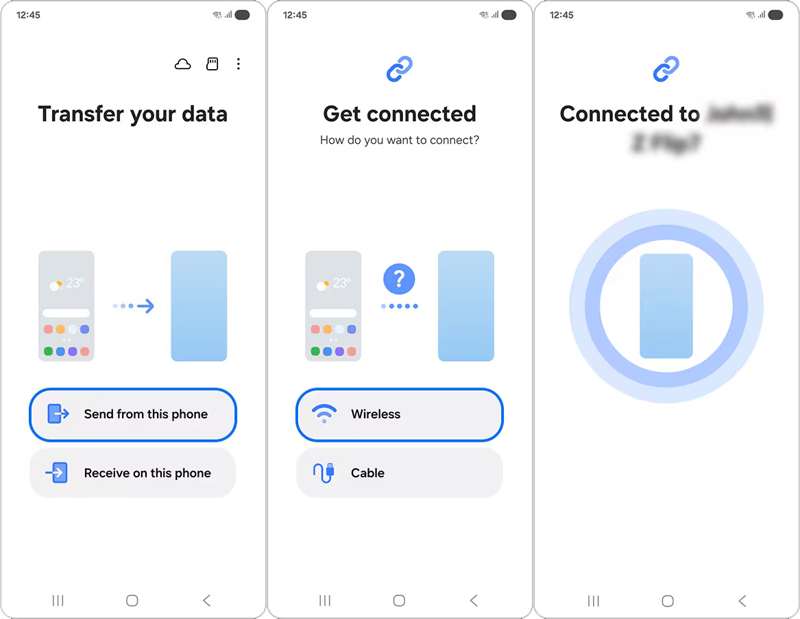
ステップ 2: ソースデバイスで開き、タップします この電話から送信、選択して 無線.
ステップ 3: 選択する Galaxy / Android 続行します。
ステップ 4: 対象デバイスでアプリを実行し、タップします この電話で受信、選択して 無線.
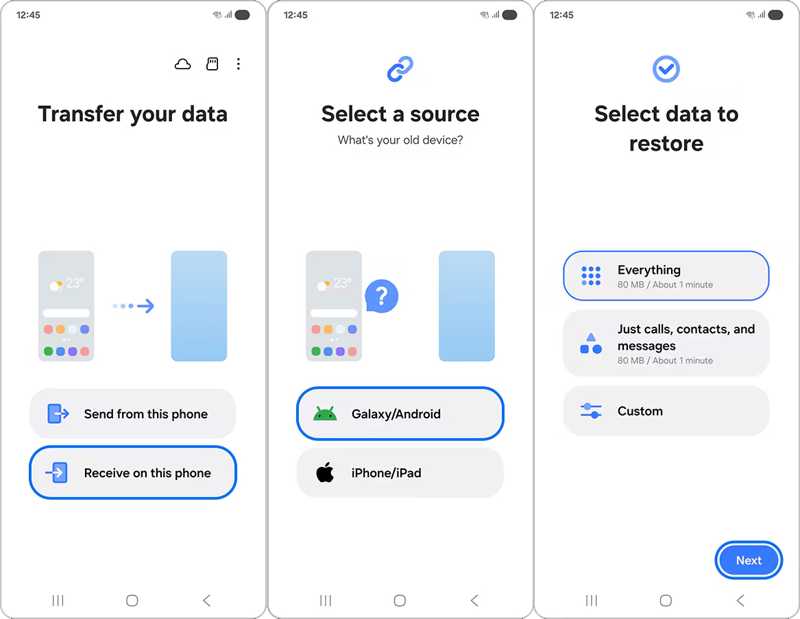
ステップ 5: ソースデバイスでカメラアプリを開き、ターゲットデバイスの QR コードをスキャンします。
ステップ 6: 次に、 エブリシング、またはをタップします カスタム額装 必要なデータ型を選択します。
ステップ 7: 「次へ」をタップして、Android から Android へのデータの同期を開始します。
Googleデータ転送ツールを使ってAndroidをPixel Androidに移行する方法
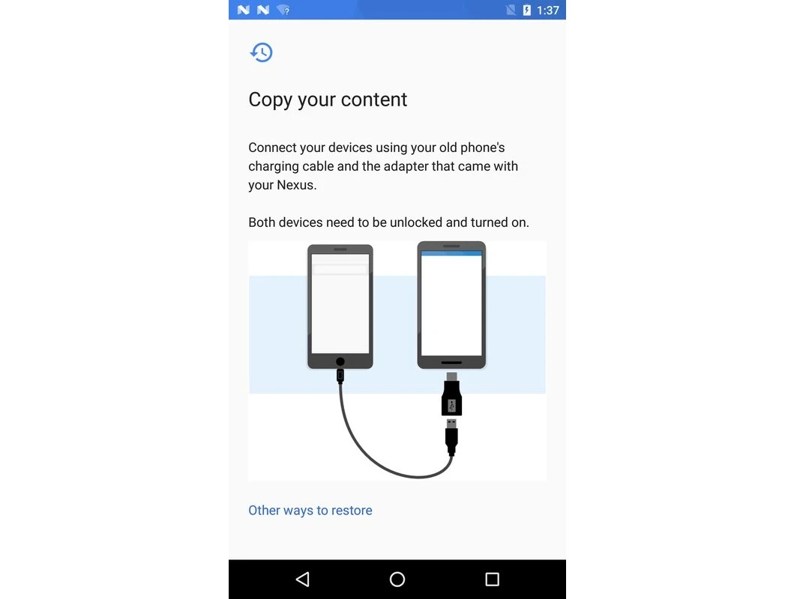
ステップ 1: ケーブルとアダプターを使用して 2 つの Pixel デバイスを接続します。
ステップ 2: 実行する データ転送ツール アプリ。
ステップ 3: 選択する 既存の携帯電話からデータを転送する、タップ 次へ.
ステップ 4: プロンプトを受け入れて許可を与えます。
ステップ 5: をタップ コピー Android から Android への転送を開始するボタン。
LG Mobile Switchを使ってAndroid間ですべてを転送する方法
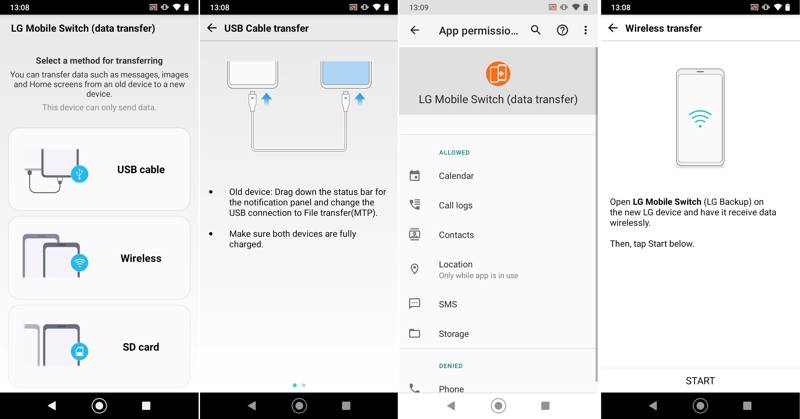
ステップ 1: LG Mobile Switch をインストールし、古いデバイスと新しいデバイスの両方で起動します。
ステップ 2: 状況に応じて適切な接続タイプを選択してください。
ステップ 3: 次に、2 つのデバイスを適切に接続します。
ステップ 4: 接続が成功したら、転送するデータの種類を選択します。
ステップ 5: 最後に、 お気軽にご連絡ください Android から Android へのデータ転送を開始するボタン。
Mi Moverを使ってAndroidからAndroidにデータを転送する方法
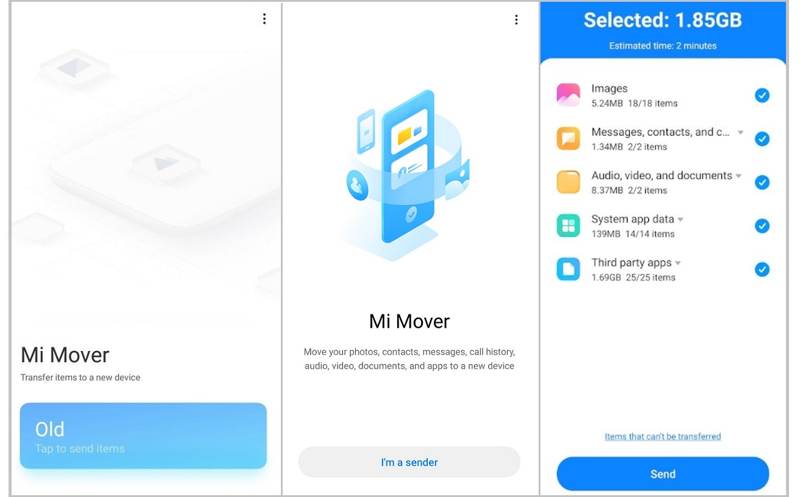
ステップ 1: Xiaomi の携帯電話やその他のデバイスに Mi Mover をインストールします。
ステップ 2: 2 つのデバイスを同じ Wi-Fi に接続します。
ステップ 3: ターゲットデバイスでアプリを実行し、受信側オプションを選択します。
ステップ 4: ソースデバイスでアプリを開き、送信者を選択します。
ステップ 5: リストからペアリングする対象デバイスを選択します。
ステップ 6: 送信するデータを選択し、両方のデバイスを近づけておきます。
ステップ 7: Android から Android 携帯への転送を確認して開始します。
結論
このガイドでは、 Androidファイル転送 新しいスマートフォンにアップグレードする場合、またはデバイス間でデータにアクセスしたい場合。共有方法に応じて適切な方法を選択し、Android間でデータを移行できます。 Apeaksoft MobieTrans 仕事を素早く完了する方法です。
関連記事
Android スマートフォンのパターン ロックを突然忘れてしまった場合は、この記事を読んで簡単にスマートフォンのロックを解除する方法を学んでください。
ボイスメールは大切な音声メッセージを保存できます。もしボイスメールを紛失してしまった場合は、この記事を参考にAndroidで削除されたボイスメールを復元してください。
Googleはデバイスのバックアップと復元をサポートし、データを適切に管理します。このガイドでは、AndroidでGoogleバックアップを取得する方法を説明します。
ここでは、バックアップ ファイルがない場合でも、スマートフォンで Android SMS を回復するための 6 つの効果的な方法を学ぶことができます。



