

iPhoneからAndroid Samsungに連絡先を転送する方法

iPhoneからSamsungのAndroidデバイスに乗り換える場合、連絡先の転送は困難な作業になりがちです。これは、OSとファイルシステムが異なることが一因です。つまり、iPhoneの連絡先をAndroidで直接デコードすることはできません。しかし、正しい方法を使えば、それほど大変な作業ではありません。この包括的なガイドでは、実証済みの方法を紹介しています。 iPhoneからAndroidに連絡先を転送する. このようにして、連絡先帳を保存できます。
ページコンテンツ:
パート1:iPhoneからAndroidへ連絡先を直接転送する方法
前述の通り、iOSとAndroidは異なるファイルシステムを使用しています。つまり、AndroidはiPhoneの連絡先をデコードできません。ありがたいことに、 Apeaksoft MobieTrans あなたのニーズを満たします。連絡先を転送する際には、データを自動的にトランスコードします。さらに、ユーザーフレンドリーなインターフェースで、使い方も簡単に習得できます。
iPhoneからAndroidに連絡先を移行する最も簡単な方法の1つ
- iPhone から Android に連絡先を直接移行します。
- 選択的に転送するために iPhone の連絡先をプレビューします。
- 移動しながら連絡先をデコードおよびエンコードします。
- 連絡先を素早く管理
- iPhoneとiPadの最新モデルをサポートします。
安全なダウンロード

iPhoneからAndroidに連絡先を移行する方法
ステップ 1: デバイスをリンクする
最高の連絡先転送ソフトウェアをパソコンにインストールしたら、起動してください。次に、iPhoneまたはAndroidスマートフォンを互換性のあるケーブルでパソコンに接続します。プロンプトが表示されたら、パソコンを信頼することを確認してください。
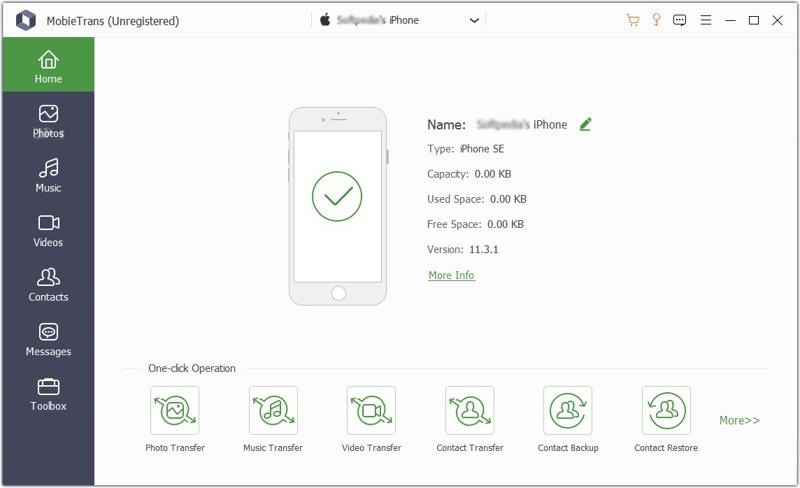
ステップ 2: iPhoneの連絡先をプレビューする
一番上のオプションをプルダウンしてiPhoneを選択します。すると、ソフトウェアがデバイス上のすべてのデータをスキャンします。 連絡先 サイドバーで、iPhone 上のすべての連絡先をプレビューします。
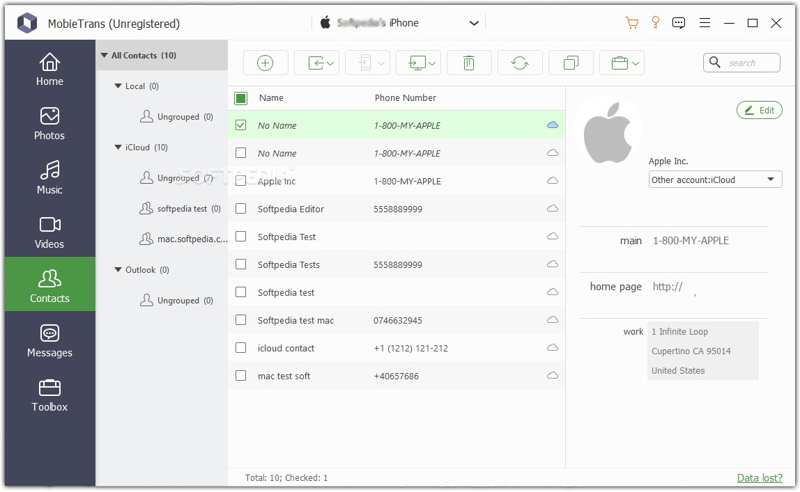
ステップ 3: iPhoneからSamsungに連絡先を切り替える
転送したいアイテムをすべてチェックします。次に、 電話番号・携帯番号 上部のメニューバーのボタンをクリックし、Androidデバイスを選択します。完了したら、 iPhoneの連絡先を結合する Android スマートフォンに転送します。
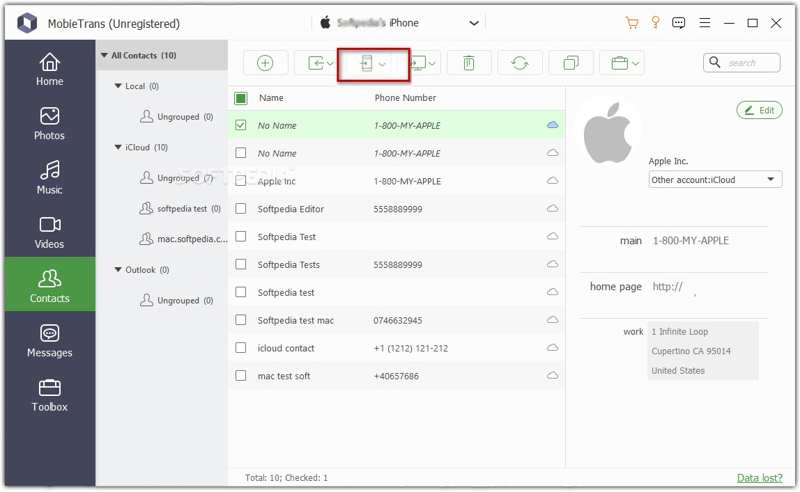
パート2:iCloud経由でiPhoneの連絡先をAndroidにコピーする方法
iPhoneの連絡先をワイヤレスでAndroidモバイルデバイスにコピーしたい場合は、iCloudが便利です。iPhoneの連絡先をiCloudに同期し、vCardファイルにエクスポートしてAndroidスマートフォンにインポートできます。あるいは、iPhoneの連絡先をVCFファイルとしてiCloud Driveにエクスポートし、Androidデバイスにインポートすることもできます。
オプション1: 連絡先をiCloudに同期する
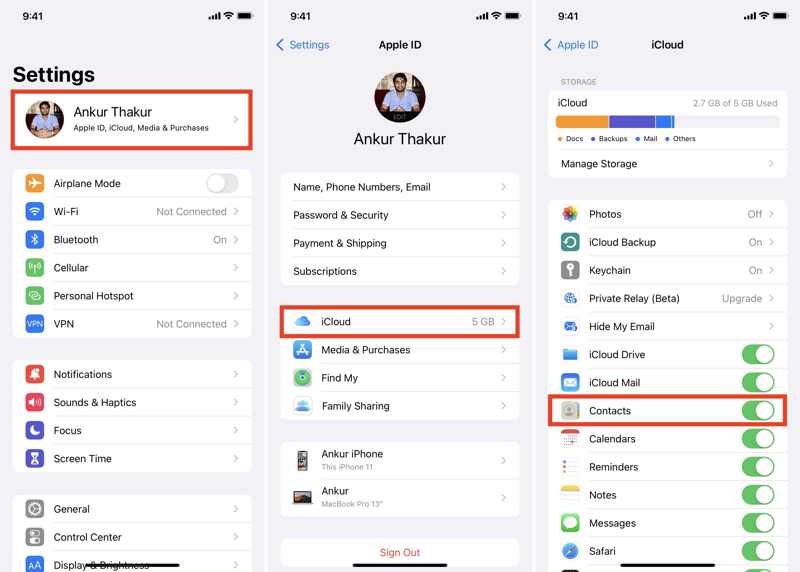
ステップ 1: Video Cloud Studioで 設定 あなたのiPhone上のアプリ。
ステップ 2: プロフィールをタップして選択 iCloud、タップする すべて表示する、オンに切り替え 連絡先.
ステップ 3: ブラウザで www.icloud.com/contacts にアクセスし、Apple アカウントでサインインします。
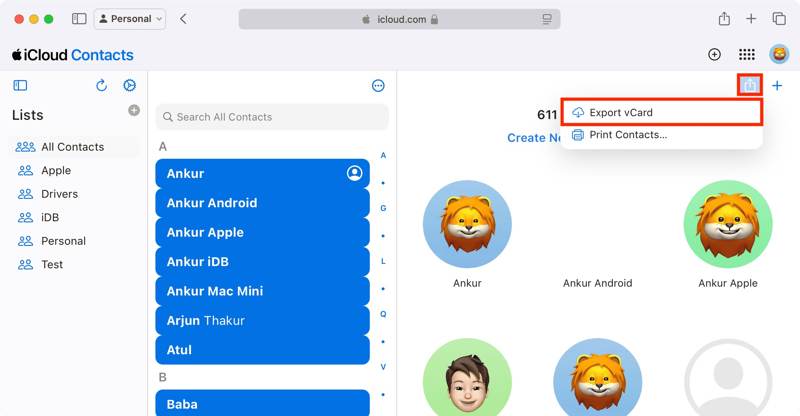
ステップ 4: 目的の連絡先を選択し、をクリックします ダウンロード ボタンをクリックし、 vCardをエクスポートする.
ステップ 5: 出力フォルダを設定し、名前を残します。
オプション2: 連絡先をiCloud Driveにエクスポートする
ステップ 1: Video Cloud Studioで 電話番号・携帯番号 アプリを開いて 連絡先 タブには何も表示されないことに注意してください。
ステップ 2: 希望の連絡先を選択し、長押しして、 転送
ステップ 3: 選択する ファイルに保存、にナビゲートして iCloudのドライブ.
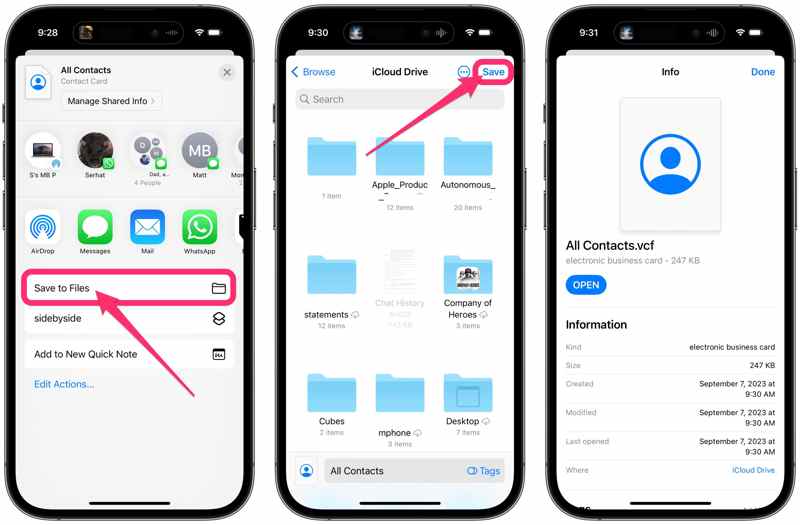
ステップ 4: クリックします それを確認する。
ステップ 5: 必ずiCloud Driveを同期してください。
iPhoneの連絡先をSamsungにインポートする
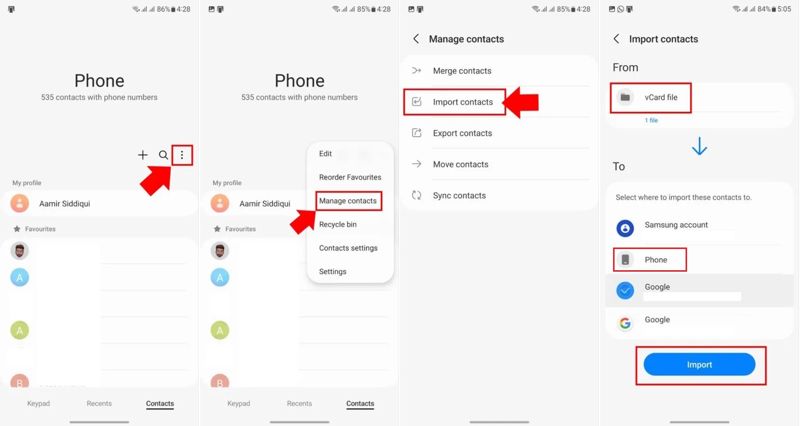
ステップ 1: インスタント メッセージ アプリまたは USB ケーブルを使用して、連絡先ファイルを Samsung Android スマートフォンに転送します。
ステップ 2: 実行する 電話番号・携帯番号 アプリ。
ステップ 3: をタップ メニュー 3 つのドットのアイコンが付いたボタン。
ステップ 4: 選択する 連絡先を管理する ピック 連絡先のインポート.
ステップ 5: 以下の連絡先ファイルを選択してください .
ステップ 6: 次に、を選択します 電話番号・携帯番号 下 に、そしてヒットした インポート.
パート3:Googleコンタクトを使ってiPhoneの連絡先をAndroidにインポートする方法
Googleアカウントがあれば、Googleコンタクトを使ってiPhoneからAndroidにワイヤレスで連絡先をインポートできます。この方法では追加のソフトウェアやハードウェアは必要ありません。必要なのは安定したインターネット接続だけです。
ステップ 1: 実行する 設定 アプリ。
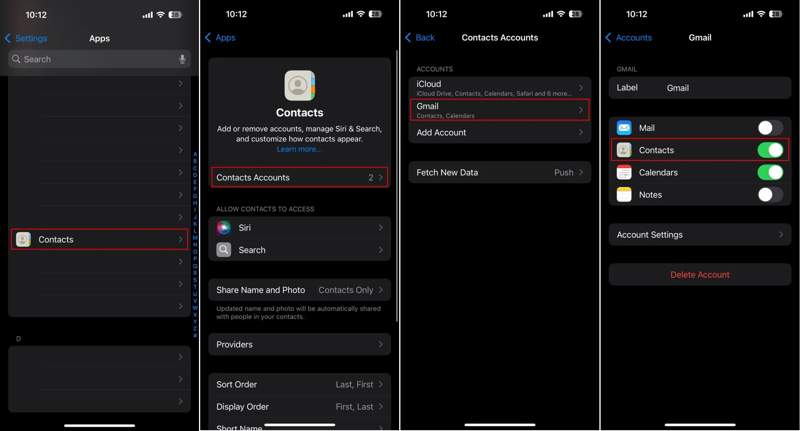
ステップ 2: MFAデバイスに移動する アプリ, 連絡先、タップ 連絡先アカウント.
ステップ 3: Gmailアカウントを選択します。まだ追加していない場合はタップしてください アカウントを追加する、選択する グーグル、アカウントを入力します。
ステップ 4: をオンにする 連絡先 オプションを選択します。
ステップ 5: 連絡先が Google 連絡先に同期されたら、Android デバイスに切り替えます。
ステップ 6: Video Cloud Studioで 設定 アプリ。
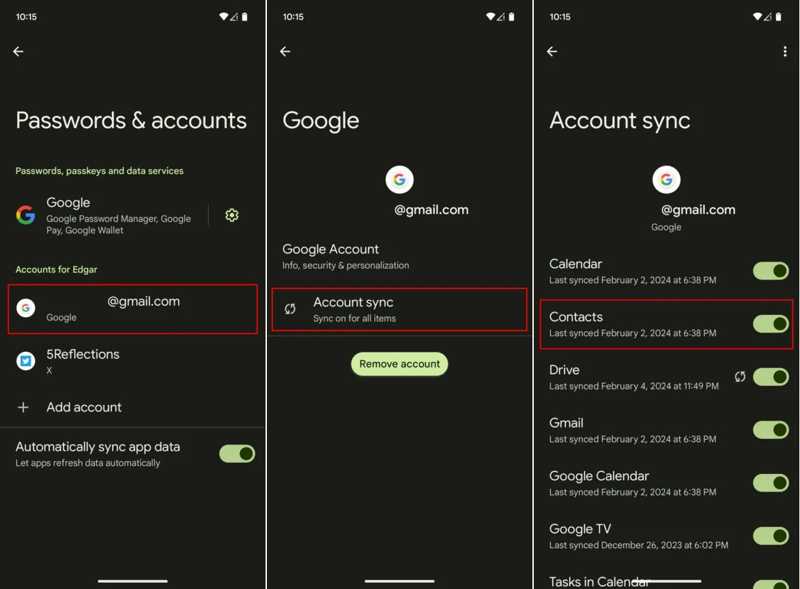
ステップ 7: に行く パスワードとアカウントをクリックし、Google アカウントを選択します。
ステップ 8: アカウントの同期、そして電源を入れる 連絡先.
ステップ 9: 携帯電話がオンラインの場合、連絡先は自動的にデバイスにインポートされます。完了すると、最後に同期された日時を確認できます。
パート4:Smart Switchを使ってiPhoneからSamsungに連絡先を移動する方法
新しいSamsungの携帯電話をセットアップすると、内蔵の スマートスイッチ この機能を使用すると、Lightning-USB-Cケーブルを使用してiPhoneからSamsungに連絡先を移行できます。iPhoneのすべての連絡先をSamsungに素早く転送できます。
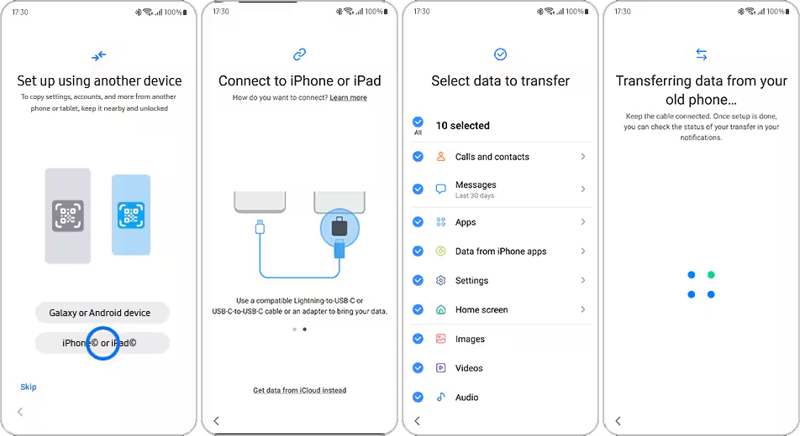
ステップ 1: iPhoneやiPad ようこそ画面に表示されます。
ステップ 2: USB-C Lightning ケーブルを使用して、Samsung デバイスを iPhone に接続します。
ステップ 3: メッセージが表示されたら、をタップします 信頼 あなたのiPhoneの画面上。
ステップ 4: 必ず選択してください 通話と連絡先 およびその他の必要なデータ型。
ステップ 5: 最後に、 転送 ボタンを押すと、iPhone から Samsung Galaxy への連絡先の送信が開始されます。
パート5:バックアップを使用してiPhoneの連絡先をAndroidに転送する方法
Google Oneは、iPhoneからAndroidに連絡先をワイヤレスで転送するもう一つの方法です。iPhoneの連絡先をGoogle Oneにバックアップし、Androidデバイスに素早く復元できます。
ステップ 1: 実行する Google One あなたのiPhone上のアプリ。
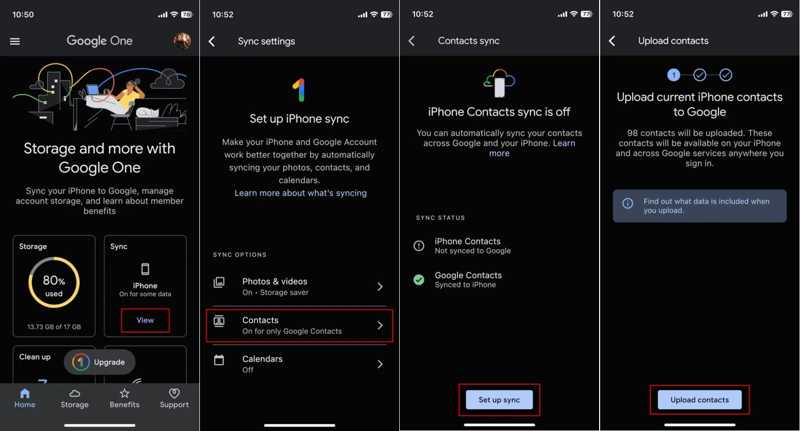
ステップ 2: アカウントでサインインしてください。
ステップ 3: 表示 に選出しました。 同期 ボックスを選択し、 連絡先.
ステップ 4: 同期を設定する、そしてヒットした 連絡先をアップロードする.
ステップ 5: Android スマートフォンに切り替えて、工場出荷時の状態にリセットします。
ステップ 6: 携帯電話が再起動したら、画面の指示に従って設定してください。
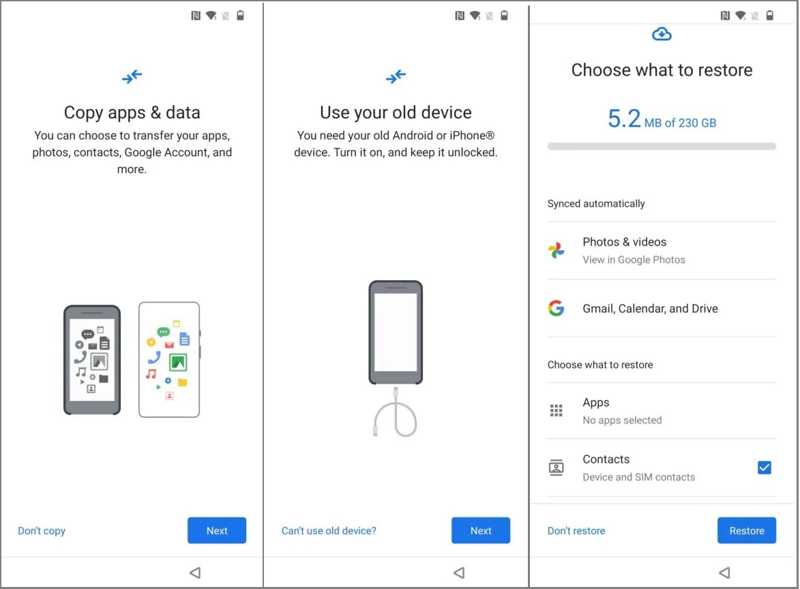
ステップ 7: 頼まれたら アプリとデータをコピーする、タップする 次へ、およびピック 古いデバイスは使えない.
ステップ 8: 同じGoogleアカウントにログインし、バックアップを選択します。
ステップ 9: 最後に、タップ リストア.
結論
このガイドでは、 iPhoneの連絡先をAndroidに転送する方法 ケーブルまたはワイヤレスで。 Apeaksoft MobieTrans 連絡先を移行する直接的な方法です。iCloudとGoogleコンタクトを使用すると、インターネット接続を介して連絡先を同期できます。新しいSamsungデバイスを設定する場合は、Smart SwitchとGoogle Oneバックアップが最適です。
関連記事




