

iPhoneからAndroidに写真を転送する方法

調査によると、複数のデバイスを使い分ける人が増えています。高度な機能を利用するために、iPhoneとAndroidの両方を持っている人もいます。そのため、写真の移行は必須のスキルとなります。さらに、iPhoneからAndroidスマートフォンにアップグレードする場合は、以下の点も考慮する必要があります。 iPhoneからAndroidに写真を転送する幸いなことに、iOS と Android 間で写真にアクセスするための 5 つの実証済みの方法を学ぶことができます。
ページコンテンツ:
パート1:iPhoneからAndroidへ写真を直接転送する方法
Apeaksoft MobieTrans は、iPhoneからAndroidに画質を損なうことなく写真を送信する強力な方法です。iPhoneとAndroidスマートフォンをUSBケーブルで接続します。さらに重要なのは、送信先デバイスに合わせて写真を自動的に変換することです。写真の画質を保護するための高度な技術も搭載しています。
iPhoneの写真をAndroidに直接転送する簡単な方法
- iPhone から Android に写真を素早く送信します。
- 転送する前に iPhone の写真をプレビューします。
- 処理中に写真の品質を保護します。
- ボーナス機能を統合する。 HEICコンバーター.
- 幅広いiPhoneおよびAndroidモデルをサポートします。
安全なダウンロード

iPhoneからAndroidへ写真を直接転送する方法
ステップ 1: iPhoneとAndroidをリンクする
MobieTransをパソコンにインストールしたら、起動してください。iPhoneとAndroidデバイスを互換性のあるケーブルでパソコンに接続してください。ソフトウェアがすぐにデバイスを検出します。画面に表示される「信頼」をタップして、このパソコンを信頼します。
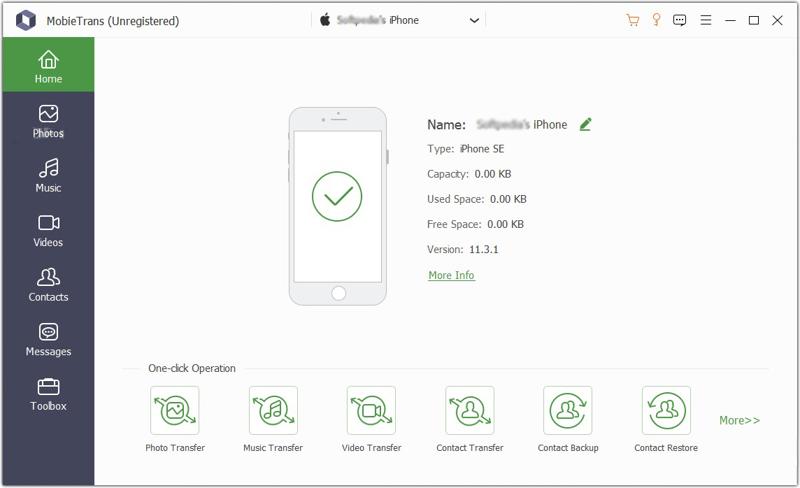
ステップ 2: iPhoneの写真をプレビュー
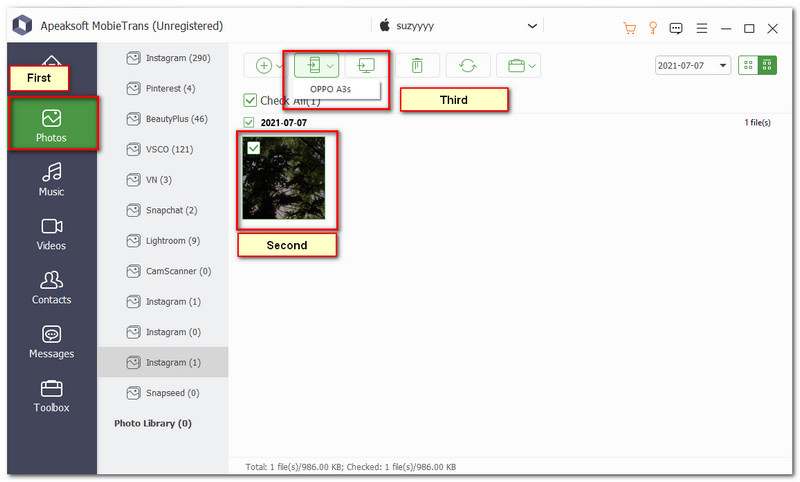
一番上のオプションをプルダウンしてiPhoneを選択します。次に 写真 サイドバーのタブをクリックします。iPhoneに保存されているすべての写真が表示されます。日付フィルターやアルバムを使って、特定の写真を素早く見つけることができます。
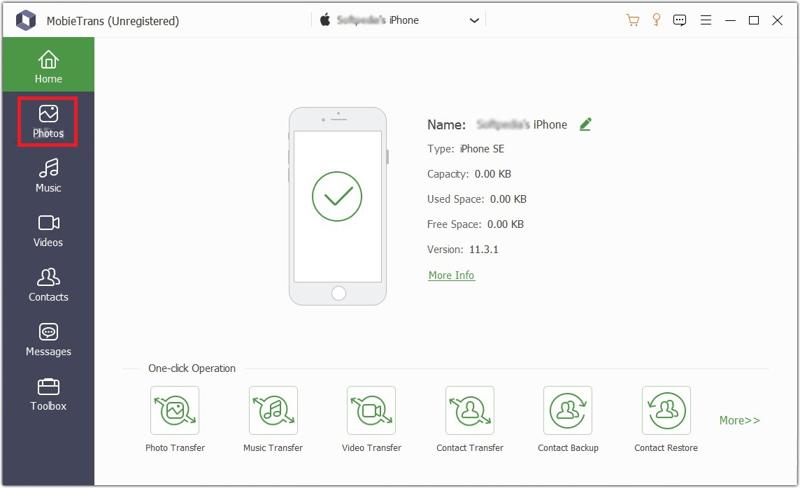
ステップ 3: 品質を損なうことなくiPhoneの写真をAndroidに送信する
転送したい写真をチェックし、 電話番号・携帯番号 上部のリボンにあるボタンをクリックし、Androidデバイスを選択します。完了したら、2つのデバイスを切断します。
パート2:Googleフォトを使ってiPhoneの写真をAndroidに送信する方法
多くの人がGoogleフォトを使って写真をクラウドにバックアップしています。デバイスを問わず写真にアクセスできます。iPhoneの写真をAndroidにワイヤレスで送信することも可能です。ただし、Googleはアカウントごとに15GBの無料ストレージしか提供していないことに注意してください。
ステップ 1: iPhoneでGoogleフォトアプリを開きます。アプリがインストールされていない場合は、App Storeからインストールしてください。
ステップ 2: iPhoneをWi-Fiネットワークに接続します。
ステップ 3: Googleアカウントでログインします。
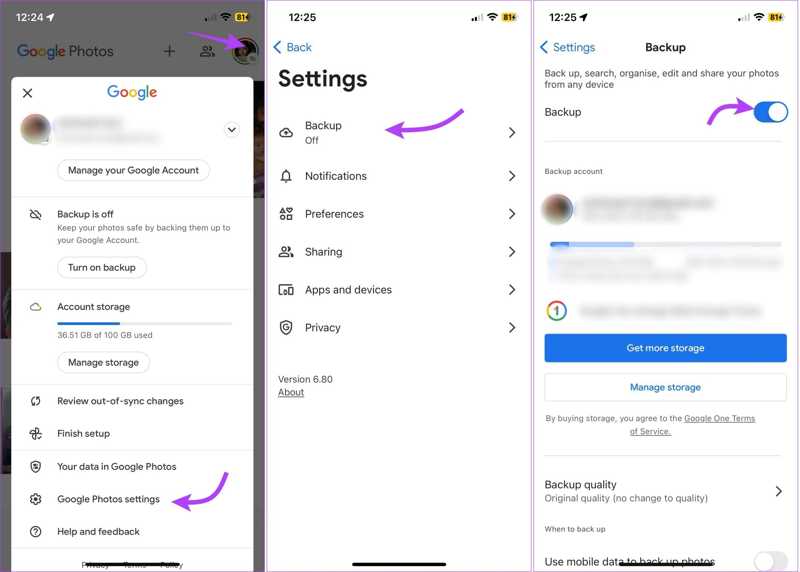
ステップ 4: プロフィール写真をタップします。
ステップ 5: 選択する Googleフォトの設定、そしてヒットした バックアップ.
ステップ 6: トグルオン バックアップ.
ステップ 7: バックアップ品質 をクリックして 元の品質.
ヒント: Google フォトにカメラロールへのアクセスを許可してください。
ステップ 8: Android スマートフォンの電源を入れ、Google フォト アプリを開きます。
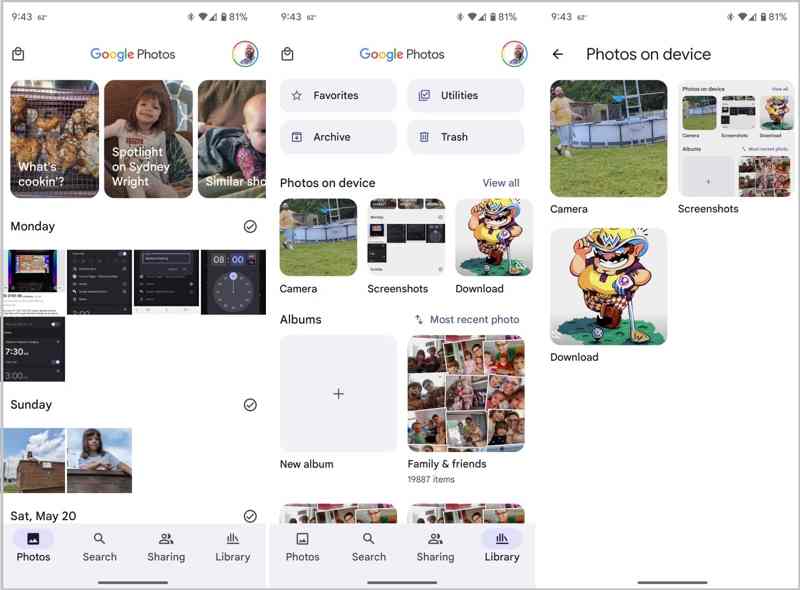
ステップ 9: 同じ Google アカウントにログインして、iPhone の写真を表示します。
注意: iPhone の写真をオフラインで使用する必要がある場合は、Google フォトからダウンロードしてください。
パート3:ケーブルを使ってiPhoneからAndroidに写真を転送する方法
iPhoneからSamsungに写真を転送するにはどうすればいいでしょうか?簡単な方法は、USBケーブルとパソコンを使うことです。この方法はカメラロールの写真に有効です。ただし、写真のフォーマットを変換することはできません。そのため、iPhoneの写真がAndroidと互換性がない可能性があります。 AndroidからiPhoneに動画を送信する この方法で。
ステップ 1: 互換性のあるケーブルを使用して iPhone をコンピューターに接続します。
ステップ 2: ファイルエクスプローラーを開き、iPhoneを選択して インターネットストレージ.
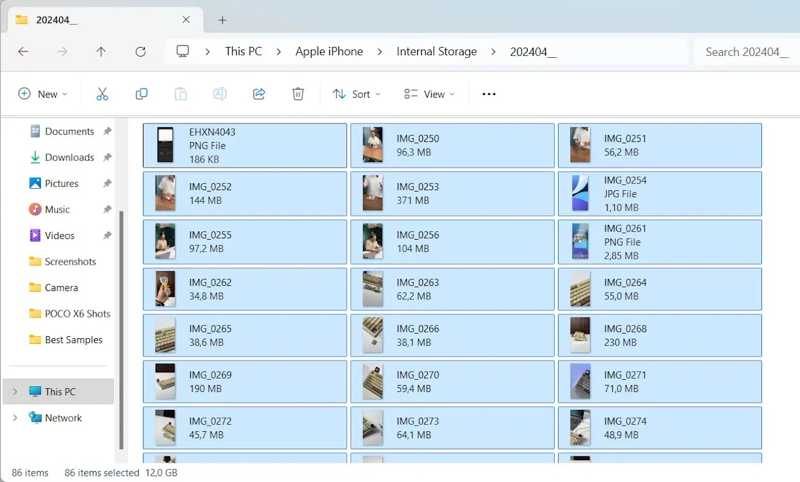
ステップ 3: iPhone の写真は日付順に整理されます。
ステップ 4: 転送したい写真をすべて検索して選択し、デスクトップにコピーします。
ステップ 5: iPhoneの接続を外します。
ステップ 6: 次に、USB ケーブルを使用して Android スマートフォンをコンピューターに接続します。
ステップ 7: プロンプトが表示されたら、を選択します。 ファイル転送.
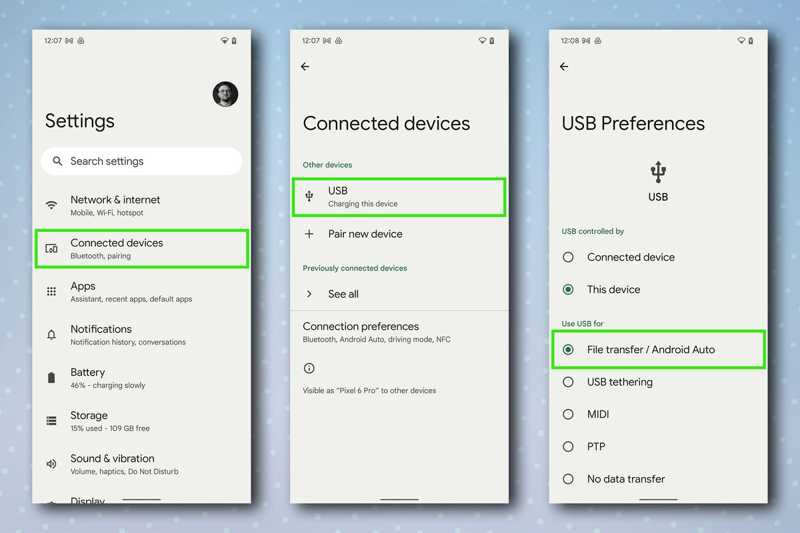
ステップ 8: ファイルエクスプローラーに携帯電話を入力し、 DCIM.
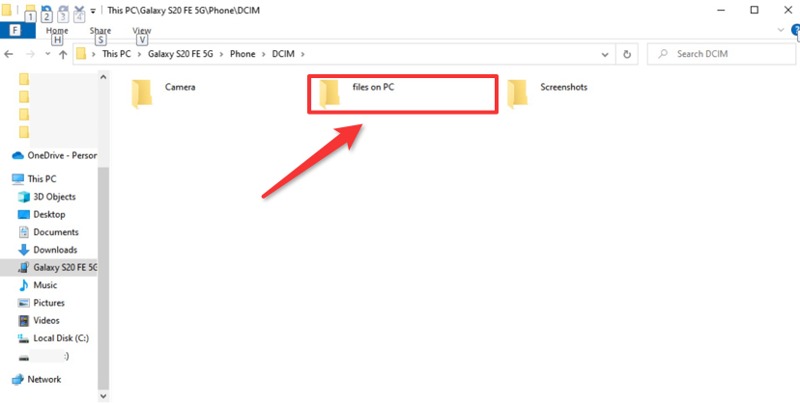
ステップ 9: 目的のフォルダを見つけて、iPhone から Android に写真を転送します。
パート4:インスタントメッセージアプリを使ってiPhoneの写真をAndroidに転送する方法
iPhoneからAndroidに写真を送信するもう一つの方法は、WhatsAppなどのインスタントメッセージアプリを使うことです。一度に最大100枚の写真を共有できますが、速度が遅いので、複数の写真を転送するのに適しています。
ステップ 1: iPhoneでWhatsAppアプリを実行します。
ステップ 2: 目的の連絡先を見つけて、新しい会話を作成するか、既存の会話を開きます。
ステップ 3: テキストボックスの横にある+ボタンをタップして選択します 写真&ビデオライブラリ.
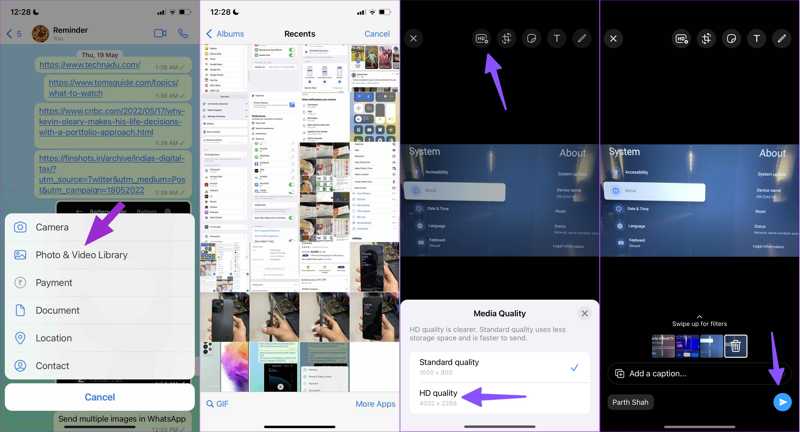
ステップ 4: カメラロールから共有したい写真を選択し、確認します。
ステップ 5: プロンプトが表示されたらHD品質を選択し、タップします。 送信する.
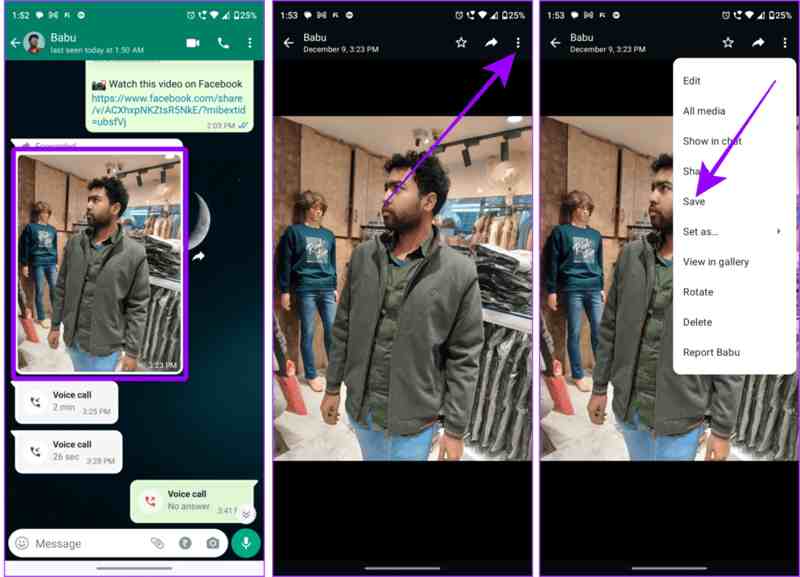
ステップ 6: 次に、Android スマートフォンで WhatsApp を開き、iPhone の写真を受信します。
ステップ 7: 次に写真をタップして その他 ボタンをクリックし、 Save それをダウンロードします。
パート5:iPhoneの写真をメールでAndroidに共有する方法
メールを使えば、iPhoneからAndroidにワイヤレスで写真を共有できます。写真を添付ファイルとして追加し、別のプラットフォームに送信することも可能です。ただし、この方法では写真のトランスコード(変換)は行われません。
ステップ 1: あなたを開く 写真 iPhone上のアプリ。
ステップ 2: に行きます 図書館 アルバムを開いて、希望の写真を選択します。
ステップ 3: をタップ シェアする ボタンを選択 Mail.
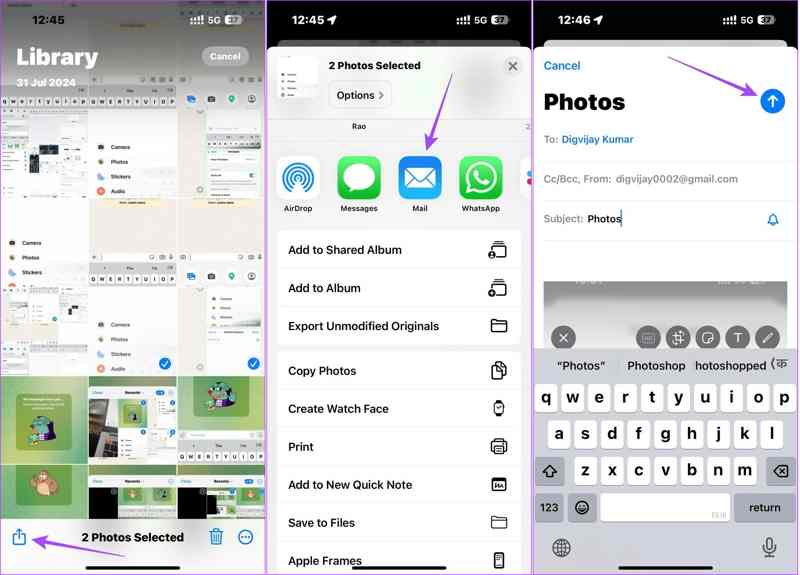
ステップ 4: 次に、メールアドレスを入力し、件名を残します。
ステップ 5: をタップ 送信する
ステップ 6: 次に、Android デバイスに切り替えて、メール アプリまたはブラウザでメールにアクセスします。
ステップ 7: 最後のメールを開いて、写真の添付ファイルをダウンロードします。
注意: すべてのメールプロバイダーにはメッセージサイズの上限があります。そのため、この方法は大量の写真を共有する場合には適していません。
結論
このガイドでは、5つの方法を紹介しました。 iPhoneからAndroidに写真を送信するGoogleフォト、インスタントメッセージアプリ、メールは、iOSとAndroid間で写真を移行するためのワイヤレスな方法です。USBケーブルを使えば、ネットワークを使わずに写真を転送できます。Apeaksoft MobieTransは、画質を損なうことなく写真を直接送信できる方法です。ニーズに合わせて適切な方法をお選びください。
関連記事
Android から iPhone に連絡先を移動するにはどうすればよいでしょうか。正しい方法を使用すれば、手間がかかりません。この記事を読んで、実証済みの 4 つの方法を試してみてください。
安定した Wi-Fi ネットワークまたは USB ケーブルを使用して Android から iPhone に、またはその逆にファイルを転送する方法については、このガイドをお読みください。
「Move to iOS」アプリ、USB ケーブル、サードパーティ製ソフトウェア、または音楽ストリーミング サービスを使用して、Android の音楽を iPhone に転送できます。
USB ケーブルまたはワイヤレスで iPhone から Android フォンにテキスト メッセージを転送する 3 つの方法を学ぶことができます。



