

iPhoneからiPadへ動画を素早く正確にコピーする方法

iPhoneで4K動画を撮影し、iPadの大画面で視聴・高画質化したいとします。画質を損なわずに、高速かつ正確に転送するにはどうすればよいでしょうか?これは非常に実用的で高度なニーズです。なぜなら、今日の高解像度ディスプレイで大切な動画が台無しになるのは避けたいからです。ご安心ください。この記事ではその方法をご紹介します。 iPhoneからiPadに動画を転送する方法 画質を損なうことなく、複数の1080pおよび4K動画をまとめて高速転送できます。
ページコンテンツ:
パート1:画質を損なわずにiPhoneからiPadに動画を転送する方法
iPhoneからiPadに動画を移動する際に、画質が劣化するのは残念なことです。iPhoneとiPadという2つのAppleデバイスを連携させているのに、画質が劣化するのは本当に残念です。 ApeaksoftのiPhone転送 このアプリは、最新のiPhone 17や全てのiPadモデルを含むiOSデバイス間で、MP4、MOV、ProResなどの大容量動画を高速転送できます。4K動画も高速転送可能です。さらに、大容量動画の転送にモバイルデータ通信量を消費することもありません。転送中はCPUリソースをほとんど消費しないため、バックグラウンドで動画を転送しながら、他の動画編集作業を行うことができます。
iデバイス間で大容量4K動画を転送する最速の方法
- iPhoneとiPadを接続すれば、動画をすばやく転送できます。
- ワンクリックで転送するか、移動したい動画を選択してください。
- 元の動画品質とメタデータを保持します。
- 画像、連絡先、メッセージ、その他重要かつ一般的なファイル形式も転送できます。

ステップ 1: iPhoneとiPadを接続する
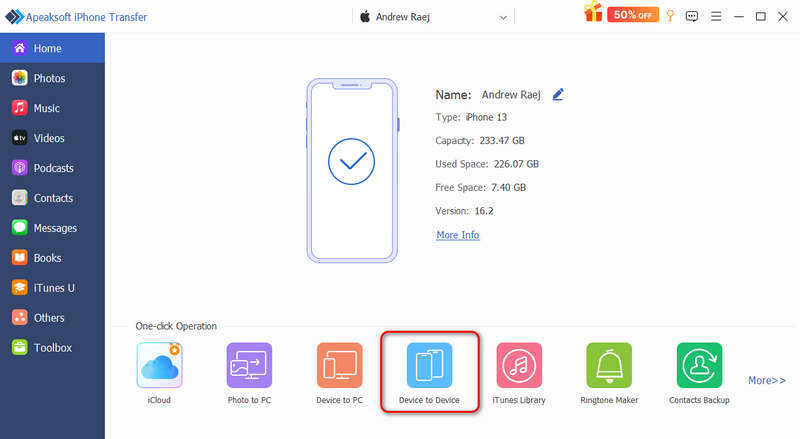
ダウンロード、インストール、起動 ApeaksoftのiPhone転送 コンピューター上で、iPhoneとiPadを2本のUSBケーブルでコンピューターに接続します。次に、 デバイス間通信 ボタンをクリックします。
ステップ 2: iPhoneからiPadへワンクリックで動画を転送
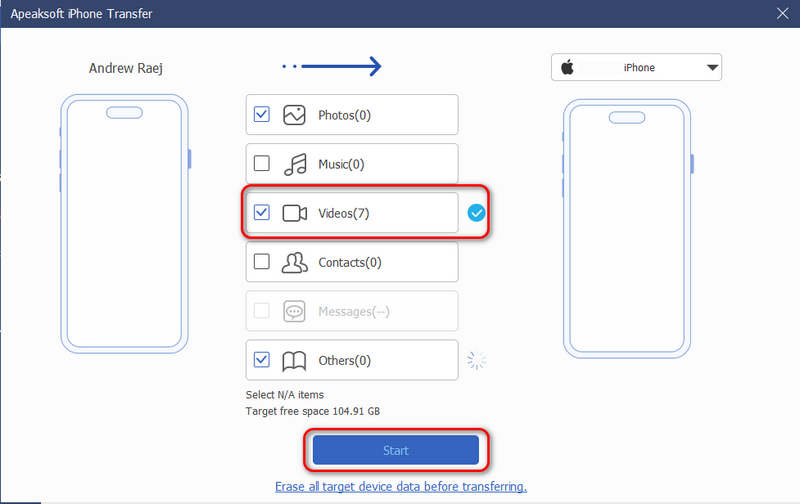
ことを確認してください ビデオ が選択されます。次に、 お気軽にご連絡ください iPhoneからiPadにすべての写真をコピーするボタン。
ステップ 3: iPadに転送するビデオを選択してください
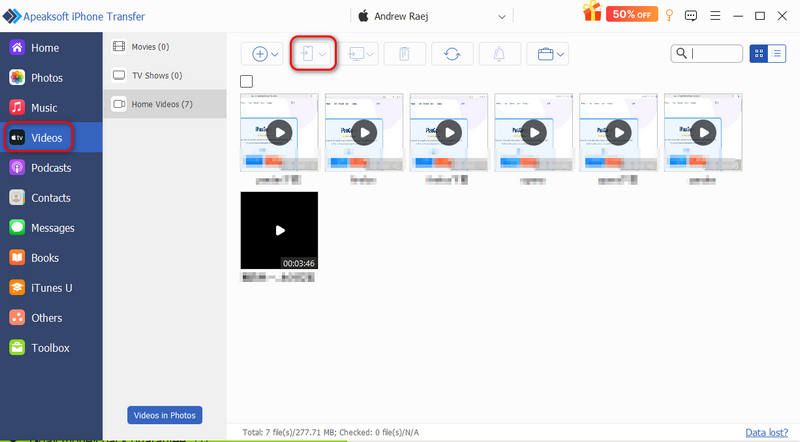
すべての動画を転送したくない場合は、メインインターフェースに戻ることができます。クリック 動画 左側のバーで、iPhone内のすべてのビデオを検出します。目的のビデオを選択してクリックします。 デバイスにエクスポート iPhoneからiPadへ動画を画質を損なわずに転送するためのボタン。
パート2:AirDropを使ってiPhoneからiPadに動画を転送する方法
AirDropは、Appleユーザーにとって非常に堅牢で強力なファイル転送サービスです。iPhoneからiPadへ、元のビデオ品質とメタデータを維持したまま簡単にビデオをコピーできます。iPhoneがあまり古い機種でなければ、この機能は様々なAppleデバイスやOSバージョン間で利用可能です。あらゆるファイル形式でロスレス転送を保証します。ただし、特に高フレームレートの大容量かつ長時間のビデオを転送する場合、転送速度は遅くなります。それでも、ロスレス品質を追求するなら、AirDropは究極のソリューションと言えるでしょう。
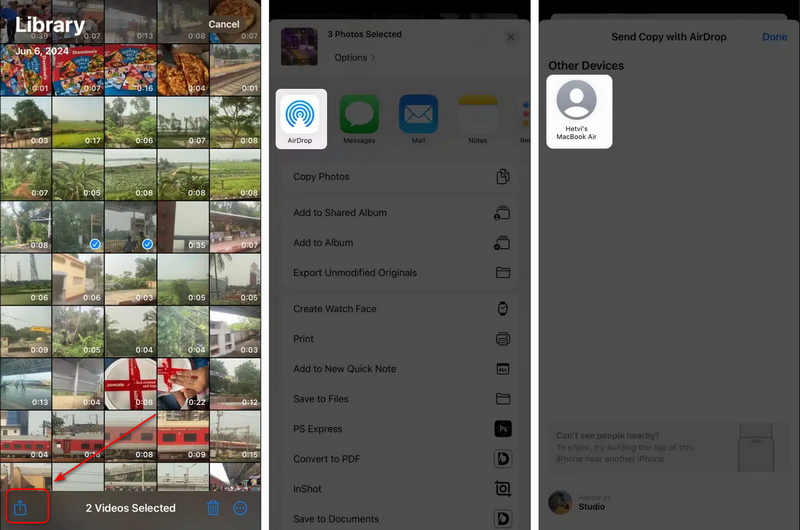
ステップ 1: iPhoneとiPadでAirDropが有効になっていることを確認してください。iPhoneで写真アプリを開き、ビデオを1つ選択します。
ステップ 2: をタップ シェアする 左下隅のボタンをクリックして選択 AirDrop ポップアップウィンドウで。
ステップ 3: これでiPadが検出されます。iPadをタップするだけで、iPhoneからiPadに動画を転送できます。
ヒント: AirDropを使えば、複数の動画を一度に転送できます。iPhoneとiPadの両方で転送が完了するまでしばらくお待ちください。この処理には非常に時間がかかる場合がありますが、iPadには劣化のない動画を転送できます。
パート3:iMessageを使ってiPhoneからiPadに動画を転送する方法
AirDropが遅すぎると感じる場合は、iMessageを試してみてください。2台のiOSデバイスでAppleアカウントにログインしていれば、メッセージアプリ内で動画や写真を直接転送できます。この方法はAirDropよりも少し速く、元の画質を維持できます。
ステップ 1: iPhoneとiPadの「設定」でiMessagesがオンになっていることを確認してください。
ステップ 2: Video Cloud Studioで 写真 iPhoneにアプリをインストールして、目的の動画を探してください。
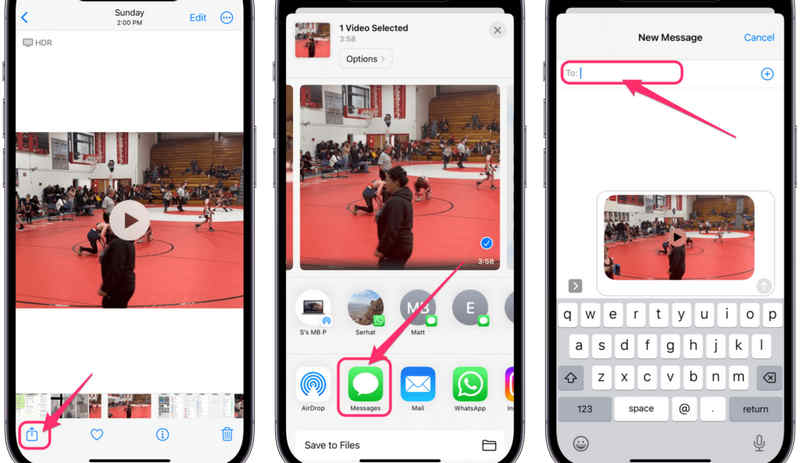
ステップ 3: をタップ シェアする 左下にあるボタン。
ステップ 4: 次に、 メッセージ ポップアップウィンドウで。
ステップ 5: 上部のボックスでiPadの連絡先を選択し、iPhoneからiPadにビデオを送信してください。
パート4:iCloud経由でiPhoneからiPadにビデオを転送する方法
AirDropやiMessageのような手軽な方法では時間がかかるため、大容量の動画を大量に転送したい場合には不向きです。そこで、iCloudが役立ちます。大容量の動画を扱う必要がある場合は、iCloudの有料プランに加入するのがおすすめです。iCloudのストレージ容量が増えるため、iPhoneからiPadへ大容量の動画を簡単に転送できます。
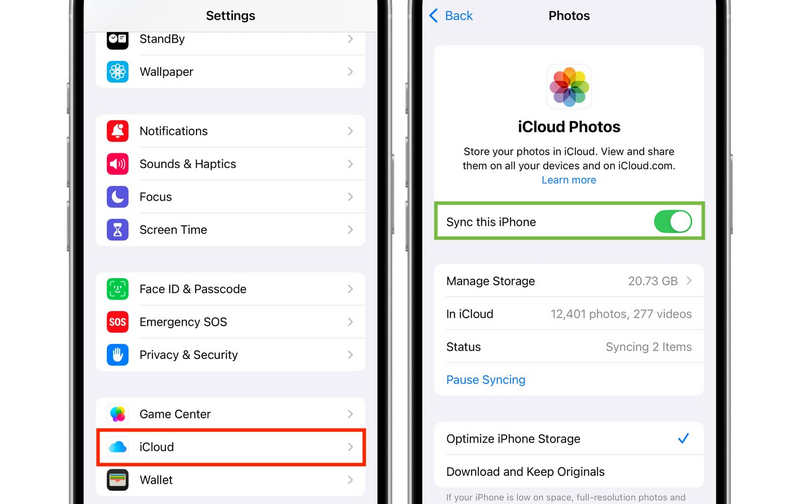
ステップ 1: iPhoneとiPadでiCloud写真を有効にする.
- 1.店は開いています 設定 iPhone/iPadでアプリを開き、上部のプロフィールをタップしてください。
- 2.選択 iCloud、次にタップします 写真iCloud写真をオンにするか、 このiPhone/iPadを同期する.
- 3.また選ぶことができます iPhoneストレージを最適化する スペースを節約したい場合。
ステップ 2: iPadへの動画のアクセスと転送
- 1.Video Cloud Studioで 写真 あなたのiPad上のアプリ。
- 2.に行きます 図書館 or アルバム (具体的には、動画メディアタイプのフォルダです。)
- 3.あとは、iCloudから動画が同期されるのを待つだけです。
ヒント: このプロセスは自動で行われますが、iPhoneからiPadに動画を転送するのに十分なiCloudストレージ容量と、転送に要する時間を確保しておく必要があります。
結論
この記事はあなたに伝えます iPhoneからiPadに動画をコピーする方法 品質を損なうことなく。iOS デバイス間でさまざまなビデオを処理し、元のメタデータを維持できます。ただし、重要な要素は転送速度です。AirDrop と iMessages は直接転送を実行できますが、速度は実際には満足できるものではありません。iPhone から iPad に大きな 4K ビデオを転送するには、 ApeaksoftのiPhone転送 は良い選択肢です。複数の大容量動画や写真を一度に素早く転送できます。
関連記事




