


動画撮影はかつてないほど簡単になりました。現在、ほぼすべてのAndroidデバイスに高性能レンズが付属しています。思い出を残したい時はいつでも、スマートフォンを取り出し、カメラアプリを開いて撮影ボタンをタップするだけです。しかし、新たな問題は、メモリ容量がすぐに不足してしまうことです。朗報です。 Androidデバイスからコンピューターにビデオを転送する そしてスペースを解放します。
ページコンテンツ:
パート1:Androidからパソコンに動画を転送する簡単な方法
動画の画質を気にするなら、 Apeaksoft MobieTrans AndroidからPCやMacに動画を転送するのに最適なオプションです。AIテクノロジーを搭載しており、動画の管理と転送中に画質を保護します。
Androidからパソコンに動画を転送する簡単な方法
- Android とコンピューター間でビデオをすばやく同期します。
- 転送中もビデオ品質を維持します。
- 幅広いビデオ形式をサポートします。
- コンピューター上で Android ビデオを管理します。
- ほぼすべての Android ブランドと互換性があります。
安全なダウンロード

AndroidからPCに動画を転送する方法
ステップ 1: 携帯電話を検出する
PCにビデオ転送ツールをインストールしたら、起動してください。Mac版もあります。USBケーブルでスマートフォンをPCに接続します。 USBデバッグ お使いの携帯電話のモード。
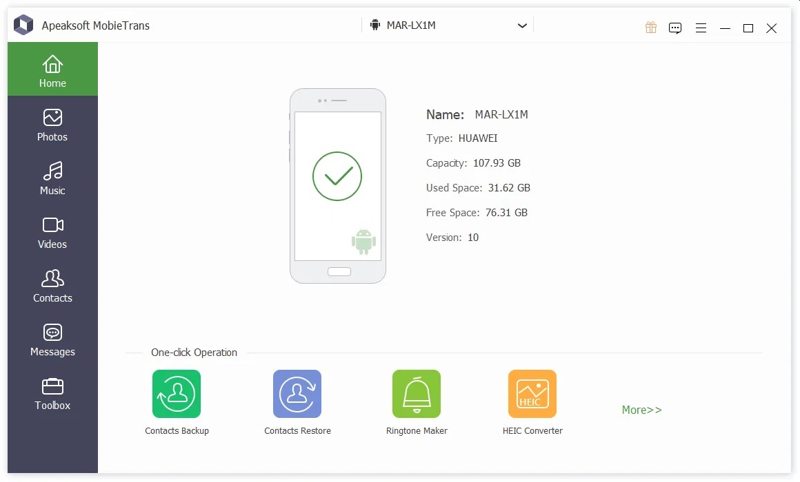
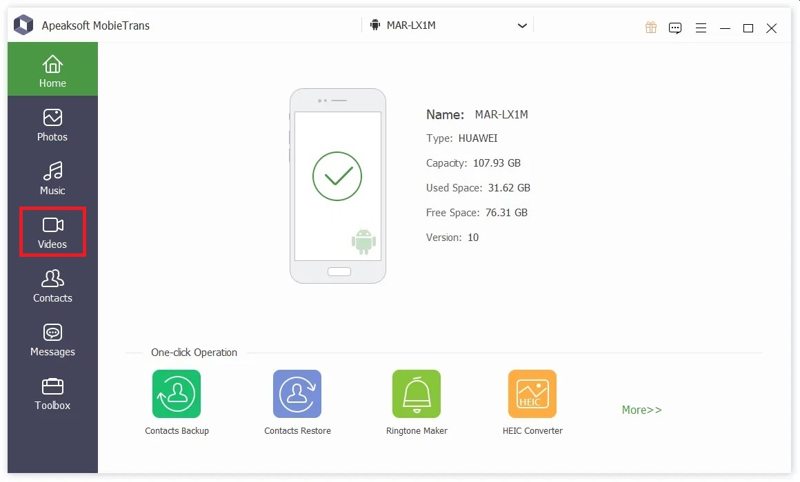
ステップ 2: プレビュー動画
携帯電話が検出されたら、 動画 左側のサイドバーのタブをクリックします。これで、Androidデバイスですべての動画を視聴できるようになります。
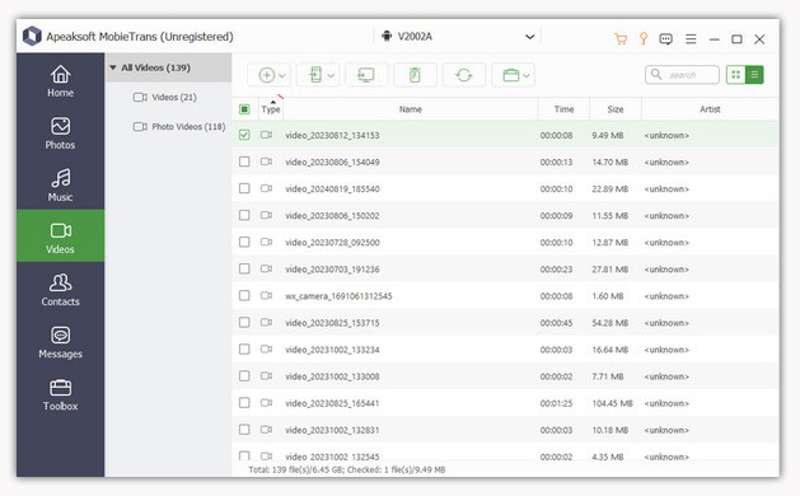
ステップ 3: Androidの動画をPCに転送する
転送したい動画をすべて選択し、 PC 上部のリボンのボタンを押して、 PCにエクスポート出力フォルダに移動して確認します。また、 Androidからコンピューターに写真を転送する.
パート2:クラウドストレージを使ってAndroidの動画をパソコンに転送する方法
Googleドライブなどのクラウドストレージを使えば、Androidの動画をワイヤレスでパソコンに転送できます。この方法はPCでもMacでも使えます。Androidの動画をバックアップする手順は以下のとおりです。
ステップ 1: 実行する Googleフォト アプリを携帯電話に追加します
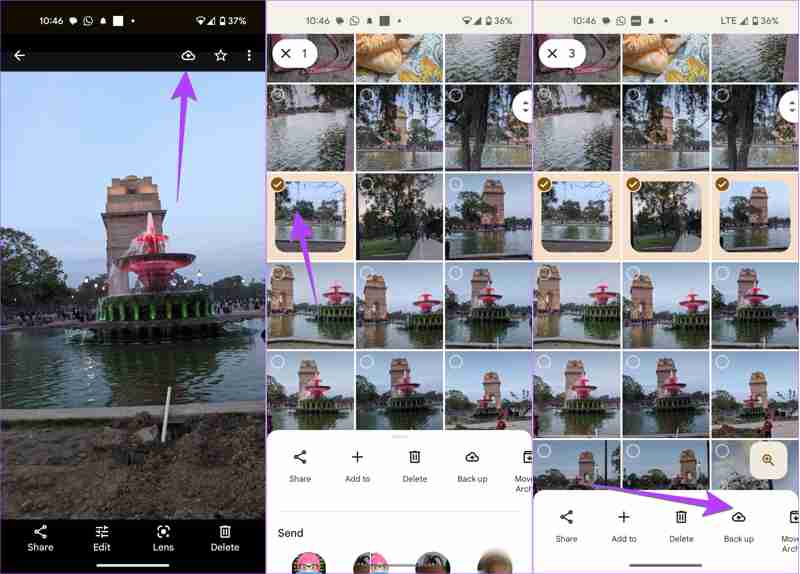
ステップ 2: をタップ アップロード ボタンをクリックして、目的のビデオを選択します。
ヒント: Google フォトにギャラリーへのアクセスを許可します。
ステップ 3: 次に、 バックアップする ボタンをクリックします。
ステップ 4: コンピュータを開いてアクセスします ブラウザで photos.google.com にアクセスします。
ステップ 5: 同じアカウントでログインします。
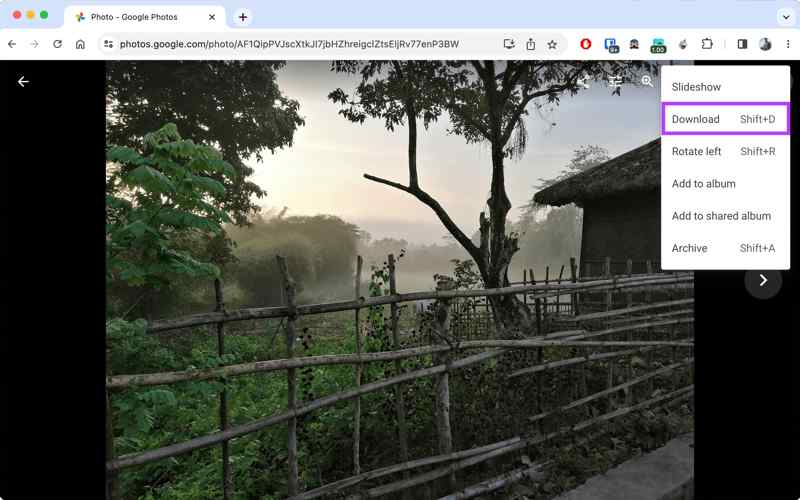
ステップ 6: ビデオを見つけて選択します。
ステップ 7: クリック その他 3つのドットのアイコンが付いたボタンをクリックし、 ダウンロード.
ヒント: ビデオはダウンロード フォルダーにあります。
パート3:ケーブルを使ってAndroidからPCに動画を転送する方法
AndroidはオープンソースOSです。メモリへのアクセスが可能です。つまり、互換性のあるケーブルを使ってスマートフォンをPCに接続し、AndroidからPCに直接動画を転送できるのです。
ステップ 1: 実行する 設定 アプリを携帯電話に追加します
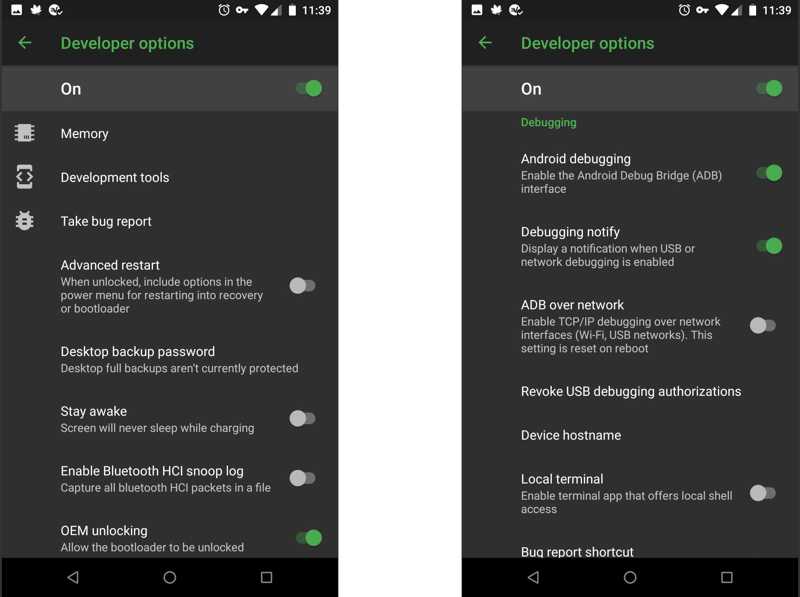
ステップ 2: に行く 開発者オプションをオンにして、 USBデバッグ モード。
ステップ 3: USB ケーブルで電話機を PC に接続します。
ステップ 4: プロンプトが表示されたら、 ファイル転送.
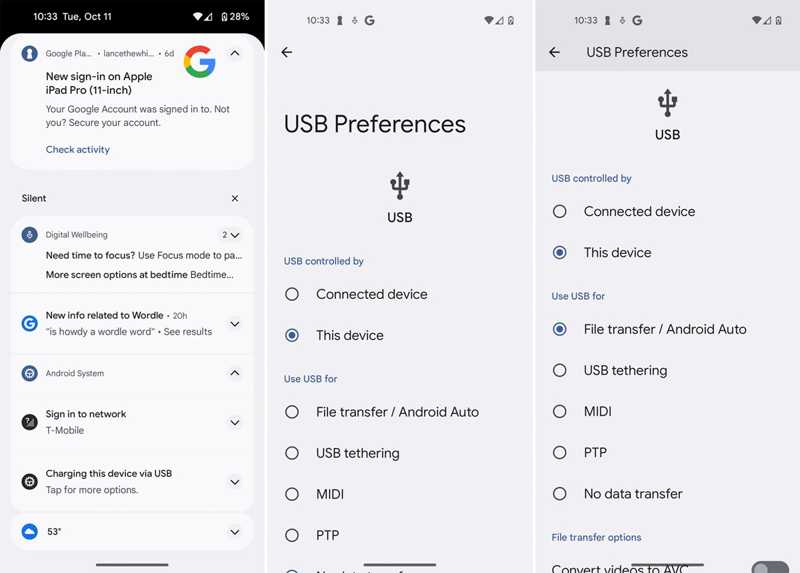
Windows 11/10の場合
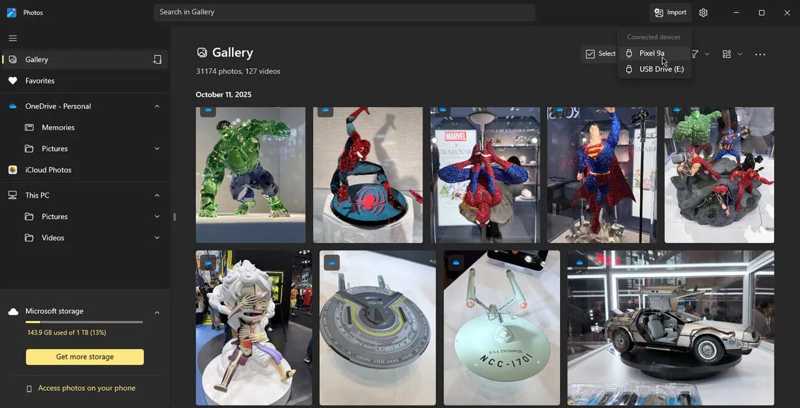
ステップ 5: 実行する 写真 アプリをクリック インポート、携帯電話を選択してください。
ステップ 6: 希望の動画を選択してクリック N個のアイテムを追加.
Windows 8/7/XP/Vistaの場合
ステップ 7: ファイルエクスプローラーで携帯電話をクリックします。
ステップ 8: ビデオを見つけてコピーし、ハードドライブに貼り付けます。
パート4:Androidの動画をメールでパソコンにダウンロードする方法
Androidの動画をMacやPCにメールを使って転送することもできます。すべてのメールプロバイダにはサイズ制限があるため、この方法は1本または数本の動画を移行するのに適しています。例えばGmailでは、一度に送信できるメッセージの最大サイズは25MBです。 AndroidからiPhoneに連絡先を転送する この方法で。
ステップ 1: 携帯電話でメールアプリを開きます。
ステップ 2: に行きます 受信トレイ [新規] ボタンをタップして、新しいメール画面に入ります。
ステップ 3: にメールアドレスを入力してください に フィールドに件名を記入します。
ステップ 4: をタップ アタッチメント ボタンをクリックしてビデオを選択します。
ステップ 5: ヒット 送信する
ステップ 6: コンピューターを開き、ブラウザまたはクライアント ソフトウェアで電子メールにアクセスします。
ステップ 7: 新しいメールを読んで、ビデオをハードドライブにダウンロードします。
ヒント: ビデオのサイズが大きい場合は、Google ドライブなどのクラウド サービスが必要になる場合があります。
結論
このガイドでは、4つの方法を紹介しました。 Android から PC にビデオを転送 ワイヤレスまたはケーブル接続で接続できます。クラウドサービスを使えば、AndroidスマートフォンからMacやPCなどの他のデジタルデバイスに動画を送信できます。メールもAndroidとパソコン間で動画を移行する手段の一つです。PCをお使いの場合は、USBケーブルを使ってAndroidの動画をハードドライブにダウンロードできます。 Apeaksoft MobieTrans Android ビデオを同期する簡単な方法です。
関連記事
「Move to iOS」アプリ、USB ケーブル、サードパーティ製ソフトウェア、または音楽ストリーミング サービスを使用して、Android の音楽を iPhone に転送できます。
USB ケーブルまたはワイヤレスで iPhone から Android フォンにテキスト メッセージを転送する 3 つの方法を学ぶことができます。
手間をかけずに Android から Android にアプリを転送するには、Android データ転送ツール、Nearby Share、Google バックアップ、または Samsung Smart Switch を使用できます。
写真は携帯電話のメモリを占有するため、多くの人は写真をバックアップしたいのですが、携帯電話からラップトップに写真を転送する方法がわかりません。



