


リセット後にGoogleアカウントの認証をバイパスする方法

「中古の携帯電話を買ったのですが、工場出荷時の状態にリセットしたらロックされてしまいました。古いGoogleアカウントのパスワードを入力するように求められました。どうすればいいでしょうか? Googleアカウントの認証をバイパスする リセット後に認証画面で行き詰まってしまい、Googleのパスワードを思い出せない、あるいはパスワードが全くわからないという状況は、非常にイライラするものです。このガイドでは、この問題を解決し、不正なログイン試行を効果的に修正する方法を説明します。
ページコンテンツ:
パート1:リセット後にGoogleアカウントの認証が表示される理由
Androidデバイスには、不正アクセスを防ぐためのセキュリティ対策がいくつかあります。FRP(Factory Reset Protection、またはGoogle Lock)は、Android 2015以降を搭載したすべてのAndroidデバイス向けにGoogleが5.1年に導入した組み込みのセキュリティ対策です。
デバイスに Google アカウントを追加すると、 FRP 自動的にオンになります。その名の通り、たとえ他人があなたのスマートフォンやタブレットを強制的に工場出荷時の設定にリセットしたとしても、他の人があなたのデバイスを使用できないようにします。
つまり、Googleアカウントをスマートフォンに追加すると、工場出荷時設定にリセットした後にGoogleアカウントの認証情報を確認するよう求められます。認証を行わないと、デバイスの設定やアクセスができなくなります。
パート2:リセット後にGoogleアカウントの認証を回避する方法
方法1:以前に同期したGoogleアカウントでログインする
以前デバイスと同期していたGoogleアカウントを覚えている場合は、そのGoogleアカウントの認証情報を入力して設定を完了してください。これは、工場出荷時設定にリセットした後にGoogleアカウントのロックを解除するGoogleの公式な方法です。
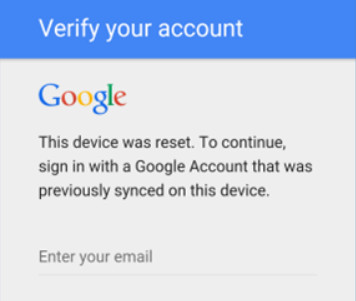
方法2:Googleアカウントを復元する
Googleアカウントのパスワードやメールアドレスを忘れてしまった場合でもご安心ください。Googleの公式復元ページからアカウントを復元し、Androidスマートフォンをリセットした後、復元された認証情報を使用して認証プロセスを完了できます。
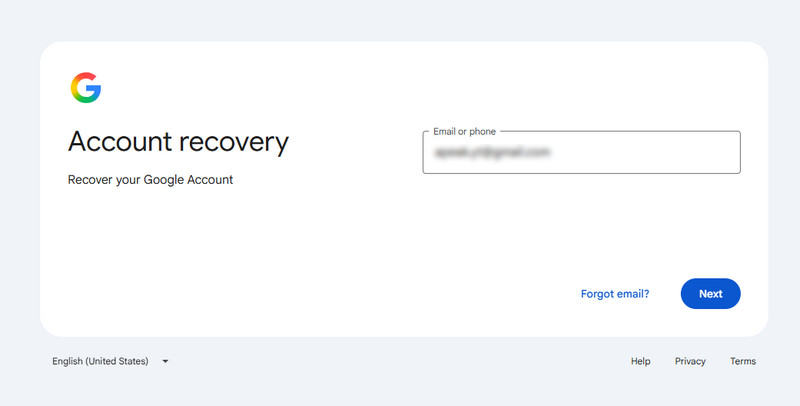
ステップ 1: 利用可能なデバイスのブラウザで、Googleアカウント復元ページを開きます。
ステップ 2: アカウントに関連付けられている Google メールアドレスまたは電話番号を入力してください。メールアドレスを忘れた場合は、こちらをクリックしてください。 メールを忘れた.
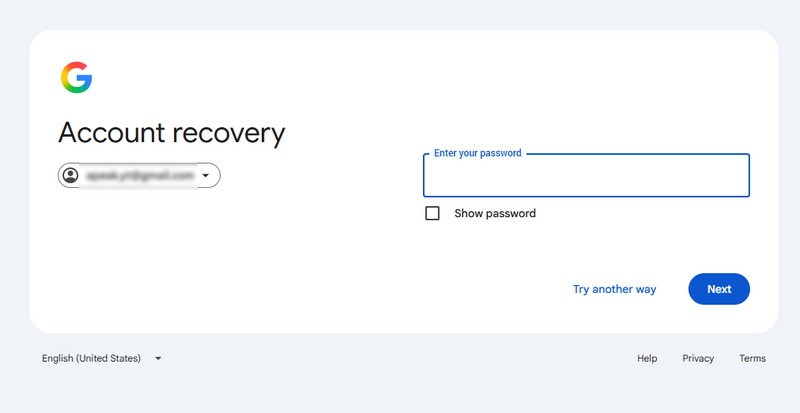
ステップ 3: 詳しくはこちら 別の方法を試してください パスワードを忘れた場合。
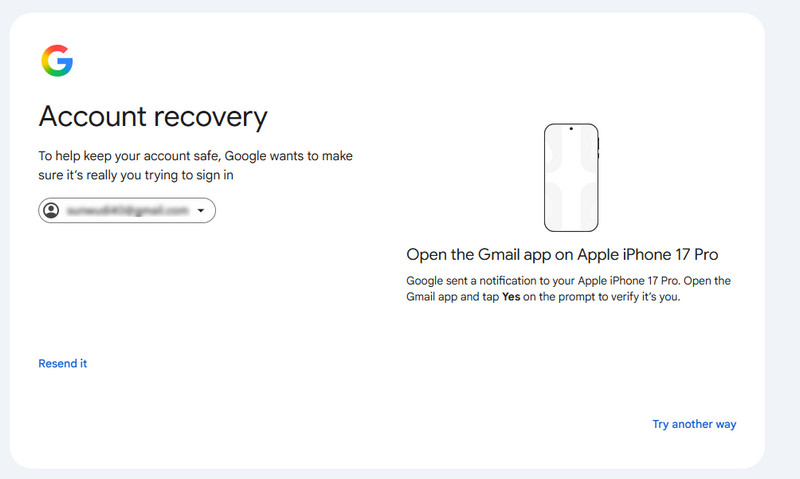
ステップ 4: お使いのデバイスでGmailアプリを開き、本人確認を行ってください。
ステップ 5: 画面の指示に従ってパスワードを更新してください。更新したパスワードを使用すれば、ロックされたスマートフォンのGoogleアカウント認証を回避できます。
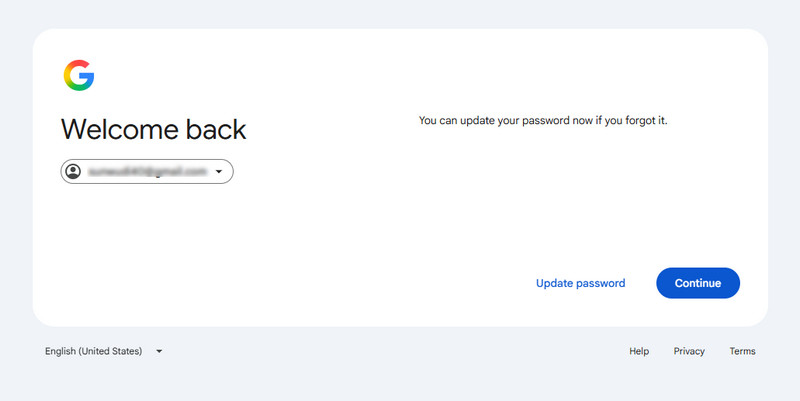
ヒント: 最大で 24時間 新しいパスワードを使って携帯電話のロックを解除する前に、以下の点を確認してください。
方法3:前の所有者に電話のロックを解除してもらう
中古のAndroidスマートフォンを購入し、工場出荷時設定にリセットした後に前の所有者のGoogleアカウントを求められた場合は、販売者に連絡してFRPロックの解除を依頼してください。販売者が拒否したり、対応できない場合は、お使いのデバイスに対応したプロ仕様のFRPロック解除ツールを使用することを検討してください。
方法4:プロ仕様のFRPバイパスツールを使用する
工場出荷時設定にリセットするだけでは、Google アカウントの認証を回避できません。つまり、Android スマートフォンを工場出荷時設定にリセットしても、関連付けられている Google アカウントの認証情報を入力するように求められます。そうしないと、スマートフォンにアクセスできなくなります。Google アカウントを復元できない場合、または以前の所有者に連絡できない場合は、次のようなプロの FRP ロック解除ツールを使用してください。 Apeaksoft DroidAide Android ロック解除も別の選択肢となるかもしれません。いずれかを選択する前に、お使いのAndroidバージョンとデバイスモデルに対応しているかどうかを確認してください。

100万人以上がダウンロードしました 1,000,000 users
- Android端末のリセット後にGoogleアカウントの認証を簡単に回避する方法。
- GoogleパスワードなしでGoogleアカウントの認証を回避する方法
- Android 6以降を搭載したデバイスに対応しています。
- Samsung、Xiaomi、Motorolaなどのデバイスでの作業。
- 初心者向けの直感的な画面表示による説明。
安全なダウンロード

リセット後にGoogleアカウントの認証を回避する方法:
ステップ 1: FRPロック解除ソフトウェアをインストールして起動します。このソフトウェアはWindows 11/10/8/7/Vistaに対応しています。 Google FRP ロックをバイパスする ホーム画面で、AndroidスマートフォンをUSBケーブルでコンピューターに接続します。

ステップ 2: お使いの携帯電話が検出されたら、携帯電話のブランドを選択してください。次に、 今すぐバイパス ボタン。ソフトウェアが環境設定を完了するまでお待ちください。

ステップ 3: 画面の指示に従ってデバイスを 復旧モードリセット後、Googleアカウントの認証を回避する手順を開始します。
方法5:Googleキーボードを使用する[従来の方法]
別の解決策として、Googleキーボードの脆弱性を利用する方法があります。FRPバイパスツールをインストールする必要はありません。PCを使わずにリセット後、Googleアカウントの認証をバイパスできます。古いAndroid端末(通常はセキュリティパッチが古いAndroid 5~8)で動作する可能性があります。ただし、成功率が低く、最新バージョンのAndroidや端末では動作しない可能性があります。Googleパスワードを忘れた場合は、以下の手順を試してみてください。
ステップ 1: リセット後にセットアップするときは、Android スマートフォンで Wi-Fi ネットワークに接続します。
ステップ 2: Google アカウントの入力を求められた場合は、テキスト フィールドをタップしてテキスト キーボードを表示します。
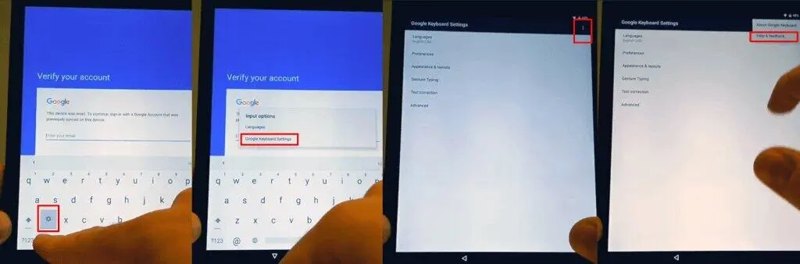
ステップ 3: 設定メニューが表示されるまでキーボードの@を押し続けます。 Googleキーボード設定 オプションを選択します。
ステップ 4: その他 画面上部の3つの点のアイコンが付いたボタンをタップします。 ヘルプとフィードバックをクリックして、リスト内の任意の項目を選択します。
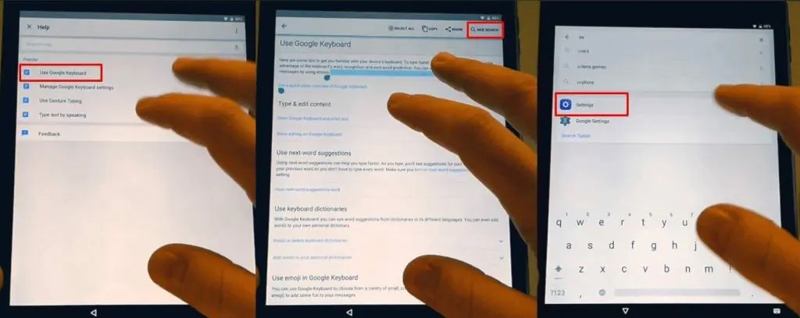
ステップ 5: Googleキーボードの使用 下 カスタマーサービス セクション。任意のテキストを長押しし、右上の「ウェブ検索」をタップすると検索フィールドが表示されます。検索フィールドのテキストを削除し、 設定 代わりに現場で。
ステップ 6: もう完成させ、ワークスペースに掲示しましたか? 電話についてをタップして、 建造数 7回起動 開発者向けのオプション.
ステップ 7: 前の画面に戻り、 開発者向けのオプション タブ、許可 OEMロック解除、プレス 戻る 二度。
ステップ 8: スマートフォンを再起動し、Wi-Fiネットワークに再度接続してください。 Androidをハードリセットする. これで、以前のGoogleアカウントを確認するのではなく、新しいGoogleアカウントを追加するように求められます。つまり、工場出荷時設定にリセットすると、Googleアカウントの確認は省略されます。
ステップ 9: 画面上の指示に従って新しい Google アカウントを追加し、携帯電話に再度アクセスできるようにします。
パート3:リセット前にGoogleアカウントの認証を回避する方法
AndroidスマートフォンにGoogleアカウントを追加すると、Googleロックが自動的に有効になります。つまり、Googleアカウントを削除するとGoogleロックも解除されます。工場出荷時設定にリセットする前に、Googleアカウントの認証をバイパスすることができます。
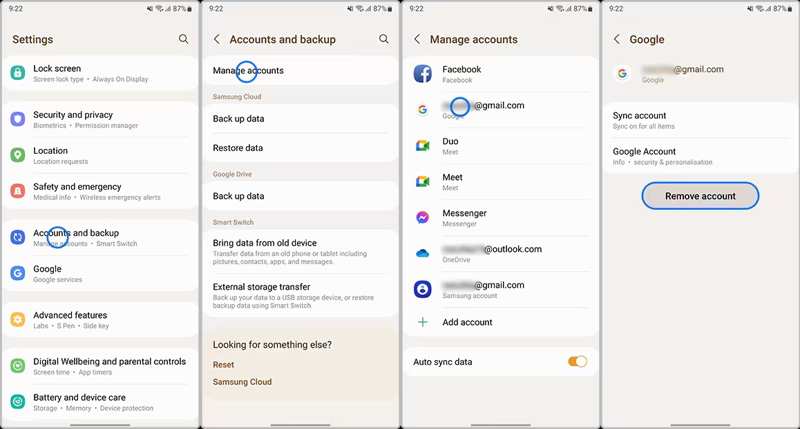
ステップ 1: 実行する 設定 スマートフォンのアプリを起動して アカウント or ユーザーアカウント.
ステップ 2: 削除したいGoogleアカウントを押して、 アカウントを削除 ボタンを押します。プロンプトが表示されたら、携帯電話のパスワードを入力してください。
ステップ 3: 次に、 アカウントを削除 ポップアップ ダイアログでもう一度ボタンをクリックして、アクションを確認します。
注意: 処理中にGoogleアカウントのパスワードの入力を求められる場合があります。パスワードを忘れた場合は、他の方法を直接お試しください。
パート4:リセット後のGoogleアカウント認証に関するよくある質問
工場出荷時設定にリセットした後、パスワードなしでGoogleアカウントの認証を回避することはできますか?
はい。Google アカウントの復元を試したり、以前の所有者に連絡したり、互換性のある FRP ロック解除ツールを使用したりすることができます。 Apeaksoft DroidAide Android ロック解除.
Googleアカウントのパスワードを変更した後、Googleアカウントの認証をスキップできないのはなぜですか?
セキュリティ上の理由から、パスワード変更後、Googleは一時的に認証機能を制限する場合があります。新しいパスワードを再度試す前に、最大24時間お待ちください。
中古のAndroidスマートフォンでFRPロックを解除することはできますか?
はい。前の所有者に助けを求めることもできます。または、お使いのデバイスに対応するFRPロック解除ツールがあるかどうかを確認することもできます。
結論
このガイドでは、 工場出荷時設定にリセットした後、Googleアカウントの確認をバイパスするGoogle アカウントの復元から以前の所有者への連絡まで、これらの方法がうまくいかない場合は、次のような互換性のある FRP ロック解除ツールを試してください。 Apeaksoft DroidAide Android ロック解除 またはFRPハイジャッカー。ご紹介したGoogleキーボードを使った方法は複雑で、新しいAndroidバージョンでは動作しない可能性があります。使用には十分ご注意ください。

関連記事




