

Androidの指紋ロックとは何か、そしてどのように使うのか

Android用指紋スキャナーロック画面 Androidスマートフォンを保護するための最も一般的な方法の一つです。高速で便利、そして従来のパスワードやパターンよりも強力な保護を提供します。Androidの指紋ロックについて知りたい方は、このガイドで必要な情報をすべて網羅しています。
Samsung、Google Pixel、Xiaomi、OPPO、OnePlusなど、Androidデバイスはそれぞれ異なる指紋認証技術を採用している、あるいはかつて採用していたこともありますが、設定手順はほぼ同じです。以下では、Androidの指紋認証ロックの仕組み、有効化方法、そして指紋認証に関する問題を解決する方法について説明します。
ページコンテンツ:
パート 1: Android の指紋ロックとは何ですか?
Androidの指紋ロックを使用すると、パスワード、PIN、パターンを入力する代わりに、独自の指紋でAndroidスマートフォンのロックを解除できます。多くのAndroidデバイスは、以下の2種類の指紋センサーのいずれかを使用しています。
1. 静電容量式指紋センサー
このタイプのAndroid指紋ロックは、通常、背面、サイドボタン、またはフロントベゼルに配置されています。電気信号を使って指の隆起を検出します。
2. 光学式または超音波式ディスプレイ内指紋センサー
このタイプのAndroid指紋ロックは画面の下に隠れています。光または超音波を使用して指紋パターンを読み取ります。Android用の指紋ロックソフトウェアを使用すると、この技術を利用して情報、ファイル、またはアプリを保護できます。

パート2:Androidで指紋ロックを設定する方法
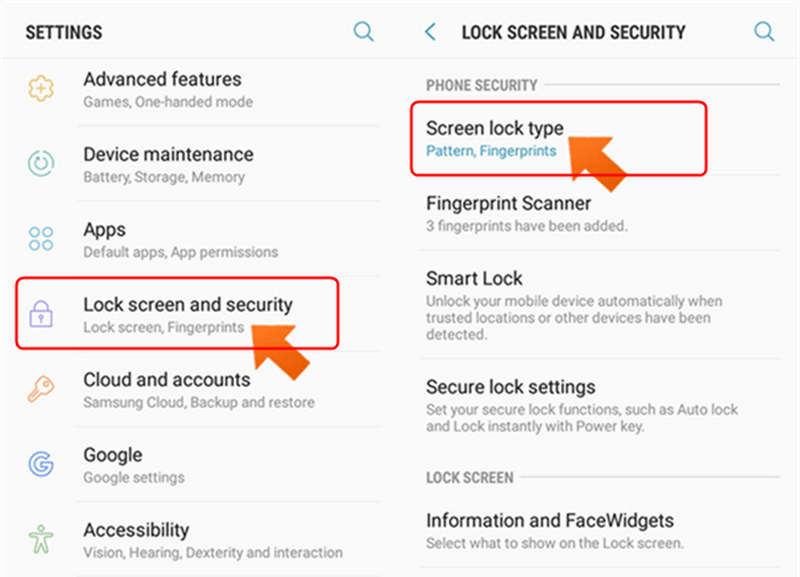
Androidの指紋ロック設定の具体的なインターフェースと手順は、お使いのスマートフォンのブランドによって異なる場合がありますが、以下の手順はすべてのAndroidデバイスに共通です。Androidの指紋ロック画面の設定方法については、こちらをご覧ください。
ステップ 1: ホーム画面に移動してタップします 設定次に、「セキュリティ」、「指紋」、「生体認証とセキュリティ」などのオプションを探して選択します。その後、以下の項目を選択する必要があります。 スクリーンロックタイプ 指紋を追加します。
ステップ 2: Androidに指紋ロックを追加する前に、次のようなバックアップ方法を設定する必要があります。 PINロック画面、パスワード、またはパターン。これにより、指紋認証が失敗した場合でも、スマートフォンのロックを解除できます。
ステップ 3: これで、Androidの指紋ロックの設定を開始できます。センサーに指を置き、画面上のガイドに従って指の位置を調整してください。Androidスマートフォンに追加の指紋を登録することもできます。
パート3:Androidの指紋ロックに関するよくある問題
Androidの指紋ロックは信頼性が高いとはいえ、センサーが反応しなかったり、認識に失敗したといった問題が発生することがあります。ここでは、よくある問題とその解決策をご紹介します。
1. ほこり、汗、湿気などは指紋認証の妨げになる場合があります。そのため、Androidの指紋認証ロックをスムーズに使用するには、スマートフォンの指紋スキャナーを定期的にクリーニングする必要があります。
2. 時間の経過とともに指紋データの精度が低下する可能性があります。これは、スマートフォンに不具合やバグがある場合にも発生します。既存の指紋記録を削除し、複数の角度でAndroidに指紋ロックを再度登録することができます。また、指紋を追加することも可能です。
3. 指紋の問題はシステムバグによって発生することがあるため、この問題を解決するには Android OS を更新する必要があります。
ステップ 1: に行きます 設定 アプリ。 次に、 ソフトウェアの更新.
ステップ 2: ここでは、 ダウンロードしてインストールすると、利用可能なアップデートがないか確認されます。その後、Android OSのバージョンを更新して、Androidの指紋ロックを修正できます。

パート4:Androidの指紋ロックが機能しない場合の解除方法
Androidの指紋認証ロック画面が使えず、画面のパスワードを忘れてしまった場合はどうすればいいでしょうか? Apeaksoft Android ロック解除 わずか数クリックで問題を解決できます!Samsung、Google、LG、Xiaomiなど、すべての人気AndroidブランドのPIN、パターン、Touch ID、Face ID、指紋認証を削除できます。Androidスマートフォンへのアクセスを迅速に回復し、Android用の指紋ロックを簡単に設定できます。
Androidの指紋ロックを簡単に回避する方法
- 指紋ロックを解除するには、Android スマートフォンを PC に接続します。
- Samsung、LG、Google などの人気の Android スマートフォンをすべてサポートします。
- 制限なく Android スマートフォンに再度アクセスできるようになります。
- パスワードを必要とせずに Google FRP をバイパスするのに役立ちます。
安全なダウンロード

Androidの指紋ロックを回避する方法
ステップ 1: ダウンロード、インストール、起動 Apeaksoft Android ロック解除AndroidスマートフォンをPCに接続します。次に、 画面パスコードを削除する

ステップ 2: 次に、Android 携帯のブランドを選択して、そのブランドの指紋ロックをバイパスする必要があります。

ステップ 3: 最後に、 今すぐ削除 ボタンを使用すると、携帯電話の Android 指紋ロックを簡単にバイパスできます。

結論
この記事では、 Androidの指紋ロックAndroidスマートフォンに指紋ロックを設定して、データとプライバシーを保護することもできます。指紋はアプリの保護にも使用できます。指紋ロックがうまく機能しない場合は、 Apeaksoft Android ロック解除 指紋を素早く削除するには、これが最適な選択肢です。その後、携帯電話に新しい指紋を設定できます。
関連記事
最高のロック解除済み携帯電話をお探しの場合は、この投稿でロック解除済み iPhone とロック解除済み Android 携帯電話のベストをぜひご覧ください。
Samsung Galaxy デバイスから Google アカウントを効果的に削除する必要がある場合、これは完全なチュートリアルなので幸運です。
あなたのAndroidデバイスのパターンロックを解除するいくつかの方法を見つけたいですか? この記事に従って、あなたがパターンロックを忘れた後にあなたができる3のことを見つけてください。
Samsung タッチスクリーンが動作しなくてもパニックにならないでください。 この投稿では、この問題が発生する理由と、XNUMX つの方法で解決する方法を説明します。



