

Androidのパスワードとパターンを忘れた場合の対処法

ときにあなたを Androidのパスワードを忘れたPINやパターンなど、パスワードを入力せずにデバイスにアクセスするのは、特に緊急時には非常に面倒です。最近パスコードを変更した、しばらくスマートフォンを使用していない、Face IDやTouch IDが機能しないなど、現代社会では大きなジレンマに陥るでしょう。
幸いなことに、重要なデータを失うことなくスマートフォンのロックを解除する効果的な方法がいくつかあります。簡単かつ迅速にスマートフォンに再びアクセスできるようになります。パスワードを忘れた場合のAndroidスマートフォンへのアクセス方法をご確認ください。
ページコンテンツ:
パート1:Androidのパスワードを忘れた場合の最も簡単な解決策
Android でパスワードを忘れた場合の最善の解決策は何ですか? Apeaksoft Android ロック解除 間違いなく最良の解決策です。あらゆるAndroidデバイスで、ロック画面のPIN、パターン、Touch ID、Face IDをワンクリックでバイパスできます。スマートフォンへのアクセスを効率的に回復できます。
Androidでパスワードを忘れた場合の最適な解決策
- 忘れたパスワードを削除するには、Android スマートフォンを PC に接続します。
- Android で PIN、パターン、Touch ID、Face ID を簡単に削除できます。
- すべての一般的な Android 携帯電話モデルおよび OS バージョンで動作します。
- Google アカウントとパスワードなしで Google FRP を削除するのに役立ちます。
安全なダウンロード

Androidで忘れたパスワードを削除する方法
ステップ 1: ダウンロード、インストール、起動 Apeaksoft Android ロック解除 Androidスマートフォンをコンピューターに接続します。 画面パスワードの削除 ブトン。

ステップ 2: 次に、お使いの携帯電話のブランドを選択してください。Samsung、LG、Google、OPPOなど、人気のAndroidスマートフォンすべてに対応しています。

ステップ 3: 最後に、 今すぐ削除 ボタンを押して問題を解決してください。その後、Androidスマートフォンに簡単にアクセスできるようになります。

注意: このプロセスにより、デバイスが工場出荷時の状態にリセットされる可能性があります。スマートフォンを再起動すると、Google FRPが表示される場合があります。 FRPをバイパスする、Apeaksoft Android Unlock は依然として役に立ちます。
パート2:Androidのパスワードを忘れた場合はGoogleの「デバイスを探す」を使用する
Googleの「デバイスを探す」は、Androidのパスワードやパターンを忘れてしまった場合の最も効果的な解決方法の一つです。ただし、この方法ではすべてのデータが消去されるため、工場出荷時設定へのリセットに同意した場合にのみ使用してください。また、スマートフォンがWi-Fiまたはモバイルデータ通信に接続され、「デバイスを探す」が有効になっている必要があります。有効になっていない場合、この方法でAndroidのパスワードを削除することはできません。
ステップ 1: パソコンまたは別のスマートフォンでGoogle Find My Deviceの公式ウェブサイトにアクセスします。ロックされたAndroidスマートフォンにリンクされているGoogleアカウントにログインします。
ステップ 2: リストからデバイスを選択し、 デバイスを消去する
ステップ 3: Googleアカウントのパスワードを入力してください。Androidのパスワードを忘れてしまった場合でも、スマートフォンに再びアクセスできるようになります。

パート3:Androidのパスワードを忘れた場合はSamsung Find Myを使用する
Samsung製のスマートフォンをお使いの方は、Samsungアカウントをデバイスに追加しておけば、Androidのパスワードを入力せずにAndroidデバイスのロックを素早く解除できる便利なツールをSamsungが提供しているので、とても助かります。Androidのパスワードを忘れてしまった場合のSamsungスマートフォンのロック解除方法をご確認ください。また、スマートフォンがWi-Fiまたはモバイルデータに接続されていることを確認してください。
ステップ 1: SmartThings Findの公式ウェブサイトにアクセスしてください。Samsungアカウントでサインインしてください。このSamsungアカウントが現在お使いのAndroidデバイスに関連付けられていることを確認してください。
ステップ 2: ロックされたSamsungの携帯電話を選択し、 データを消去
ステップ 3: 確認のため、Samsungアカウントのパスワードを入力してください。Samsungのロック画面が削除されます。SmartThings Findを使えば、Androidのパスワードを忘れてしまった時も簡単に解決できます。

パート4:Androidのパスワードを忘れた場合はAndroid Debug Bridgeを使用する
この方法は、デバイスがロックされる前にUSBデバッグが有効になっている場合にのみ機能します。これは主にAndroid上級ユーザー向けの、より技術的な解決策です。そのため、Androidスマートフォンが以下の要件を満たしていることを確認できれば(スマートフォンでUSBデバッグが有効になっていること、そしてコンピューターにADBが搭載されていること)、Androidのパスワードを忘れた場合でも簡単に解決できます。
ステップ 1: ロックされた Android スマートフォンを USB 経由でコンピューターに接続します。
ステップ 2: Windows の場合はコマンド プロンプト、Mac の場合はターミナルを開きます。
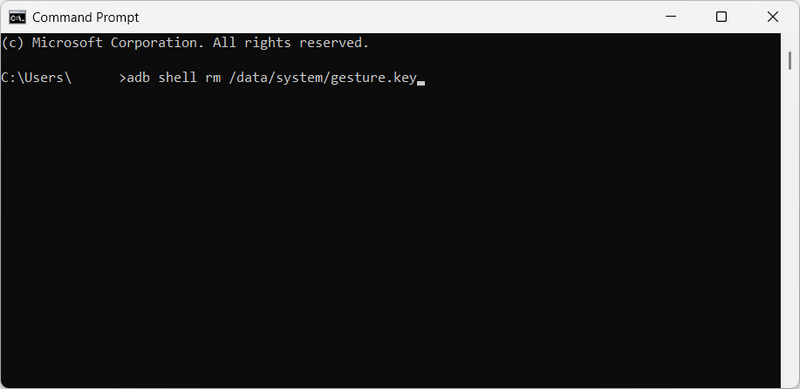
ステップ 3: 次に、次のコマンドを入力して Enter キーボードのキー:
adbシェルrm /data/system/gesture.key
ステップ 4: 携帯電話を再起動すると、Android のパスワードを忘れたときにロック画面を削除できます。
パート5:Androidのパスワードを忘れた場合の修復方法
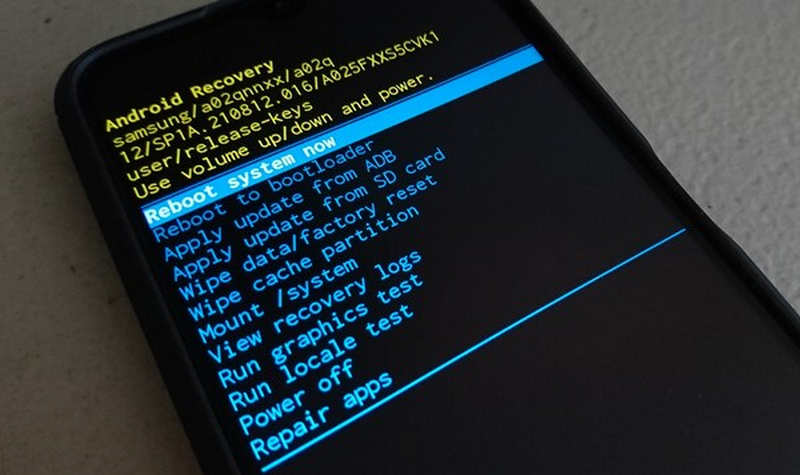
Android携帯のパスワードを忘れたときに上記の解決策がどれも機能しない場合は、 工場出荷時設定へのリセット リカバリモードは、どのAndroidスマートフォンにも使える万能な方法です。ただし、この方法では写真、アプリ、メッセージ、設定など、すべてのデータが消去されます。パスワードを忘れた状態でこの方法を使用する前に、十分にご検討ください。
ステップ 1: Androidスマートフォンの電源を切ります。リカバリモードに入るには、特定のキーの組み合わせを押し続けます。機種によって異なります。例えば、 出力 ボタンと ボリュームを上げます Samsung の携帯電話のボタン。
ステップ 2: 音量キーを使用して、「データの消去」や「工場出荷時設定へのリセット」などのオプションに移動します。
ステップ 3: 次に、 出力 ボタンを押して確定します。デバイスの工場出荷時設定へのリセットが開始されます。その後、プロンプトが表示された場合は、スマートフォンを再起動してください。Androidのパスワードを忘れた場合、スマートフォンは工場出荷時の設定に戻り、ロック画面は表示されません。
結論
「どうすれば直せるのか Androidのパスワードを忘れました?この記事では、Androidデバイスのロック画面を解除するのに役立つ5つの実用的な方法を紹介します。ただし、実行が難しいものもあります。今すぐ簡単に実行したい場合は、 Apeaksoft Android ロック解除ワンクリックでAndroidスマートフォンへのアクセスを回復するのに役立ちます。
関連記事
この記事では、Schok Volt SV55 が工場出荷時の状態にリセットされた後に FRP になっている場合に、プロの FRP バイパス ツールを使用して Schok Volt SV55 FRP バイパスを実行する方法について説明します。
Motorola の携帯電話で Google FRP に閉じ込められていませんか? 幸いなことに、この投稿では、パスワードなしでロックを解除するための 4 つの最高の Moto FRP バイパス ツールを紹介します。
FRP によってロックされている場合は、Android スマートフォンまたはタブレットを工場出荷時の状態にリセットした後、Google アカウントの確認をバイパスする方法を確認してください。
私たちのガイドに従えば、Google アカウントのパスワードを忘れたときに、コンピューターの有無にかかわらず、TCL 電話で FRP をバイパスする方法を学ぶことができます。



