


Androidスマートフォン/タブレットのロックを解除する方法 - 6つの有効な方法

「古いAndroidスマホを使っているのですが、ロック解除パスワードを忘れてしまいました。」 パスワードなしでAndroidスマートフォンのロックを解除する方法Android端末では、PIN、パスワード、またはパターンを設定して、不正アクセスから端末をロックすることができます。しかし、パスワードを忘れてしまうと、端末にアクセスできなくなります。この記事では、さまざまな状況でAndroidスマートフォンやタブレットへのアクセスを回復するための複数の方法について説明します。
ページコンテンツ:
- パート1. Androidスマートフォンやタブレットをパスワードなしでロック解除できますか?
- パート2:Androidスマートフォンのロック解除のためのワンストップソリューション
- パート3:Googleアカウントを使用してAndroidスマートフォンのロックを解除する(Android 4.4以前)
- パート4. Google Find HubでAndroidスマートフォンのロックを解除する方法
- パート5:工場出荷時設定にリセットしてAndroidスマートフォンのロックを解除する方法
- パート6.拡張ロック解除機能を使用してAndroidスマートフォンのロックを解除する方法(以前に設定済みの場合)
- パート7. ADB経由でAndroid携帯のパスワードを解除する方法
- パート8:Androidスマートフォンのロック解除に関するよくある質問
パート1. Androidスマートフォンやタブレットをパスワードなしでロック解除できますか?
はい、状況によっては、画面ロックのパスワードを知らなくてもAndroidスマートフォンやタブレットのロックを解除できる場合があります。利用可能な方法は、AndroidのバージョンとGoogleアカウントへのアクセス状況によって異なります。以下のオプションを確認して、ご自身の状況に最適な方法を見つけてください。
| あなたの状況 | 推奨される方法 | データは消去されますか? |
| 複雑な手順なしにAndroidスマートフォンを簡単にロック解除する方法をお探しですか? | プロ仕様のAndroidロック解除ツールを使用する | デバイスと構成によって異なります |
| Android 4.4以前のバージョンを使用しています。 | 「パターンを忘れた場合」オプションを使用する | いいえ、一般的には |
| お使いの携帯電話は信頼できる場所に設置されているか、信頼できるデバイスに接続されています。 | 以前に設定されていた場合は、Extend Unlock を試してみてください。 | いいえ |
| Googleアカウントを覚えていて、遠隔操作でスマートフォンのロックを解除したい場合 | Google Find Hubを使用してデバイスを消去してください | はい |
| 物理ボタンを使用してリカバリーモードにアクセスできます | 工場出荷時リセットを実行する | はい |
| ロックアウトされる前に、USBデバッグを有効にしてコンピュータを認証しました。 | お使いのデバイスでADBが利用可能かどうか確認してください。 | デバイスと構成によって異なります |
パート2:Androidスマートフォンのロック解除のためのワンストップソリューション
パスワードなしでAndroidスマートフォンのロックを解除する簡単な方法をお探しなら、 Apeaksoft DroidAide Android ロック解除 試してみる価値はあります。Googleアカウントに依存したり、工場出荷時設定へのリセットが必要でFRP(ファクトリーリセット保護)が作動する可能性のある方法とは異なり、この方法は簡単なロック解除プロセスを提供し、対応デバイスではFRPをバイパスすることもできます。ただし、デバイスによっては、ロック解除によってデータが消去される可能性があることにご注意ください。

100万人以上がダウンロードしました 1,000,000 users
- パスワードなしでAndroidスマートフォンのロックを解除する。
- 故障した機器や中古機器でも動作します。
- 暗証番号、パターン、指紋認証などのロックに関する作業。
- 幅広い Android 携帯ブランドをサポートします。
- 最新のAndroid 17と互換性があります。
安全なダウンロード

パスワードなしでAndroidスマートフォンのロックを解除する方法
ステップ 1: お使いの携帯電話に接続します
最高のAndroidロック解除ソフトウェアをPCにインストールしたら起動します。 画面パスワードの削除 次のウィンドウに入ります。次に、AndroidスマートフォンをUSBケーブルでコンピューターに接続します。

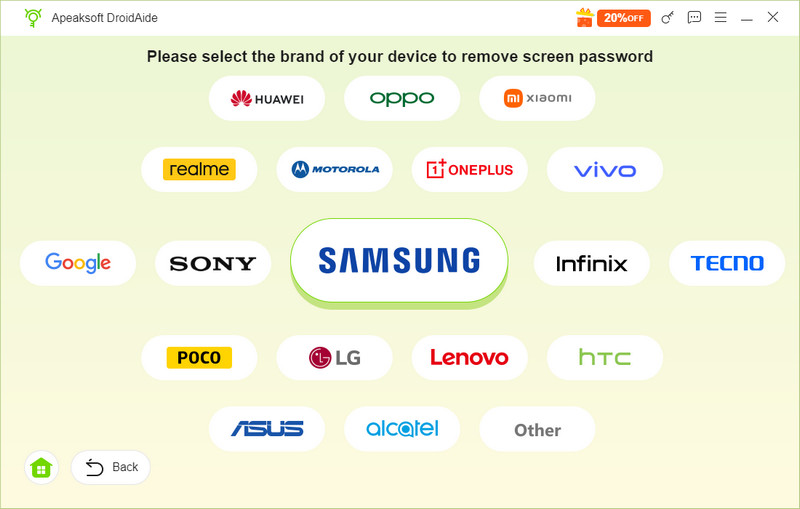
ステップ 2: ブランドを選択してください
お使いの携帯電話でUSBデバッグモードが有効になっていることを確認してください。デバイスが検出されたら、インターフェースでお使いの携帯電話のブランドを選択してください。
ステップ 3: あなたのAndroid携帯電話のロックを解除します
準備ができたら、 今すぐ削除 ボタンを押すと、パスワードなしでAndroidスマートフォンのロック解除が開始されます。このプロセスは 工場出荷時設定へのリセット Android デバイスなので、バックアップを取っておく方が良いでしょう。

パート3:Googleアカウントを使用してAndroidスマートフォンのロックを解除する(Android 4.4以前)
Android 4.4以前を搭載しているデバイスであれば、工場出荷時設定にリセットしなくてもAndroidスマートフォンのパスワードを解除できます。この方法では、デバイスにログインしているGoogleアカウントとパスワードが必要です。
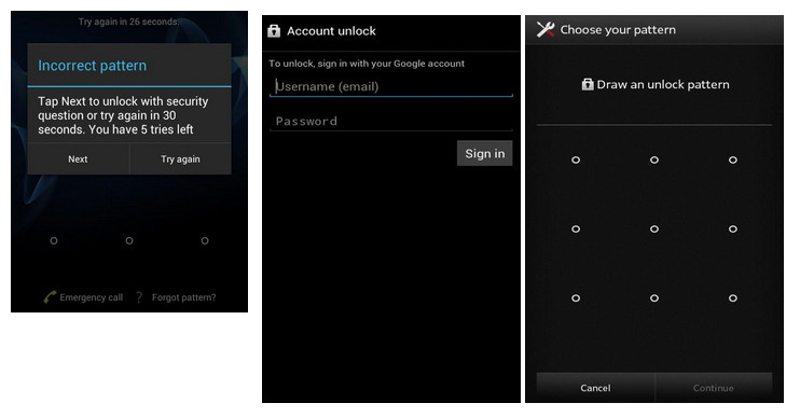
ステップ 1: 間違ったパスワードを 5 回入力すると、「パターンを忘れた場合」オプションが起動します。
ステップ 2: タップして続行します。
ステップ 3: プロンプトが表示されたら、関連付けられている Google アカウントのメールアドレスとパスワードを入力します。
ステップ 4: 次に、新しいパターンを設定します。
ステップ 5: 次に、新しいパターンを使用して、Android スマートフォンのロックが解除されているかどうかを確認します。
パート4. Google Find HubでAndroidスマートフォンのロックを解除する方法
端末が手元になくても、PINを忘れてしまった場合でもAndroidスマートフォンのロックを解除できます。Google Find Hub(旧称:端末を探す)は、端末を遠隔で初期化して再設定できるリモート端末管理サービスです。ただし、利用するには、関連付けられているGoogleアカウントとパスワードを覚えている必要があります。
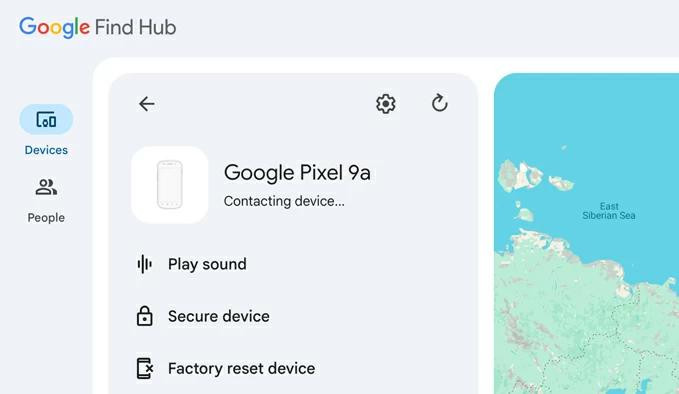
ステップ 1: 店は開いています Google 検索ハブ Webブラウザーで。
ステップ 2: Google アカウントとパスワードでログインします。
ステップ 3: リストからロックアウトされた Android スマートフォンを選択します。
ステップ 4: デバイス設定を開いて選択 工場出荷時のリセットデバイスプロンプトが表示されたら選択内容を確認します。
ステップ 5: Google デバイスを探すは工場出荷時設定へのリセットを実行します。
ステップ 6: 終了したら、携帯電話を再度セットアップしてください。
ヒント: お使いの携帯電話で Google FRP ロックを有効にしている場合は、設定時に FRP を削除するために同じ Google アカウントでログインする必要があります。 FRPをバイパスするGoogle アカウントにログインしようとしないでください。
パート5:工場出荷時設定にリセットしてAndroidスマートフォンのロックを解除する方法
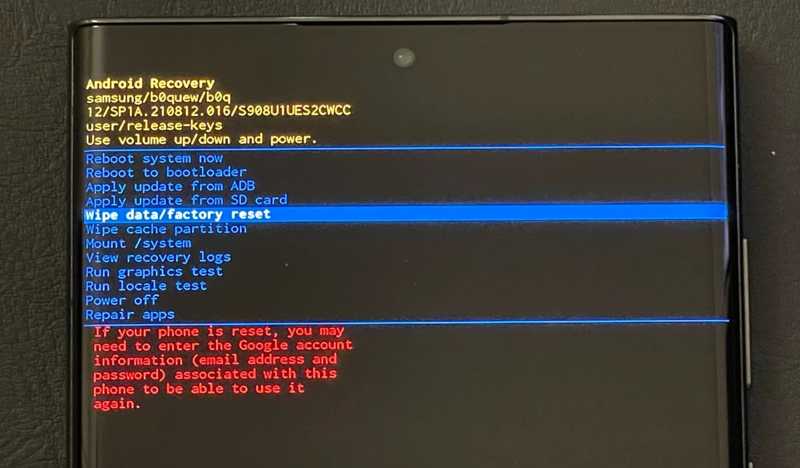
Googleアカウントを忘れた場合、Androidスマートフォンのロックアウトを解除するのは困難です。リカバリモードでデバイスを工場出荷時の状態にリセットすると、ロック画面のパスワードを含むすべてのデータが削除されるため、スマートフォンに再びアクセスできるようになります。ただし、すべてのデータが消去されてしまうという欠点があります。
ステップ 1: あなたの携帯電話の電源を切ってください。
ステップ 2: ボリュームを上げます or ボリュームダウン+電源 リカバリモードが表示されるまでボタンを押し続けます。
ステップ 3: 音量ボタンを使用して選択します データ削除/工場出荷時設定への初期化 を押して 出力 ボタンを押して確定します。
ステップ 4: プロンプトが表示されたら、を選択します。 はい、ヒット 出力.
ステップ 5: プロセスが完了するまで待って、 ここでシステムを再起動 ヒット 出力.
パート6.拡張ロック解除機能を使用してAndroidスマートフォンのロックを解除する方法(以前に設定済みの場合)
Google Extend Unlock(旧称 Smart Lock)は、データを失うことなくAndroidスマートフォンにアクセスし、ロックを解除できる便利な機能です。信頼できる場所にいる場合や、信頼できるデバイスに接続している場合など、特定の信頼できる条件下でAndroidスマートフォンのロックを解除したままにすることができます。この機能はAndroid Lollipop以降のバージョンで利用可能です。ただし、ロックアウトされる前に、デバイスでSmart Lockを設定しておく必要があります。
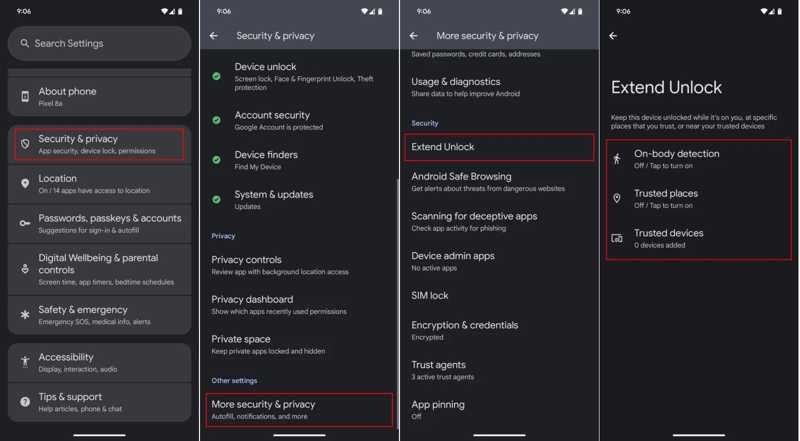
ステップ 1: 実行する 設定 アプリを携帯電話に追加します
ステップ 2: に行く セキュリティとプライバシー、選択する セキュリティとプライバシーの強化、タップ スマートロック or 延長解除.
ステップ 3: 指紋またはFace IDを入力します。
ステップ 4: 選択する 身体検知, 信頼できる場所または 信頼できるデバイス.
ステップ 5: 画面の指示に従ってセットアップを完了します。
ステップ 6: 信頼できる場所、信頼できるデバイス、または身体装着検知を設定している場合は、該当する場所に移動するか、信頼できるデバイスに再接続してください。
ヒント: たとえば、「信頼できる場所」を選択し、自宅を信頼できる場所として設定すると、携帯電話を自宅に持っていくと自動的にロックが解除されます。
パート7. ADB経由でAndroid携帯のパスワードを解除する方法
Androidはオープンソースのオペレーティングシステムであるため、ユーザーはコマンドラインを使ってルート権限にアクセスできます。ADBコマンドを使用すると、Androidスマートフォンのパスワードを解除できます。この方法には、コンピューターとUSBケーブルが必要です。
ステップ 1: ADB をダウンロードして解凍します。
ステップ 2: フォルダに入り、空いている場所を右クリックして、 ターミナルで開きます。
ステップ 3: USB ケーブルを使用して Android スマートフォンをコンピューターに接続します。
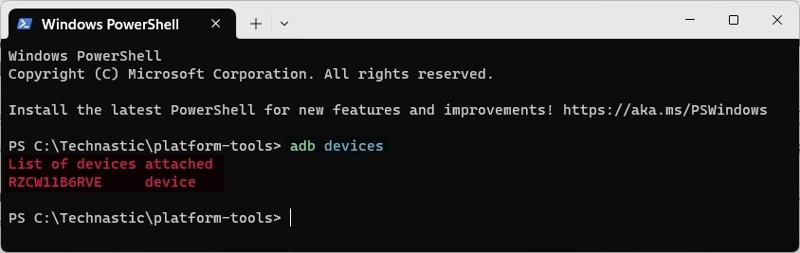
ステップ 4: タイプ ADBデバイス とヒット Enter デバイスを認識するためのキー。
ステップ 5: 次に、以下のコマンドを実行します。
adbのシェル
入力キーイベント 26
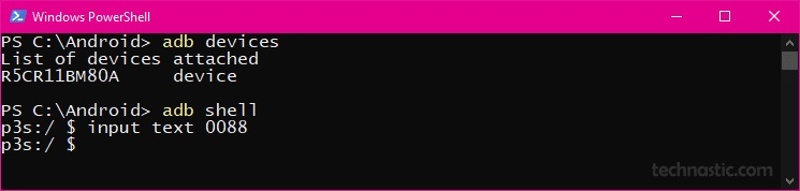
ステップ 6: 次に、 入力テキスト XXXX ヒット Enter。 置換 ブース番号:XNUMXホールXNUMXCXNUMX PIN またはパスワードを使用します。
ステップ 7: タイプ 入力キーイベント 66 ヒット Enter.
ステップ 8: これで、Android スマートフォンがロック解除されているかどうかを確認できます。
パート8:Androidスマートフォンのロック解除に関するよくある質問
データを失うことなくAndroidスマートフォンのロックを解除できますか?
はい。事前に設定済みであれば、延長ロック解除機能を試すか、Android 4.4以前のバージョンでは「パターンを忘れた場合」機能を使用して、データを失うことなくスマートフォンのロックを解除できます。
パスワードなしでSamsung製スマートフォンのロックを解除する方法
パスワードなしでSamsung製スマートフォンのロックを解除するには、Apeaksoft DroidAide Android Unlockerを試してみてください。
工場出荷時設定にリセットするとどうなりますか?
工場出荷時設定にリセットすると、画面ロックは解除されます。ただし、スマートフォンのローカルデータも消去されます。さらに、FRPロックを解除するには、以前デバイスにリンクされていたGoogleアカウントが必要になる場合があります。
結論
このガイドでは、 パスワードなしでAndroidスマートフォンのロックを解除する方法方法によっては、端末を工場出荷時の状態にリセットする必要があります。また、データを失うことなくAndroidのロック画面を解除できる方法もあります。状況や前提条件に応じて、適切な方法を選択してください。 Apeaksoft DroidAide Android ロック解除 Googleアカウントやパスワードなどの制限なしに、スマートフォンに再びアクセスできるようになります。さらに、幅広いデバイスで動作します。

関連記事




