


iCloudのパスワードを忘れてしまった場合の対処法

私たちの調査によると、多くのiPhoneユーザーが次のような不満を訴えています。 iCloudのパスワードを忘れてしまった実際、Apple IDの認証情報という単一のアカウントで、Appleのエコシステム全体にアクセスできます。つまり、Apple IDとパスワードを使ってiCloud.comにアクセスするということです。したがって、iCloudのパスワードはApple IDのパスワードと同じです。この記事では、パスワードを忘れてしまった場合の対処法について説明します。
ページコンテンツ:
パート1:iCloudのパスワードを忘れてしまったらどうなるか
パスワードの復旧とリセットの手順を説明する前に、まずiCloudのパスワードを忘れた場合に何が起こるかを見ていきましょう。当然のことながら、パスワードを忘れるとiCloud.comにアクセスできなくなります。iCloudに同期またはバックアップされたすべてのデータにアクセスできなくなります。
iCloudのパスワードはApple IDのパスワードと同じなので、パスワードを忘れてしまうと、「探す」を含むすべてのAppleサービスにアクセスできなくなります。
パート2:iCloud.comのパスワードを忘れてしまった場合の対処法
iCloudのパスワードを忘れてしまった場合はどうすればいいでしょうか?パスワードをリセットする前に、まずは復元を試みてください。ほとんどのウェブブラウザにはパスワードマネージャーが搭載されています。ブラウザでiCloud.comにアクセスしてパスワードを保存していた場合は、すぐに復元できます。
Passwordsから忘れたiCloudパスワードを復元する方法
必要条件:iOS 18、iPadOS 18、またはmacOS Sequoia以降
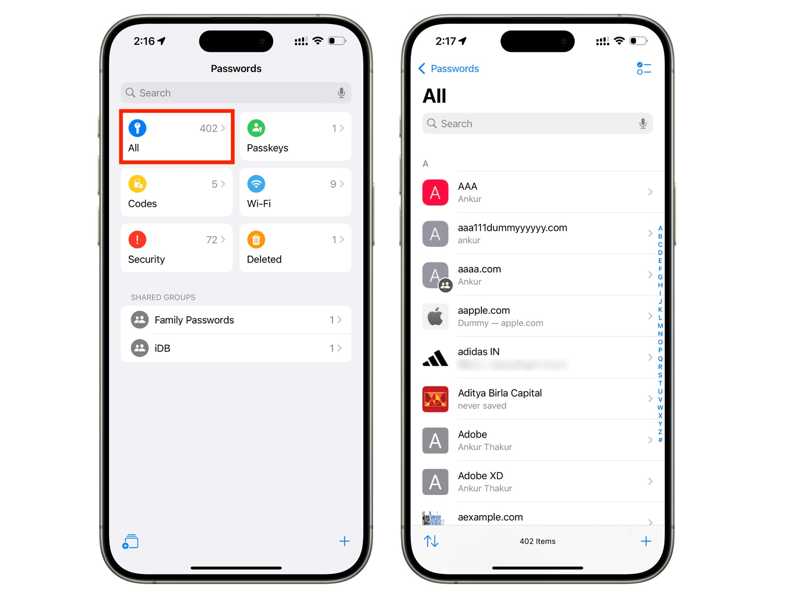
ステップ 1: プリインストールされた パスワード アプリ。
ステップ 2: に行きます トピック グループ。
ステップ 3: タイプ iCloud または検索バーに「Apple」と入力してください。
ステップ 4: リストからiCloud.comまたはAppleのウェブサイトを選択してください。
ステップ 5: ヒット 編集 忘れてしまった iCloud パスワードを見つけるためのボタン。
iPhone/iPadで忘れてしまったiCloudパスワードを復元する方法
必要条件:iOS 17、iPadOS 17以前
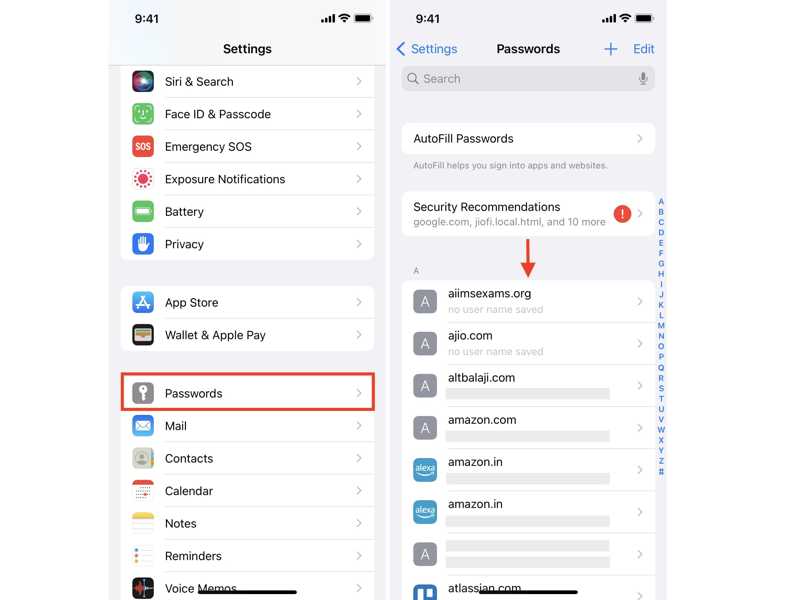
ステップ 1: 実行する 設定 アプリをホーム画面から開きます。
ステップ 2: 下にスクロールして、 パスワード.
ステップ 3: リストを閲覧して、iCloudパスワードでログインしたウェブサイトを探してください。
ステップ 4: ウェブサイトをタップして、 編集 パスワードを表示するには。
Macで忘れてしまったiCloudパスワードを復元する方法
必要条件:macOS Sonoma以前
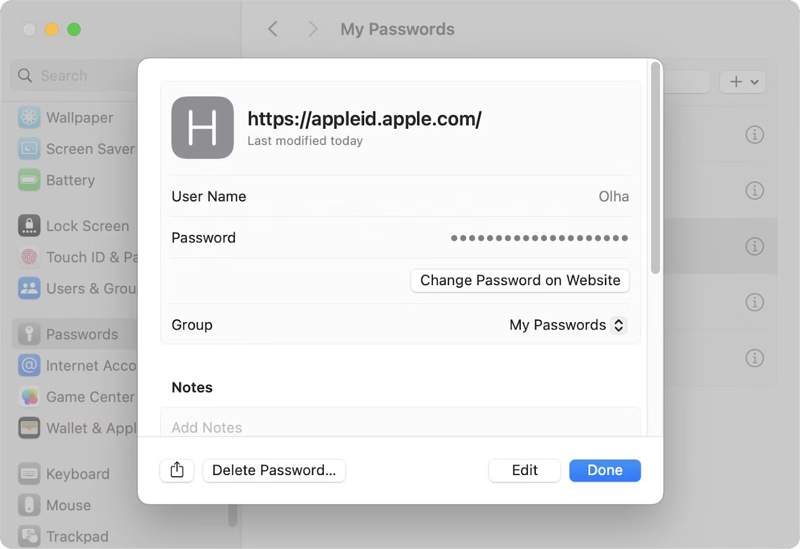
ステップ 1: クリック Apple メニューと選択 システム設定 or システム環境設定.
ステップ 2: 選択する パスワード オプションを選択します。
ステップ 3: 該当するウェブサイトを見つけてクリックしてください。
ステップ 4: 次に、 編集 忘れてしまったiCloudパスワードを確認するには、このボタンをクリックしてください。
Chromeで忘れてしまったiCloudパスワードを復元する方法
ステップ 1: ChromeでiCloudまたはAppleのウェブサイトにアクセスできる場合は、デスクトップから開いてください。
ステップ 2: クリック メニュー 右上隅にある 3 つのドットのアイコンが付いたボタンをクリックします。
ステップ 3: 選択する Googleパスワードマネージャー オプションを選択します。
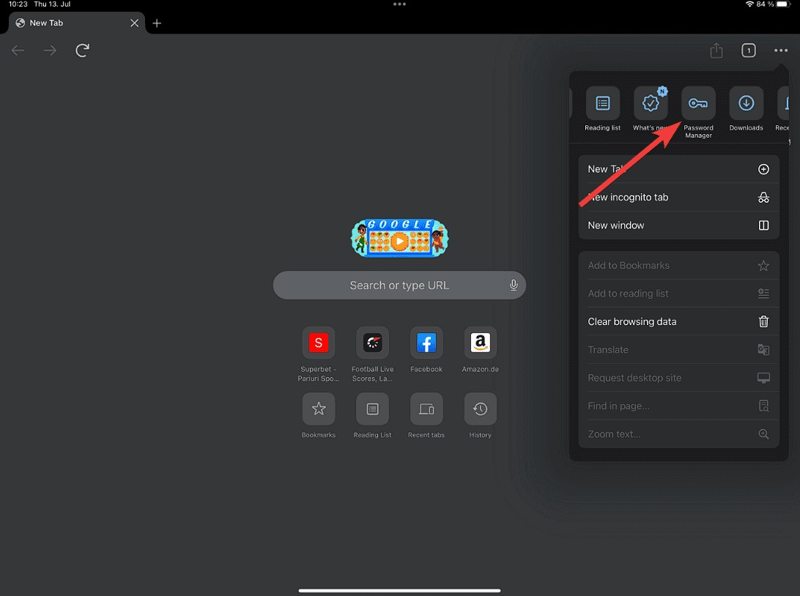
ステップ 4: 次に、iCloudアカウントのエントリを探してください。
ステップ 5: ウェブサイトをクリックして、 編集 パスワードを取得するためのボタン。
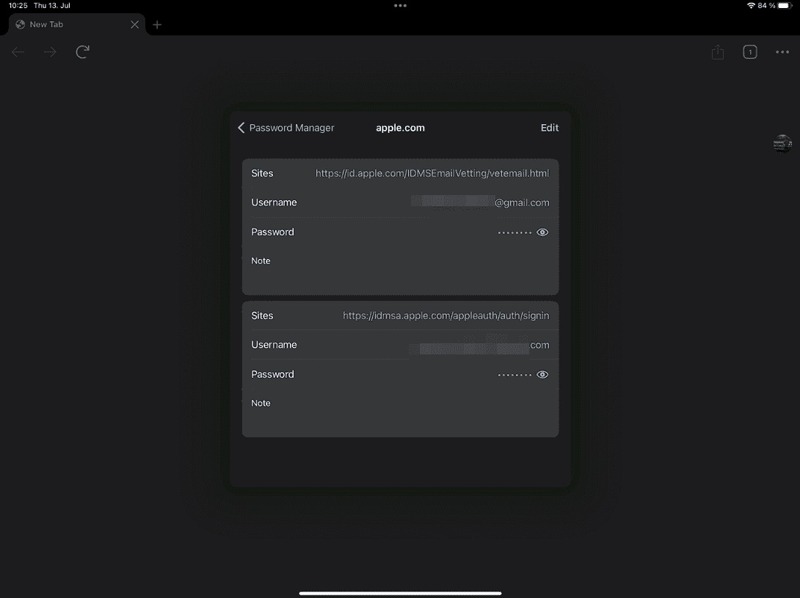
注意: Firefoxなどの他のブラウザを使用している場合は、内蔵のパスワードマネージャーを使用して、忘れてしまったiCloudパスワードを復元してみてください。
パート3:忘れてしまったiCloudパスワードを変更する方法
iCloudのパスワードを忘れてしまった場合、変更できますか? はい、アカウントに2段階認証を設定している場合は変更できます。パスワードを忘れてしまった場合でも変更可能です。ロック画面のパスコードまたはログインパスワードで所有権を確認するだけで済みます。
iCloudパスワードを忘れてしまった場合のiPhoneのiCloudパスワードの変更方法
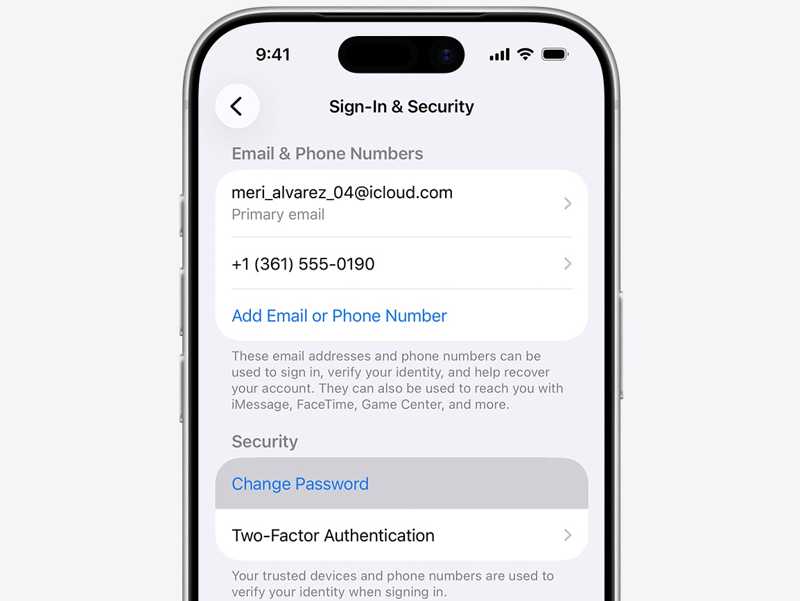
ステップ 1: 実行する 設定 アプリをホーム画面から開きます。
ステップ 2: プロフィールをタップします。
ステップ 3: に行く サインインとセキュリティ.
ステップ 4: をタップ パスワードの変更 オプションを選択します。
ステップ 5: 指示があったら、iPhoneのパスコードを入力してください。
ステップ 6: 次に、アカウントの新しいパスワードを設定し、確認してください。
iCloudパスワードを忘れてしまった場合のMacでの変更方法
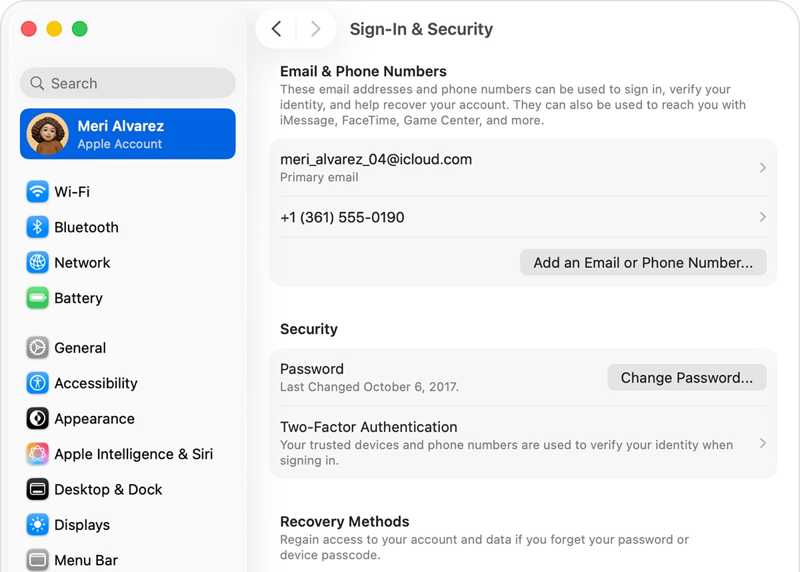
ステップ 1: に行きます Apple メニューと選択 システム環境設定.
ステップ 2: クリックして アップルアカウント サイドバーに。
ステップ 3: 次に、を押します パスワードの変更
ステップ 4: Macのログインパスワードを入力します。
ステップ 5: 新しいパスワードを入力し、もう一度入力して変更を確認してください。
パート4:忘れてしまったiCloudパスワードをリセットする方法
iCloudのパスワードを忘れてしまった場合、パスワードをリセットするという方法もあります。Appleは、所有権を確認した後にアカウントのパスワードをリセットできるiForgotウェブサイトを公開しています。
ステップ 1: ブラウザでwww.iforgot.apple.comにアクセスしてください。
ステップ 2: クリック パスワードを再設定する
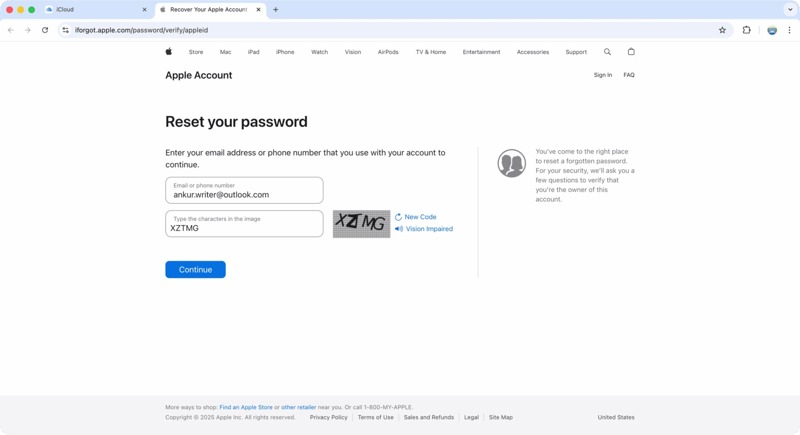
ステップ 3: アカウントに関連付けられているメールアドレスを入力してください。
ステップ 4: 画像内の文字を入力してクリック 続ける.
ステップ 5: 関連する電話番号を入力して、 続ける.
状況1: XNUMX要素認証が有効になっている
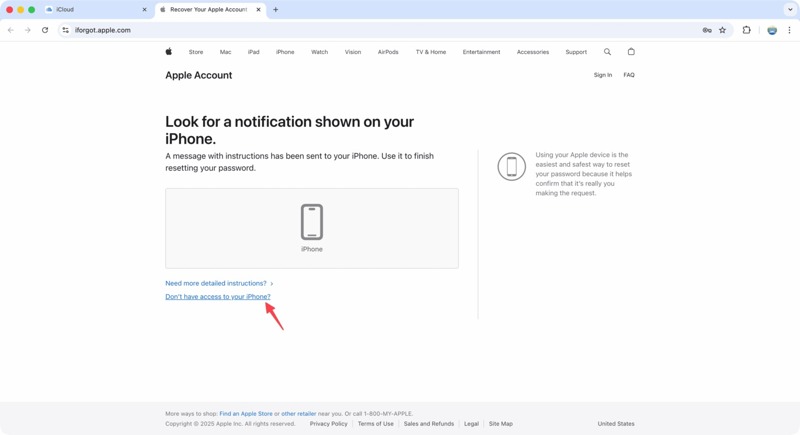
ステップ 6: 信頼できるデバイスを選択してください。
ステップ 7: 信頼できるデバイスに切り替えて、 許可する 通知に。
ステップ 8: パスコードまたはログインパスワードを入力してください。
ステップ 9: 次に、忘れてしまったiCloudパスワードを新しいパスワードでリセットしてください。
注意: 信頼できるデバイスにアクセスできない場合は、次のリンクを押してください。 デバイスにアクセスできません次に、適切なオプションを選択してクリックします。 続ける その他の手順については、ボタンをクリックしてください。
状況2: XNUMX段階認証が有効になっている
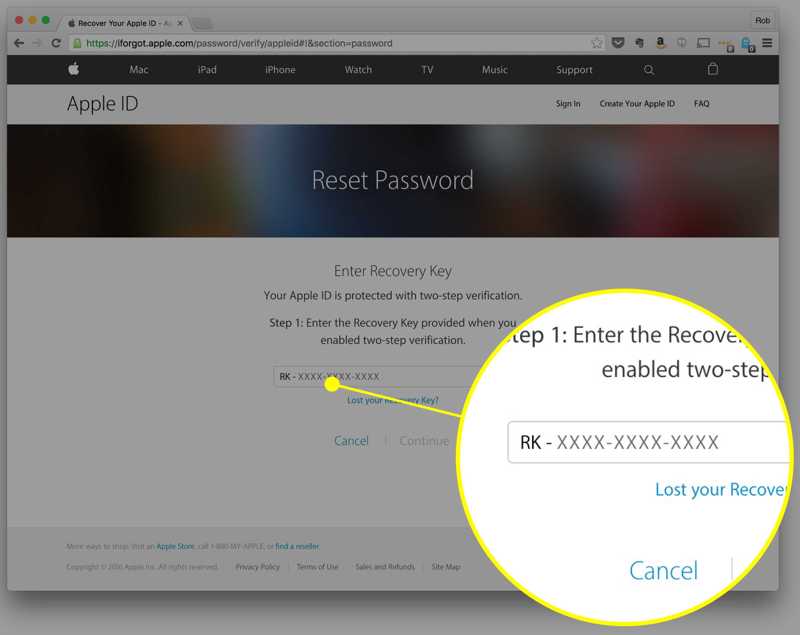
ステップ 6: 指示が表示されたら、リカバリーキーを入力してください。
ステップ 7: 詳しくはこちら 続ける 新しいパスワードを入力するページへ。
ステップ 8: 新しいパスワードを入力し、確認してクリックしてください。 パスワードを再設定する.
状況3:メールを受信するか、セキュリティ質問に回答する
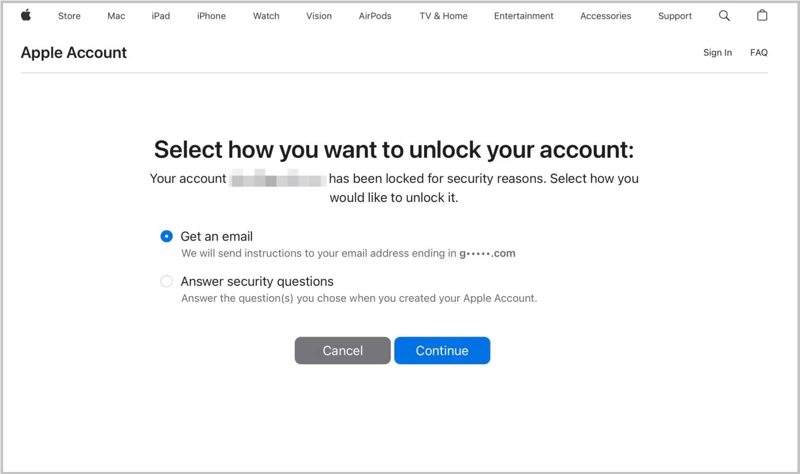
ステップ 6: 選択 メールを受け取る or セキュリティに関する質問に答える.
ステップ 7: 詳しくはこちら 続ける.
ステップ 8: 確認メールを読んで、所有権を確認するか、セキュリティに関する質問に回答してください。
ステップ 9: 次に、忘れてしまったiCloudパスワードをリセットしてください。
パート5:iCloudパスワードを忘れた場合の究極のリセット方法
iCloudのパスワードを忘れてしまった場合は、iOSデバイスからアカウントを削除して新しいアカウントを作成するのが簡単な解決策です。ここからは、 Apeaksoft iFoneKit制限なくiPhoneやiPadからiCloudアカウントを削除することができます。

100万人以上がダウンロードしました 1,000,000 users
- iPhoneからiCloudアカウントを削除する手順は3つです。
- パスワードなしでiCloudアカウントを削除する。
- ロックまたは無効化されたiCloudアカウントの作業を行います。
- 最新モデルのiPhoneおよびiPadに対応しています。
- 助けます MDMをバイパスiTunesのパスワードやスクリーンタイムもワンクリックで設定できます。

iPhoneから忘れてしまったiCloudパスワードを削除する方法
ステップ 1: iOS Unlockerをインストールする
PCにインストールしたら、iCloudアカウント削除ソフトウェアを起動してください。Mac版もあります。 Apple IDを削除 次に進むモード。

ステップ 2: デバイスを検出する
Lightningケーブルを使ってiPhoneまたはiPadをPCに接続してください。接続時に確認を求められた場合は、必ずこのPCを信頼してください。すると、ソフトウェアがデバイスを検出し、iPhoneの機種名などのデバイス情報を読み込みます。

ステップ 3: iCloudパスワードを削除する
クリック 今すぐ始める iPhoneで「探す」が無効になっている場合は、ボタンをクリックして、忘れたiCloudパスワードの削除を開始します。「探す」が有効になっている場合は、デバイスのすべての設定をリセットしてください。次に、クリックします。 OK ヒット 再度確認 プロセスを開始します。

結論
この記事では、 iCloudのパスワードを忘れたまず、AppleデバイスまたはWebブラウザでログインしていた場合は、パスワードの復元を試みてください。内蔵のパスワードマネージャー機能にパスワードが保存されている可能性があります。復元できない場合は、チュートリアルに従ってパスワードを変更およびリセットしてください。 Apeaksoft iFoneKit この機能を使うと、古いアカウントを削除して、iCloud用の新しいアカウントとパスワードを作成できます。

関連記事




