


忘れてしまったキーチェーンパスワードを復元およびリセットする方法

「キーチェーンのパスワードを忘れてしまいました。キーチェーンの設定でできることはすべて試しましたし、デフォルト設定にリセットしようともしましたが、まだうまくいきません。どなたか助けていただけませんか?」 macOS に組み込まれているパスワードマネージャーアプリであるキーチェーンアクセスは、追加のアプリなしで Mac コンピュータのログイン情報を保存、管理、復元するために使用されます。このガイドでは、 Macのキーチェーンのパスワードを忘れてしまいました.
ページコンテンツ:
パート1:キーチェーンパスワードとは
キーチェーンパスワードとは、Macのキーチェーンアクセスアプリのマスターパスワードのことです。このアプリは、MacBook上のウェブサイトやアプリケーションのログイン情報を保存するために使用されます。これらのウェブサイトに情報を入力したり、ログイン情報を取得しようとすると、キーチェーンのマスターパスワードの入力を求められます。
Macのキーチェーンのパスワードを忘れてしまうと、すべてのログイン情報にアクセスできなくなります。当然ながら、ログイン認証情報を編集、管理、変更することはできません。
パート2:キーホルダーのパスワードを忘れてしまった場合の対処法
キーチェーンのパスワードを忘れた場合のリセット方法
MacBook Airやその他のモデルでキーチェーンのパスワードを忘れてしまった場合は、初期設定のパスワードにリセットできます。この方法では、ログイン情報が削除されますのでご注意ください。ただし、リセットする前にiCloudキーチェーンをオフにする必要があります。
ステップ 1: クリック Apple メニューと選択 システム設定 or システム環境設定.
ステップ 2: ソフトウェアの制限をクリック アップルアカウント or アップルID.
ステップ 3: 選択する iCloud をクリックし パスワードとキーチェーン.
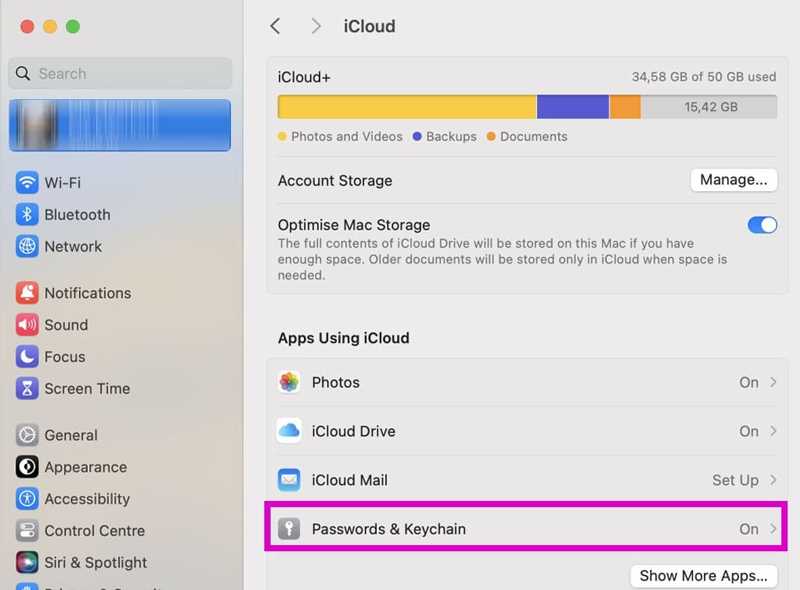
ステップ 4: 次にオフにします パスワードとキーチェーン.
ステップ 5: やめます システム設定 or システム環境設定.
ステップ 6: Video Cloud Studioで ファインダー アプリ。
ステップ 7: に行く 用途 (NAIST) と ユーティリティ.
ステップ 8: ダブルクリックする キーチェーンアクセス アプリを開きます。
ステップ 9: クリック キーチェーンアクセス メニューと選択 設定.
ステップ 10: 次に、 デフォルトのキーチェーンをリセットする
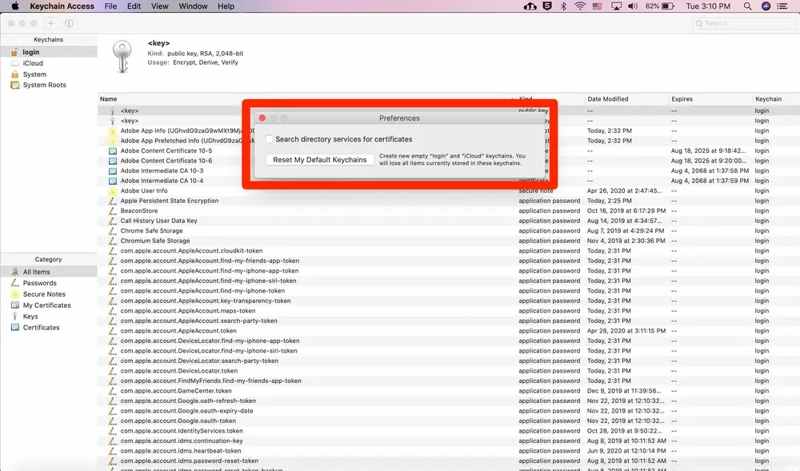
ステップ 11: Macを再起動して開く キーチェーンアクセス 再び。
ステップ 12: プロンプトが表示されたら、Mac のログイン パスワードを入力します。
ステップ 13: ログイン情報を復元するには、iCloudキーチェーンをオンにしてください。
忘れてしまったキーチェーンパスワードを強制的にリセットする方法
上記の方法が利用できない場合は、Macのキーチェーンパスワードを手動でリセットする必要があります。この方法は技術的な知識を必要とするため、以下の手順を注意深く実行してください。
ステップ 1: Video Cloud Studioで ファインダー あなたのMac上のアプリ。
ステップ 2: クリック Go メニューと選択 フォルダへ移動.
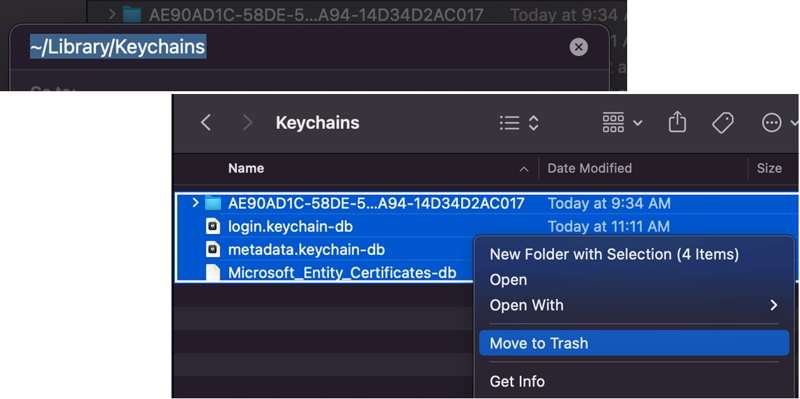
ステップ 3: 入力 ~/Library/Keychains/ 現場で押して 返品 キーボードのキーを押します。
ステップ 4: フォルダ内のすべてのファイルを選択し、デスクトップなどの別の場所に移動します。
ステップ 5: に行きます Apple メニューと選択 再起動.
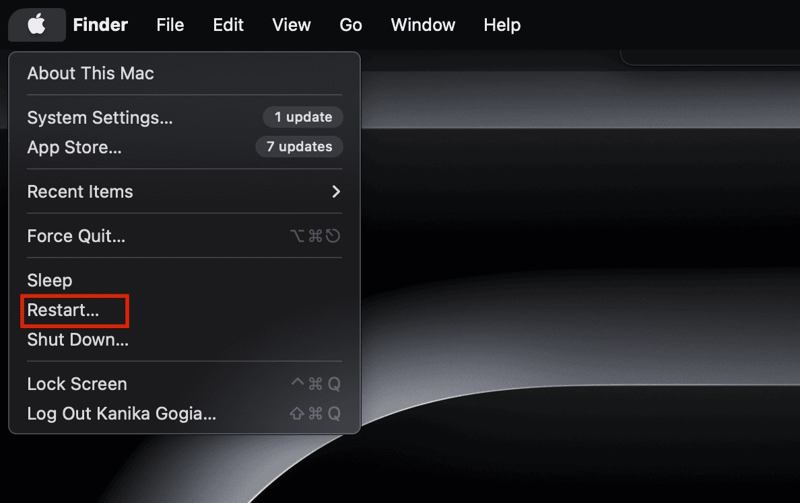
ステップ 6: コンピューターが再起動したら、 キーチェーンアクセス アプリ。
ステップ 7: これで、Macのログインパスワードを使ってアクセスできます。
パート3:ボーナスヒント:パスワードなしでiPhoneのロックを解除する簡単な方法
キーチェーンのパスワードは、iCloud を介してすべての Apple デバイス間で同期されます。iPhone のキーチェーンのパスワードを忘れた場合は、iCloud または Mac のキーチェーン アクセスから復元できます。iPhone のパスコードを忘れた場合は、 Apeaksoft iFoneKit iOSアンロッカー 技術的な知識がなくても、デバイスへのアクセスを回復するお手伝いができます。

100万人以上がダウンロードしました 1,000,000 users
- 忘れてしまったiPhoneのパスコードを3つのステップで解除する方法。
- Apple ID のパスワードを必要としません。
- 使いやすく、専門的な技術スキルは必要ありません。
- ロックされたiOSデバイスや無効化されたiOSデバイスでも動作します。
- 幅広いiPhoneおよびiPadデバイスに対応しています。

忘れてしまったiPhoneのパスコードを削除する方法
ステップ 1: デバイス情報を読み込んでください
PCにインストールした後、iOSロック解除ソフトウェアを起動してください。Mac版もあります。 iOS画面のロックを解除する モードを選択します。Lightningケーブルを使ってiPhoneをPCに接続してください。デバイスが検出されると、ソフトウェアがデバイス情報を読み込みます。

ヒント: 2つのデバイスを初めてリンクする場合は、 信頼 この PC を信頼するかどうかを画面で確認します。
ステップ 2: ファームウェアをダウンロードする
クリック 今すぐ始める ファームウェアパッケージのダウンロードを開始するには、ボタンをクリックします。次に、確認ダイアログの警告を読んで、 OK 続行するにはボタンを押してください。このプロセスでは、iPhone を工場出荷時の状態にリセットします。 password.

ステップ 3: 忘れたパスコードを削除する
次に、 再度確認 ファームウェアの検証ボタンを押してください。検証プロセスが完了すると、ソフトウェアが自動的にiPhoneのパスコードの削除を開始します。完了したら、iPhoneを再起動し、iCloudまたはiTunesのバックアップからキーチェーンのパスワードを復元してください。

結論
この記事では、 キーチェーンのパスワードを忘れましたまず、Apple IDのパスワード、Macのログインパスワードなど、これまで使用したすべてのパスワードを試してみてください。それでもパスワードを思い出せない場合は、キーチェーンのパスワードをリセットしてみてください。また、キーチェーンのファイルを削除することで、キーチェーンのパスワードを手動で削除することもできます。 Apeaksoft iFoneKit iOSアンロッカー iPhoneのパスコードを解除し、忘れてしまったキーチェーンのパスワードを復元するための究極のソリューションです。

関連記事




