

スクリーンタイムのパスコードが思い出せない - 3つの解決方法

私たちは毎日長時間携帯電話を使用し、無意識のうちに多くの時間を無駄にしています。そのため、多くの人が Apple の無料機能であるスクリーンタイムに頼っています。アプリごとに、または 1 日のすべてのアプリの使用時間を設定できます。時間が経過すると、そのアプリは使用できなくなります。iPhone を引き続き使用したい場合は、事前に設定したパスコードを入力できます。
しかし、物事は非常に複雑になります スクリーンタイムのパスコードを思い出せないまた、スクリーンタイムのパスコードを複数回間違えて入力すると、待機時間が1分から1時間へと徐々に長くなりますが、デバイスが使用不可になることはありません。この記事では、スクリーンタイムのパスワードをリセットする3つの簡単な方法をご紹介します。リセット後は、パスワードをきちんと保管してください。
ページコンテンツ:
| 解決策 | ベスト |
| Apple IDパスワードを使用してスクリーンタイムパスコードをリセットする | iPhone で「パスコードを忘れた場合」のオプションを見つけることができる人。 |
| スクリーンタイムのパスコードをリセットする | 子供のスクリーンタイムのパスコードを忘れてしまったが、iPhone のパスワードは知っている人。 |
| サードパーティのソフトウェアを使用してスクリーンタイムのパスコードを削除する | 自分の Apple ID または保護者のデバイスのパスコード/Apple ID を忘れた人。 |
方法1. Apple IDパスワードを使用してスクリーンタイムパスコードを忘れた場合の修正
実は、パスコードによるスクリーンタイム制限を思い出せない場合は、Appleの公式の方法でリセットすることができます。重要なのは、iPhoneにパスコードを忘れた場合のオプションがあることです。このオプションが見つからなくても心配しないでください。 方法3 普遍的な解決策を求めて ヒント 詳細については、 をご覧ください。
スクリーンタイムのパスコードを思い出せない場合にどうすればよいか見てみましょう。
iPhone / iPadの場合
ステップ 1: 店は開いています 設定 に移動して 上映時間.
ステップ 2: 下にスクロールしてタップします スクリーンタイムパスコードを変更.
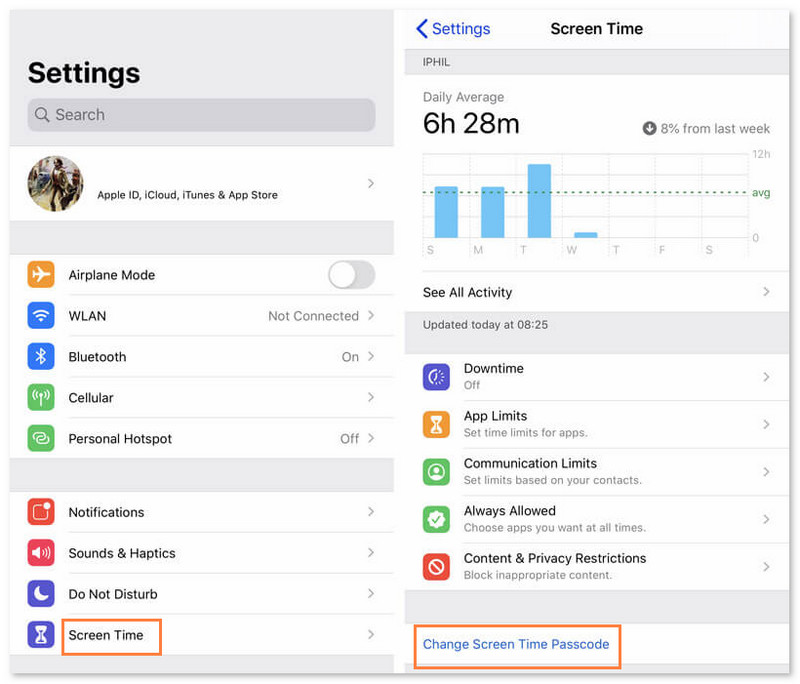
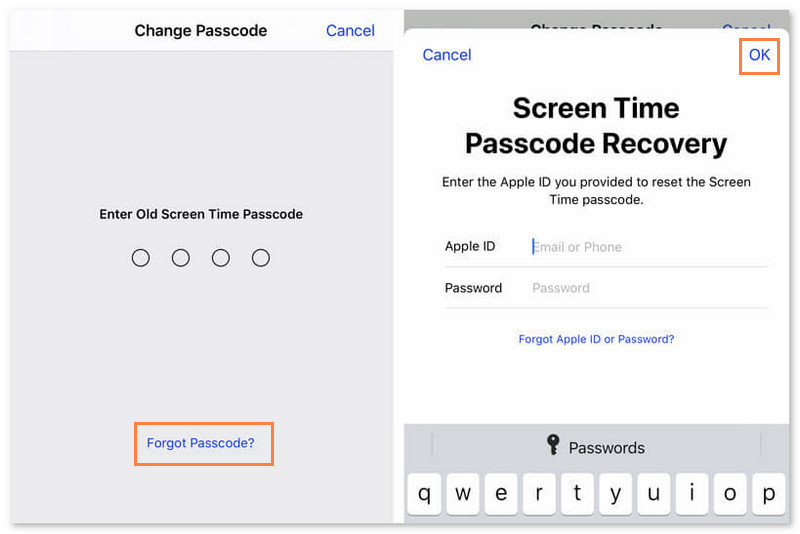
ステップ 3: iPhone では最初に古いパスコードの入力を求められますが、ここでは「パスワードを忘れた場合」をタップします。
ステップ 4: Apple IDとパスワードを入力してください(Apple IDパスワードを忘れた)をタップし、 OKその後、以前のものを使用せずに新しいスクリーンタイム パスコードを設定できます。
Macで
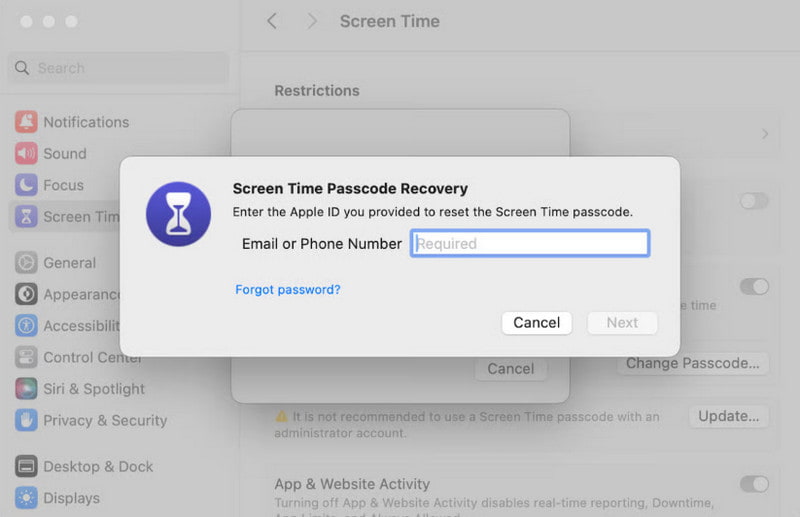
ステップ 1: に行きます Apple メニューと選択 システム設定 - スクリーンタイム.
ステップ 2: パスコードを変更…
ステップ 3: 詳しくはこちら パスコードを忘れた.
ステップ 4: Apple IDとパスワードを入力してください。
ステップ 5: 新しいスクリーンタイムパスコードを2回入力します。
方法2. スクリーンパスコードを使用してお子様のスクリーンタイムパスコードをリセットする
スクリーンタイム パスコードは、使用頻度や入力頻度が低いため、自分自身よりも子供のスクリーンタイム パスコードを忘れやすいです。幸い、子供のスクリーン パスコードは簡単にリセットできます。これは、自分のデバイスのパスワードをリセットする方法と似ています。ただし、Apple ID とパスワードは必須ではなく、デバイスのパスワードを確認する必要があります。
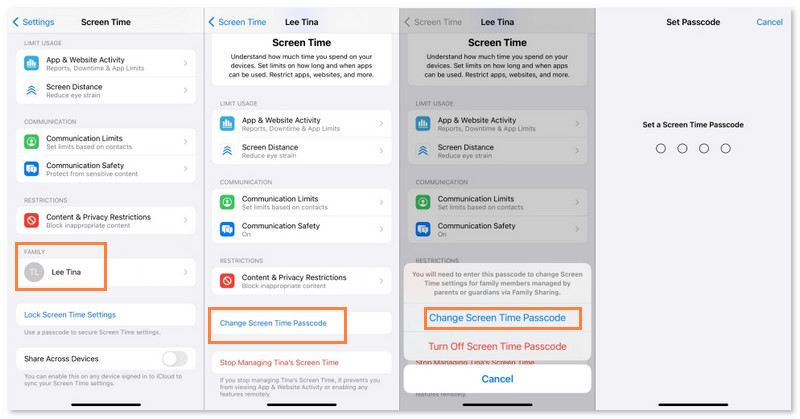
ステップ 1: Video Cloud Studioで 設定 アプリ、タップ 上映時間下にスクロールして、お子様の名前を選択してください ファミリー.
ステップ 2: スクロールしてタップ スクリーンタイムパスコードを変更 2 回。続行するには、デバイスのパスコード、Face ID、または Touch ID を確認する必要があります。
ステップ 3: 新しいパスコードを入力してタップします OK.
方法3:Apple IDなしでスクリーンタイムのパスコードを忘れた場合の万能な解決方法
Apeaksoft iOS ロック解除 パスコードを忘れた場合、ユーザーはスクリーンタイムをオフにすることができます。これは、誰が設定したかに関係なく、スクリーンタイムのパスコードが思い出せない場合に使用できる万能なソリューションです。
このプロフェッショナルなプログラムを使えば、スクリーンタイムのパスコードを削除することができます。 Apple IDのパスワードを忘れた 古いパスコードなしでデバイスのパスコードを再設定します。スクリーンタイムで失敗したパスコード試行を削除する方法も知りたい場合は、このプログラムが役立ちます。何度試しても、Apeaksoft iOS Unlockerはスクリーンタイムを正常に削除します。
スクリーンタイムのパスコードを忘れた場合のワンストップソリューション
- Apple ID なしでスクリーンタイムのパスコードを削除します。
- スクリーンタイムで失敗したパスコード試行を削除します。
- スクリーンタイムのパスコードを削除するだけでなく、iPhone デバイスのパスワードをバイパスしたり、Apple ID のロックを解除したり、アクティベーション ロックを解除したりすることもできます。
- すべての iOS デバイスで iOS 5 から iOS 26 までをサポートします。

Apeaksoft iOS Unlocker を使用して、パスコードを忘れた場合にスクリーンタイムを回避する方法を見てみましょう。
ステップ 1: 上記のボタンを押して、このソフトウェアを無料で入手してください。ソフトウェアを起動し、iOSデバイスをコンピューターに接続してください。
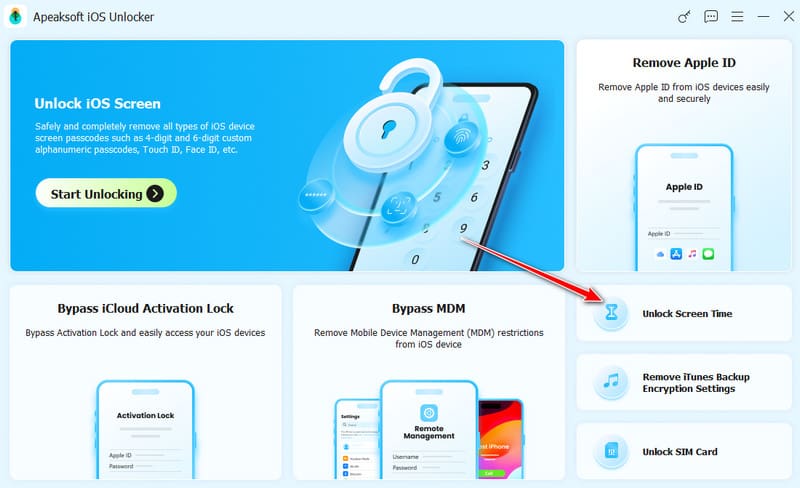
ステップ 2: 選択する スクリーンタイムのロックを解除 メインインターフェイス上で
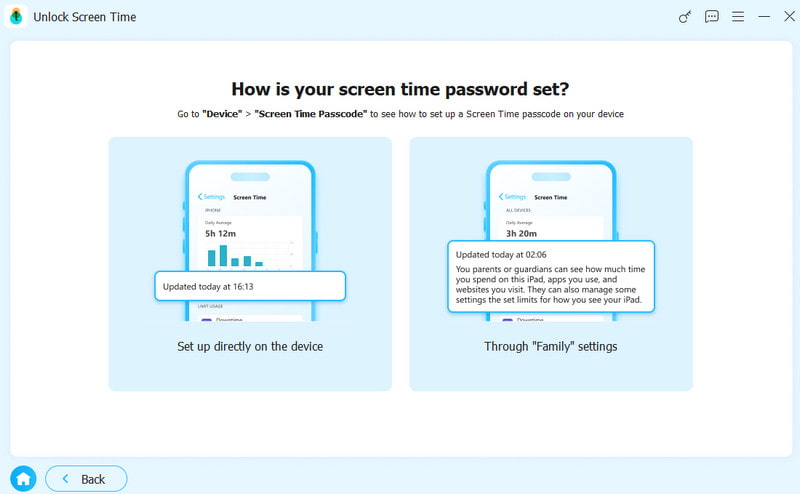
ステップ 3: 次のページでスクリーンタイムのパスワードの設定方法を選択し、対応するボタンをクリックします。
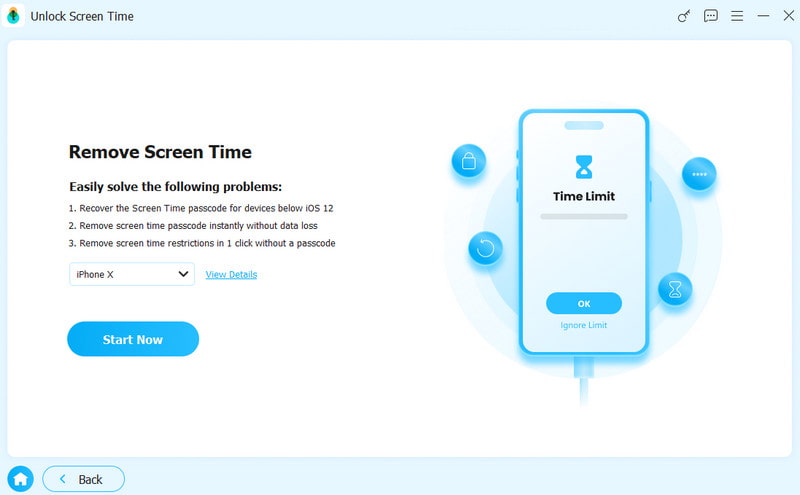
ステップ 4: 今すぐ始める プロセスを開始するためのボタン。
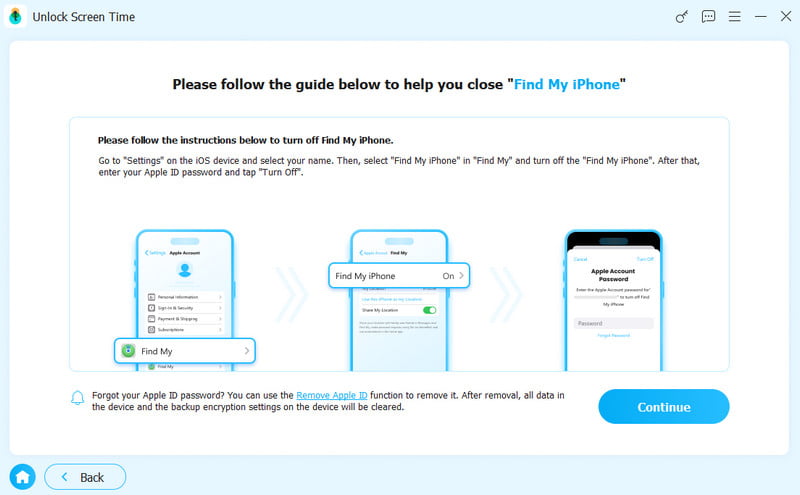
ステップ 5: 画面の指示に従って「探す」を無効にします。
ステップ 6: ソフトウェアがスクリーンタイムのパスコードを削除するまで辛抱強くお待ちください。
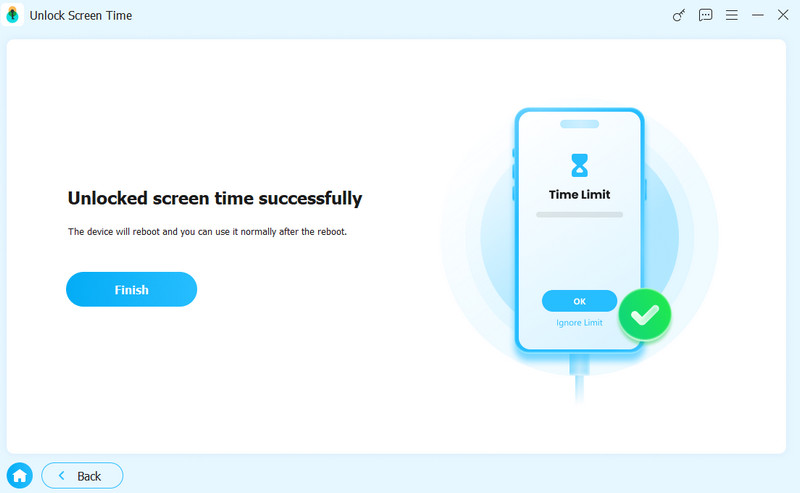
ヒント: スクリーンタイム パスコードを削除するには、まず「iPhone を探す」または「iPad を探す」を無効にする必要があります。
その他のヒント - スクリーンタイムパスコードを忘れた場合のオプションがない理由
一部のユーザーは、最初の方法でパスコードを忘れた場合のオプションを見つけることができません。そのため、スクリーンタイムのパスコードをリセットするための入り口がありません。この問題を引き起こす可能性のあるいくつかの可能性があります。
1.iOSバージョン
iOS 13.4 以前のバージョンの場合、Apple は、スクリーンタイムを忘れた場合にリセットするオプションを提供していません。そのため、iOS バージョンを最新バージョンに更新して、もう一度お試しください。
2. 家族の管理
あなたがAppleの家族で、両親がスクリーンタイムのパスコードを設定している場合も、「パスコードを忘れた場合」のオプションは表示されません。しかし、 方法3 それを削除します。
3. 一致しないApple ID
スクリーンタイム パスコードの設定に使用した Apple ID でデバイスにログインしていない場合、「パスコードを忘れた場合」オプションも表示されません。
4.ネットワークの問題
最後の可能性はネットワークの問題です。ネットワーク状態が悪いため、パスコードを忘れた場合のボタンを読み込むことができません。安定したネットワークに接続して、もう一度お試しください。
結論
スクリーンタイムのパスコードを思い出せない? この記事では、スクリーンタイムのパスコードを忘れた場合にリセットする簡単で便利な3つの方法を紹介します。基本的な操作は、パスコードを忘れた場合のオプションを見つけて、Apple IDまたはデバイスのパスワードで古いパスコードを削除することです。ただし、どちらも持っていない場合、または両親がスクリーンタイムのパスコードを設定している場合は、 Apeaksoft iOS ロック解除 制限なく削除できます。無料でダウンロードできます。
関連記事
制限パスワードを忘れた場合、どのように変更しますか? 制限パスワードを忘れた場合の対処法について、包括的な方法を調べてみましょう。
この記事では、パスワードを使わず、保護者に知られずにスクリーンタイムの制限をオフにしたり、解除したりする簡単な方法を 5 つ紹介します。
Touch ID のパスコードを忘れた場合、または Touch ID が機能しない場合はどうすればよいですか? Touch ID パスコードを削除する最適な方法を確認してください。
iPhoneパスコードを忘れましたか? iPhoneのロックを解除して、忘れたiPhoneパスワードをバイパスし、無効にしたiPhoneを通常の状態にリセットする4つの方法を入手してください。



