


すべてのデータを失わずにApple IDを変更する方法

Apple デバイスを入手したら、Apple ID アカウントでアクティベートするように求められます。すでにアカウントをお持ちの場合は、すぐにログインできます。お持ちでない場合は、メインのメールアドレスと電話番号でアカウントを作成する必要があります。Apple ID は、App Store から Apple Music、iMessage から FaceTime まで、すべての Apple サービスにアクセスするために不可欠です。メールアドレスまたは電話番号の使用を停止した場合は、次のガイドに従ってください。 Apple IDを変更する iPhone、iPad、またはMacで。
ページコンテンツ:
パート1:Apple IDとは
Apple IDは、幅広いAppleサービスやデバイスにアクセスするためのマスターキーです。Apple IDを使用することで、ユーザーはAppleデバイスをアクティベートし、App Store、iCloud、Apple Music、iMessage、FaceTime、探すなどのAppleサービスにアクセスでき、Appleデバイス同士をシームレスに連携させることができます。
Apple IDは、メールアドレスとパスワードで構成されます。最初のAppleデバイスを設定する際に、メインのメールアドレスを使ってこのアカウントを作成するよう求められます。
パート2:Apple IDを変更する前に
Apple IDを変更する前に、データ損失を防ぎ、スムーズな操作を実現するために、いくつかの重要な点に留意する必要があります。変更を行う前に知っておくべきことは以下のとおりです。
- 1.現在使用しているアカウントでログインしているすべてのAppleサービスおよびデバイスからログアウトしてください。
- 2.すべてのAppleデバイスで新しいApple IDに更新してください。
- 3.iCloudのメールアドレスをApple IDとして使用している場合は、appleid.apple.comでオンラインで変更してください。
- 4.Apple IDを変更しても、購入した商品やデータへのアクセスが失われることはありません。
- 5.iCloudバックアップは引き続き復元可能です。
- 6.データ損失を防ぐため、アカウントを変更する前にデバイスのバックアップを取ってください。
- 7.現在お使いのApple IDのメールアドレスを使って新しいアカウントを作成することはできません。
- 8.Apple IDを、末尾が@icloud.com、@me.com、または@mac.comのAppleメールアドレスに変更すると、後からサードパーティのメールアドレスに変更することはできません。
パート3:iPhone/iPadでApple IDを変更する方法
デフォルトでは、iPhoneまたはiPadにApple IDでサインインしてApp Storeで使用できます。ただし、Appleによると、ユーザーはiPhoneでApple IDを変更したり、App Store用に別のアカウントを使用したりすることが可能です。
iPhone/iPadでApple IDを変更する方法
ステップ 1: Video Cloud Studioで 設定 アプリをホーム画面から開きます。
ステップ 2: 画面上部のプロフィールをタップします。
ステップ 3: 選択する サインインとセキュリティ オプション
ステップ 4: をタップ 編集 ボタンの メールアドレスと電話番号 のセクションから無料でダウンロードできます。
現在、XNUMXつのオプションがあります。
オプション1
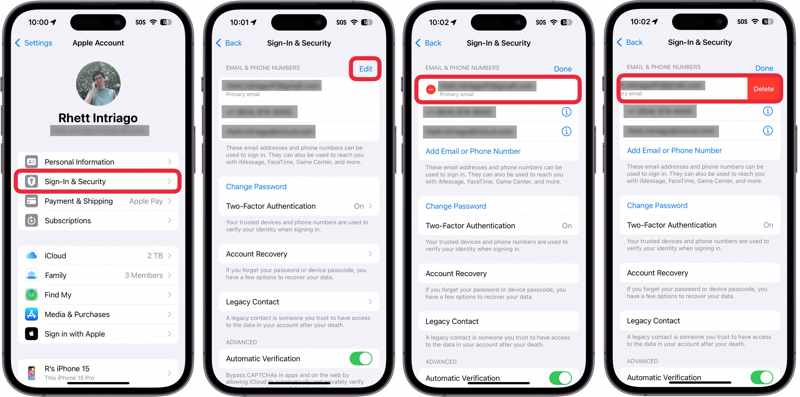
ステップ 5: 削除 マイナスアイコンの横にあるボタン 主に使用するメールアドレス.
ステップ 6: 次に、 削除
ステップ 7: 指示されたら、 別のメールアドレスを選択してください.
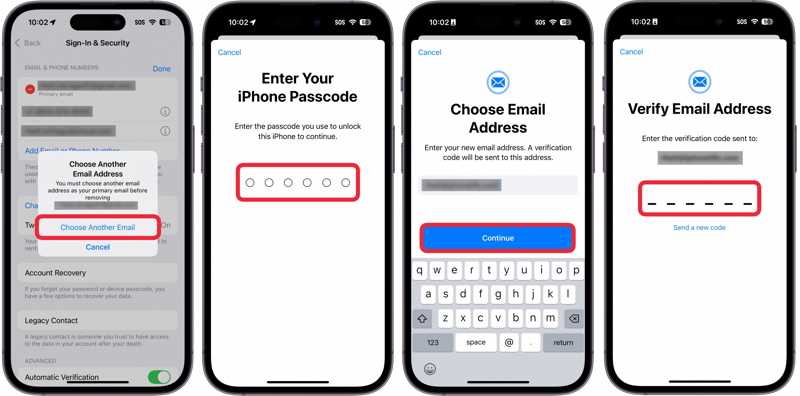
ステップ 8: iPhoneのパスコードを入力します。
ステップ 9: 次に、新しいメールアドレスを入力してタップします。 続ける.
ステップ 10: メールアドレスにアクセスして、確認コードを受け取ってください。
ステップ 11: iPhoneのApple IDを変更するには、コードを入力して確認してください。
オプション2
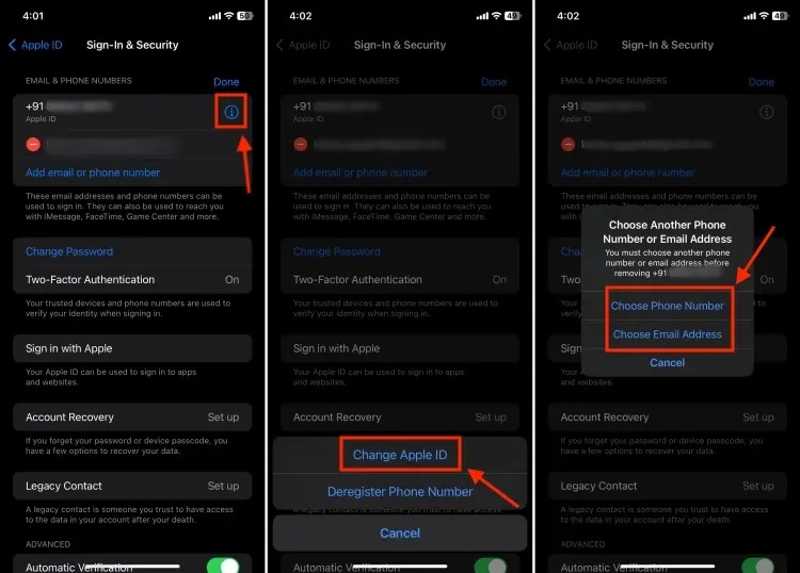
ステップ 5: をタップ インフォ Apple ID のボタン。
ステップ 6: 選択する Apple IDを変更する ポップアップに。
ステップ 7: 次に選択します 電話番号を選択 or メールアドレスを選択してください あなたの必要に応じて。
ステップ 8: 次に、画面の指示に従ってiPhoneのApple IDアカウントを変更してください。
iPhone/iPadのApp StoreでApple IDを変更する方法
ステップ 1: で自分のプロフィールをタップします 設定 アプリ。
ステップ 2: 選択する メディアと購入 オプションを選択します。
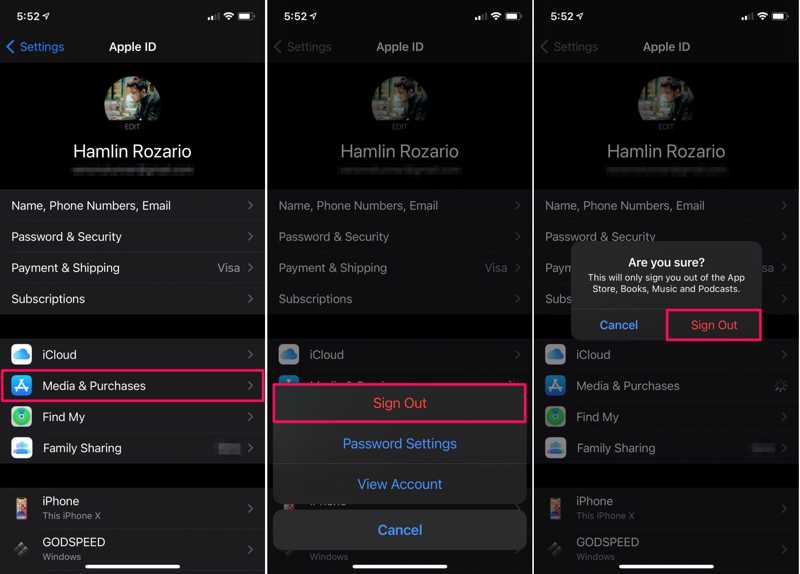
ステップ 3: をタップ サインアウト ポップアップダイアログのボタンをクリックします。
ステップ 4: メッセージが表示されたら、をタップします サインアウト 再び。
ステップ 5: 次に、 メディアと購入 オプションを再度クリックします。
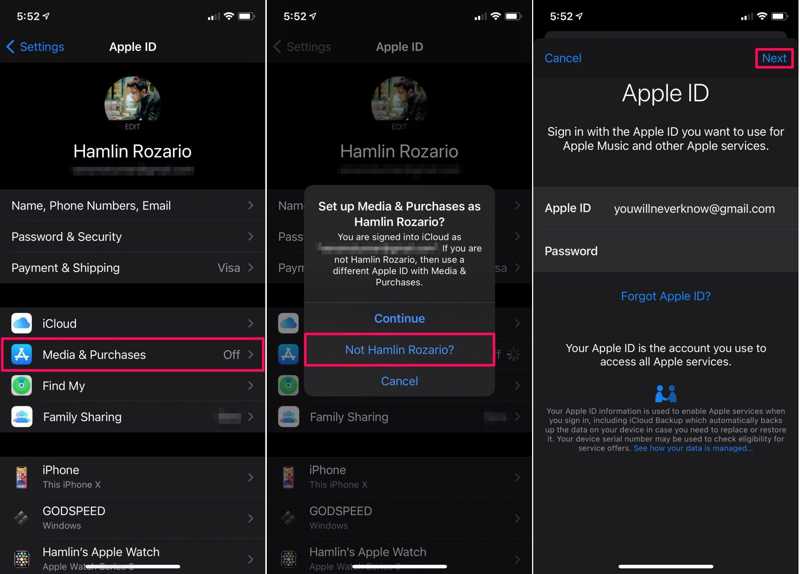
ステップ 6: Pick [あなたの名前]ではありません App Store用のApple IDを変更したい場合は、ダイアログで変更してください。
ステップ 7: 新しいApple IDとパスワードを入力してください。
ステップ 8: をタップ 次へ ボタンを押して確定します。
パート4:ウェブ上でApple IDを変更する方法
Apple IDに関連付けられたメールアドレスの使用を停止したら、プライバシーとデータを保護するため、メールアドレスを変更することをお勧めします。iOSデバイスだけでなく、オンラインでもApple IDアカウントを変更できます。
ステップ 1: ブラウザでhttps://account.apple.com/にアクセスしてください。
ステップ 2: クリック ログイン ボタンをクリックし、現在お使いのApple IDの認証情報でログインしてください。
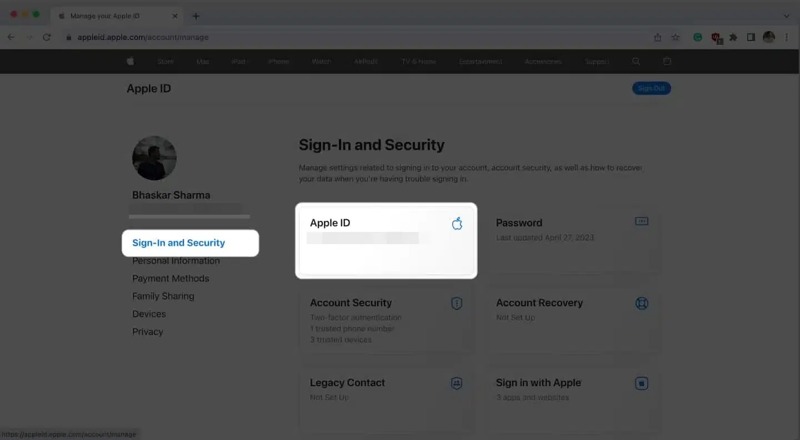
ステップ 3: 選択する サインインとセキュリティ サイドバーのオプション。
ステップ 4: 次に、をクリックします。 アップルID をクリックして次に進みます。
ステップ 5: 次に、 削除 メインメールアドレスの横にあるボタン。
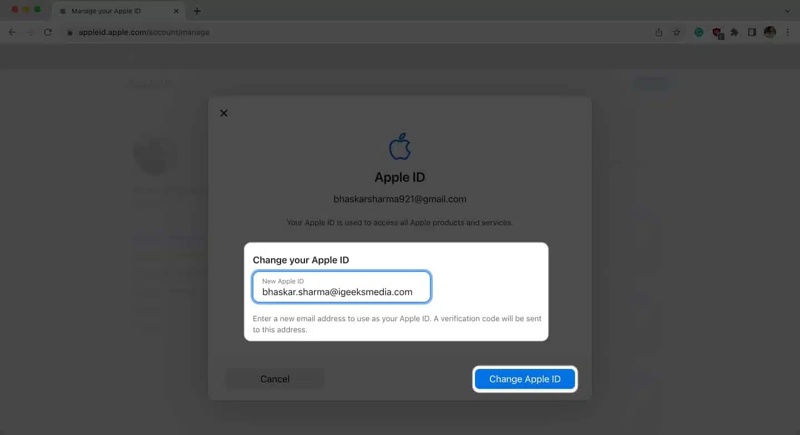
ステップ 6: 新しいメールアドレスを入力してクリック Apple IDを変更します。
ステップ 7: 現在のApple IDパスワードを入力して、 続ける.
ステップ 8: 新しいメールアドレスに確認コードが送信されます。
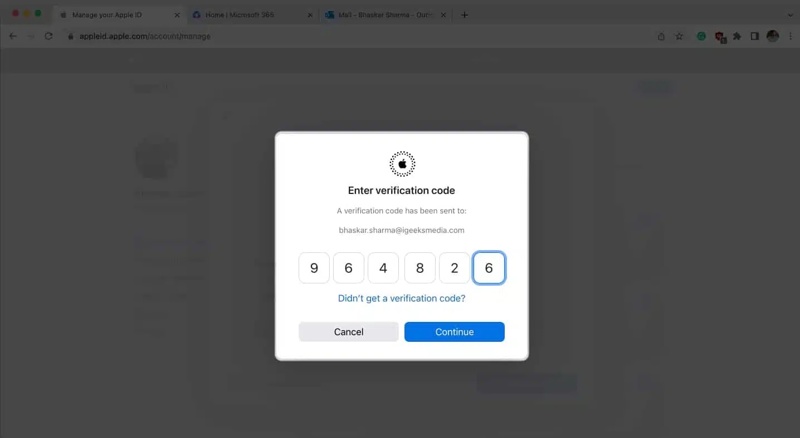
ステップ 9: 確認コードを入力してクリックしてください 続ける
ステップ 10: Apple IDを変更した後は、すべてのAppleデバイスで更新することを忘れないでください。
パート5:iPhone/iPad/MacでApple IDアカウントを変更する方法
Apple IDアカウント全体を変更したい場合は、iPhone、iPad、またはMacで簡単に手続きを完了できます。このプロセスには、現在のApple IDパスワードが必要です。Appleアカウントを変更する手順は以下のとおりです。
ステップ 1: Video Cloud Studioで 設定 or システム設定 アプリ。
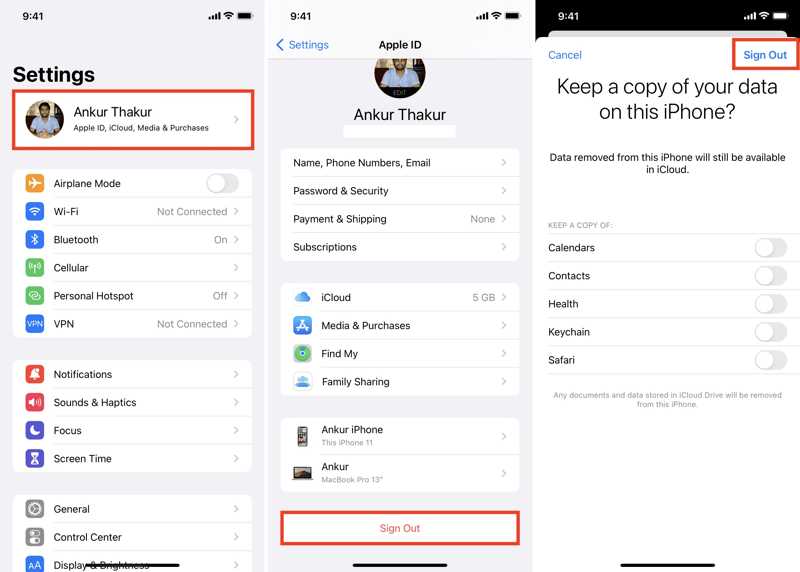
ステップ 2: プロフィールをタップするか、Apple IDをクリックしてください。
ステップ 3: 下にスクロールしてヒットします サインアウト.
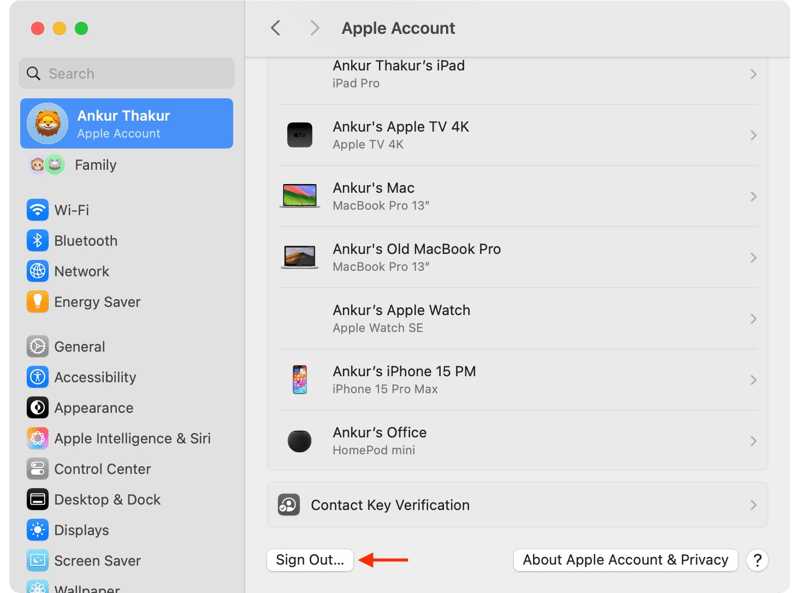
ステップ 4: 「探す」を無効にするには、Apple ID のパスワードを入力して、[タップ] を押してください。 オフ.
ステップ 5: 保存したいデータを選択して、 サインアウト 再び。
ステップ 6: 次に、新しいApple IDとパスワードでログインしてください。
パート6:パスワードなしでiOSのApple IDを変更する方法
Apple ID のパスワードを忘れてしまった場合、iPhone 上で直接 Apple ID を変更することはできません。幸いなことに、 Apeaksoft iFoneKit この機能を使えば、制限なく古いアカウントを削除できます。さらに、使い方も簡単で、専門的な技術スキルは必要ありません。

100万人以上がダウンロードしました 1,000,000 users
- パスワードなしでiOSデバイスから古いApple IDを削除する方法
- 故障したiPhoneを含む、様々な状況下での作業に対応します。
- 次のようなボーナス機能を提供します MDM の削除.
- 幅広い種類のiPhoneおよびiPadデバイスに対応しています。

パスワードなしでiPhoneのApple IDを変更する方法
ステップ 1: iPhoneに接続する
Apple ID削除ソフトウェアをPCにダウンロードしてインストールします。Mac版もあります。デスクトップから起動して、 Apple IDを削除 モード。Lightning ケーブルを使用して iPhone を PC に接続します。

ステップ 2: Apple IDを削除
iPhoneが検出されたら、 今すぐ始める ボタン。iPhoneを探す機能が無効になっている場合、ソフトウェアは自動的にデバイスから現在のApple IDを削除します。iPhoneを探す機能が有効になっている場合は、画面の指示に従ってデバイスのすべての設定をリセットしてください。その後、ソフトウェアが処理を実行します。

ステップ 3: iPhoneのApple IDを変更する
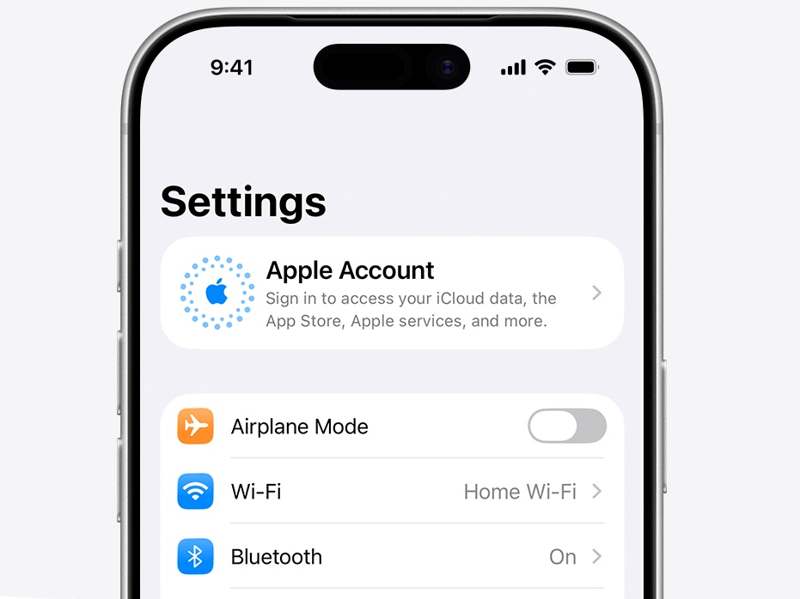
完了すると、iPhoneが再起動します。 設定 アプリ、タップ アップルアカウント、選択して 手動でサインイン次に、新しいApple IDとパスワードを入力してください。
結論
このガイドでは、 Apple IDを変更する iPhone、iPad、コンピュータで操作できます。iPhoneまたはウェブブラウザで、Apple IDのメールアドレスを新しいメールアドレスまたは電話番号に変更できます。App Storeで別のApple IDを使用することも可能です。 Apeaksoft iFoneKit パスワードなしでiOSデバイス上のアカウントを変更することができます。

関連記事




