

パスワードの有無にかかわらずiPhoneのペアレンタルコントロールを解除する

今日、インターネット上には膨大な量のコンテンツが公開され、配信されています。さらに、ほぼすべての人がこれらのコンテンツにアクセスするためのモバイルデバイスを所有しています。これは、親にとって子供を守る上で大きな課題をもたらします。ペアレンタルコントロールを求める人が増えているのは当然のことです。多くの親が、子供のiPhoneにAppleのペアレンタルコントロールを適用しています。このチュートリアルでは、 保護者による使用制限を解除する方法 パスワードの有無にかかわらず、iPhone で使用できます。
ページコンテンツ:
パート1:iPhoneのペアレンタルコントロールとは
お子様に新しい Apple デバイスを購入した場合でも、自分のデバイスをアップグレードして古いデバイスを渡す場合でも、ペアレンタルコントロールを設定するために、ファミリー共有機能を使用して新しい Apple ID を作成するのが理想的な方法です。
ペアレンタルコントロールで何ができるでしょうか?お子様のダウンロードや購入、お子様が通信できる相手、お子様がアクセスできるアプリやその他のコンテンツを管理するのに役立ちます。
- 1.App Store での購入を防止します。
- 2.組み込みのアプリと機能を許可します。
- 3.不適切なコンテンツを防止し、コンテンツの評価を管理します。
- 4.不適切な Web コンテンツを防止します。
- 5.Game Center の機能を制限します。
- 6.インテリジェンスと Siri の機能を制限します。
- 7.プライバシー設定の変更を防止します。
- 8.その他の設定や機能の変更を防止または許可します。
- 9.健康と安全の機能に変更を加えます。
ペアレンタルコントロールをオフにすべきなのはいつですか?
- 1.お子様の年齢が16歳になります。
- 2.お子様のデバイスを販売する予定です。
- 3.スクリーンタイムのパスコードを忘れました。
- 4.お子様はデバイスを手放したがります。
パート2:iPhoneのペアレンタルコントロールを解除する方法
お子様のiPhoneでペアレンタルコントロールを無効にする方法
ペアレンタルコントロールを無効にする簡単な方法の一つは、お子様のiPhoneの設定アプリを使うことです。この方法では追加のソフトウェアやハードウェアは必要ありません。スクリーンタイムのパスコードを入力するだけで済みます。
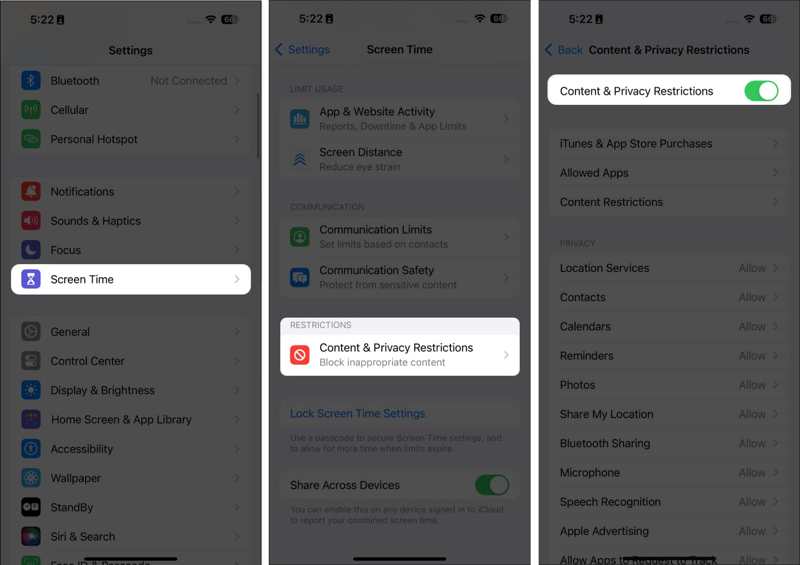
ステップ 1: Video Cloud Studioで 設定 あなたのiPhone上のアプリ。
ステップ 2: 選択する 上映時間をクリックし、ペアレンタルコントロールのパスコードを入力します。
ステップ 3: コンテンツとプライバシーの制限 トグルオフ コンテンツとプライバシーの制限.
ステップ 4: プロンプトが表示されたら、操作を確認します。
ファミリー共有でペアレンタルコントロールをオフにする方法
お子様のiPhoneにアクセスできない場合は、ファミリー共有を使ってリモートでペアレンタルコントロールをオフにすることもできます。この方法では、ファミリー管理者のAppleデバイスとログインパスワードが必要です。
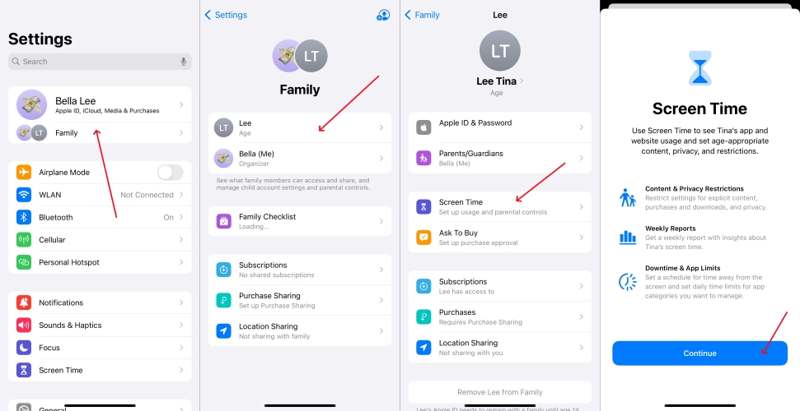
ステップ 1: 実行する 設定 ファミリー管理者のデバイス上のアプリ。
ステップ 2: プロフィールをタップして選択 家族の共有.
ステップ 3: リストからお子様の名前を選択してください。
ステップ 4: Pick 上映時間、タップ コンテンツとプライバシーの制限.
ステップ 5: プロンプトが表示されたら、パスワードを入力します。
ステップ 6: 次に、iPhone でペアレンタルコントロールを無効にすることを確認します。
パート3:特定のペアレンタルコントロールをオフにする方法
iPhoneのペアレンタルコントロールを特定の機能だけオフにしたいけれど、すべての機能をオフにしたいわけではない、という場合もあるでしょう。そんな時、Appleはアプリの購入、特定のアプリ、コンテンツへのアクセスをコントロールできる機能を提供しています。
アプリ購入時のペアレンタルコントロールを解除する方法
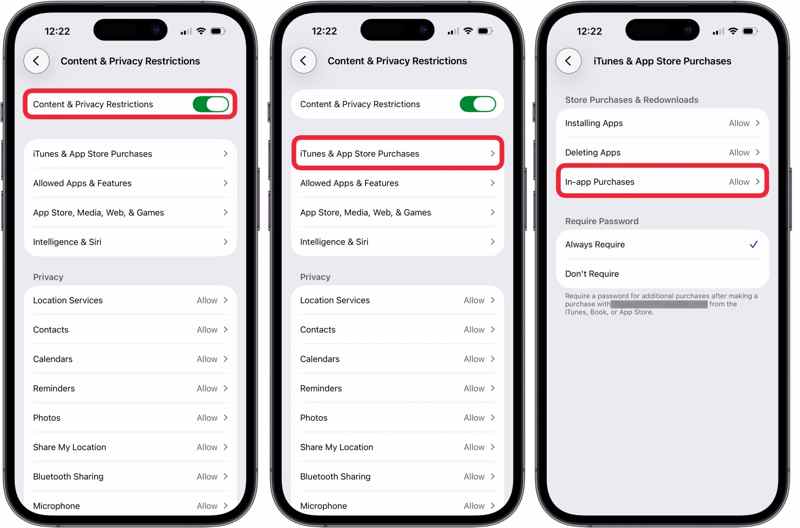
ステップ 1: 実行する 設定 アプリをホーム画面から開きます。
ステップ 2: 選択する 上映時間 スクリーンタイムのパスコードを入力します。
ステップ 3: コンテンツとプライバシーの制限 と保つ コンテンツとプライバシーの制限 に。
ステップ 4: 選択する iTunesとAppStoreでの購入、およびピック アプリ内購入.
ステップ 5: 許可する ペアレンタルコントロールを解除します。
特定のアプリのペアレンタルコントロールを回避する方法
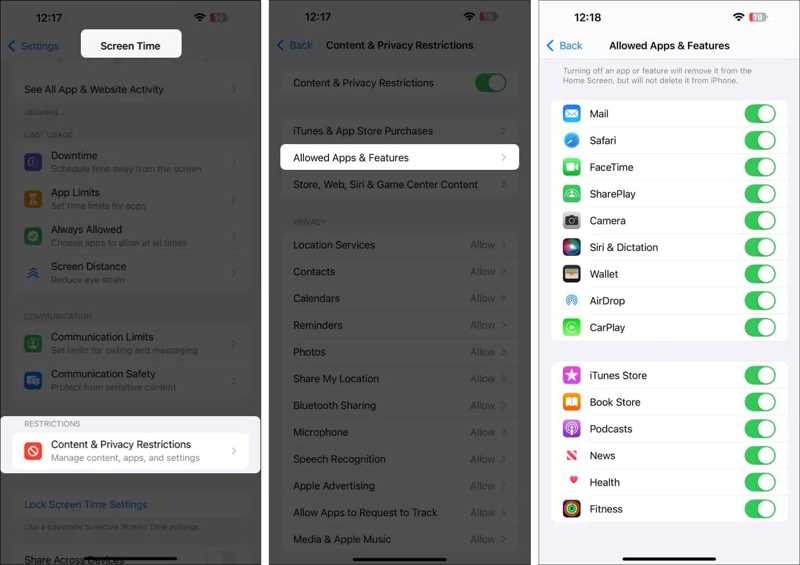
ステップ 1: Enter 上映時間 自分で 設定 アプリ。
ステップ 2: プロンプトが表示されたら、スクリーンタイムのパスコードを入力します。
ステップ 3: 選択する コンテンツとプライバシーの制限 オンとトグル コンテンツとプライバシーの制限.
ステップ 4: 選択する 許可されたアプリと機能 すべてのアプリを表示します。
ステップ 5: ペアレンタルコントロールを回避したいアプリをオフにします。
コンテンツのペアレンタルコントロールをオフにする方法
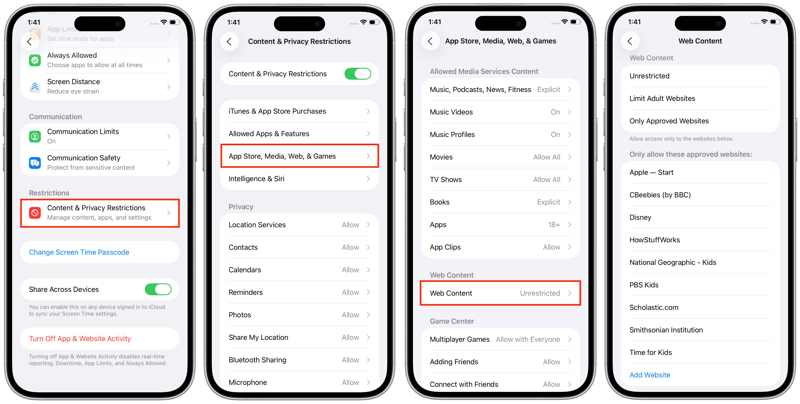
ステップ 1: に行く 上映時間 に選出しました。 設定 アプリ。
ステップ 2: スクリーンタイムのパスコードを入力します。
ステップ 3: 選択する コンテンツとプライバシーの制限、およびピック App Store、メディア、ウェブ、ゲーム.
ステップ 4: 選択する Webコンテンツ をクリックして 無制限の or アダルトWebサイトを制限する.
注意: 特定のウェブサイトのペアレンタルコントロールを削除する必要がある場合は、 ウェブサイトを追加 住所を入力して選択してください 承認されたウェブサイトのみ.
パート4:パスワードなしでペアレンタルコントロールを無効にする方法
お子様のiPhoneやファミリー管理者のデバイスでペアレンタルコントロールを無効にする場合は、パスワードを入力する必要があります。パスワードを忘れた場合は、次のような強力なツールが必要になります。 Apeaksoft iOS ロック解除パスワードや技術的なスキルがなくても、iPhone のペアレンタルコントロールを解除できます。
パスワードなしでペアレンタルコントロールを無効にする簡単な方法
- iOS デバイスのペアレンタルコントロールをオフにします。
- パスワードやパスコードは必要ありません。
- ペアレンタルコントロールを解除しながらデータを保護します。
- iOS および iPadOS の最新エディションをサポートします。
- スクリーンタイムやその他のパスコードに利用できます。

パスワードなしでペアレンタルコントロールを無効にする方法
ステップ 1: iPhoneに接続する
ペアレンタルコントロールのクイック削除ツールをPCにインストールしたら、実行してください。Windows 11/10/8/7/XP/Vistaに対応しています。Mac版もあります。iPhoneをLightningケーブルでPCに接続します。プロンプトが表示されたら、タップしてください。 信頼 画面に「このPCを信頼しますか?」と表示されます。 スクリーンタイムのロックを解除 続行するモードです。

ステップ 2: ペアレンタルコントロールを削除する
デバイスが検出されたら、 今すぐ始める ボタンを押します。その後、画面の指示に従って「iPhoneを探す」が有効になっている場合は無効にしてください。完了すると、ソフトウェアはiPhoneのペアレンタルコントロールを直ちに回避し始めます。処理中は、デバイスをコンピュータに接続したままにしてください。処理が完了したら、iPhoneを取り外し、ソフトウェアを閉じてください。これですべての制限が解除されます。

注意: このソフトウェアは、ペアレンタルコントロールをオフにしても iPhone 上の既存のデータを中断しません。
結論
このガイドでは、 ペアレンタルコントロールを無効にする方法 ご自身またはお子様のiPhoneまたはiPadで、パスワードを入力するだけで、iPhoneまたはファミリー管理者のデバイスの制限を完全に解除できます。さらに、特定のアプリの購入、アプリ、ウェブサイトへの制限も解除できます。 Apeaksoft iOS ロック解除 パスコードやパスワードを忘れてしまった場合でも、コントロールを解除できます。さらに重要なのは、ユーザーフレンドリーなデザインで簡単に使えることです。
関連記事
制限パスワードを忘れた場合、どのように変更しますか? 制限パスワードを忘れた場合の対処法について、包括的な方法を調べてみましょう。
この記事では、パスワードを使わず、保護者に知られずにスクリーンタイムの制限をオフにしたり、解除したりする簡単な方法を 5 つ紹介します。
誰にも知られずに Life360 が iPhone 上であなたの位置情報を追跡するのを阻止するための XNUMX つの効果的な方法を学ぶことができます。
今すぐ「iPhone を探す」で位置情報を凍結する高度な方法を確認し、それがプライバシーの保護にどのように役立つかを確認してください。



