


自分や子供のiPhoneのスクリーンタイムを減らす方法

スクリーンタイムが特に親にとって便利なペアレンタルコントロール機能であることは否定できません。しかし、アプリの時間制限によって常に中断され、iPhoneの使用状況が繰り返し報告されるのは煩わしいものです。 スクリーンタイムをなくす iPhoneまたはiPadでご利用いただけます。このガイドでは、さまざまな状況における実績のある方法と詳細な手順をご紹介します。
ページコンテンツ:
パート1:iPhoneのスクリーンタイムを削除する方法
iPhoneまたはiPadでスクリーンタイムと個別のパスコードを設定できます。パスコードを覚えている場合は、iPhoneから直接スクリーンタイムとスクリーンタイムのパスコードを削除できます。
スクリーンタイムのパスコードを削除する方法
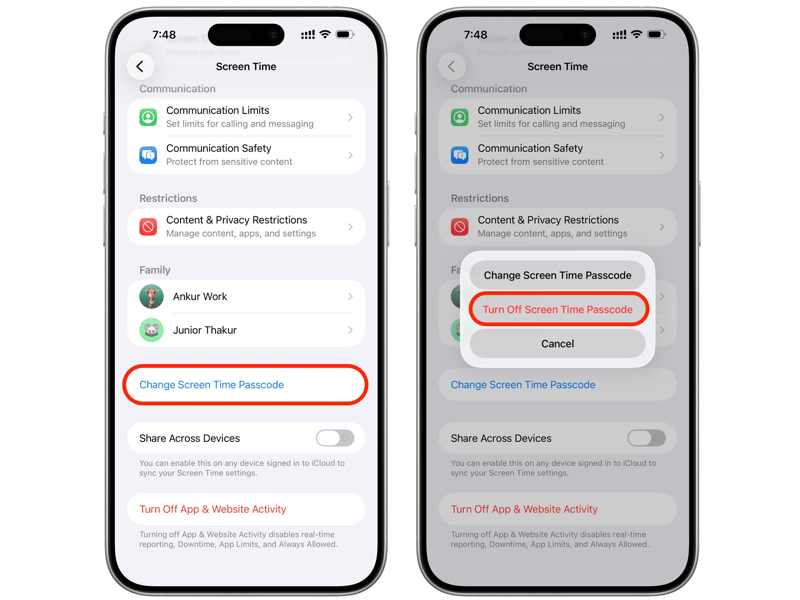
ステップ 1: Video Cloud Studioで 設定 アプリをホーム画面から開きます。
ステップ 2: 下にスクロールして、 上映時間 オプションを選択します。
ステップ 3: をタップ スクリーンタイムパスコードを変更
ステップ 4: 選択する スクリーンタイムパスコードをオフにする.
ステップ 5: 確認のため、スクリーンタイムのパスコードを入力してください。
iOS 17以降を搭載したiPhoneでスクリーンタイムを削除する方法
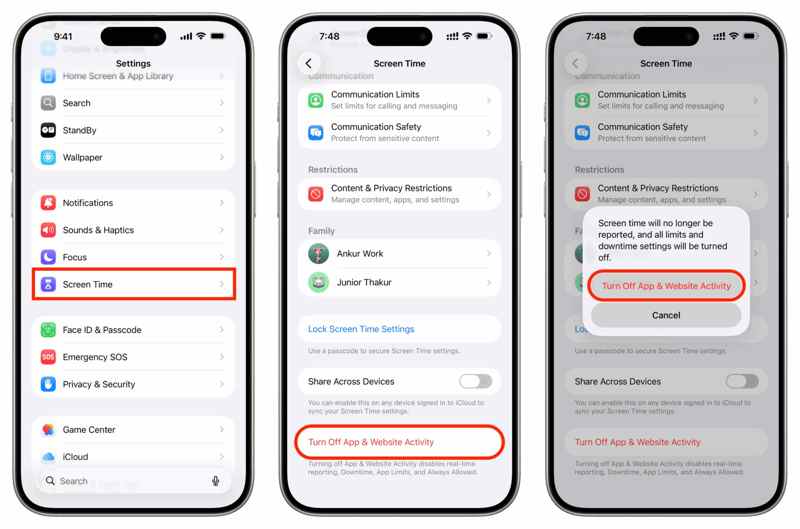
ステップ 1: 実行する 設定 アプリ。
ステップ 2: に行きます 上映時間 オプションを選択します。
ステップ 3: スクロールしてタップする アプリとウェブサイトのアクティビティをオフにする.
ステップ 4: 選択する アプリとウェブサイトのアクティビティをオフにする オプションを選択します。
ステップ 5: スクリーンタイムのパスコードを設定している場合は、それを入力して操作を確定してください。
iOS 16以前のiPhoneでスクリーンタイムを削除する方法
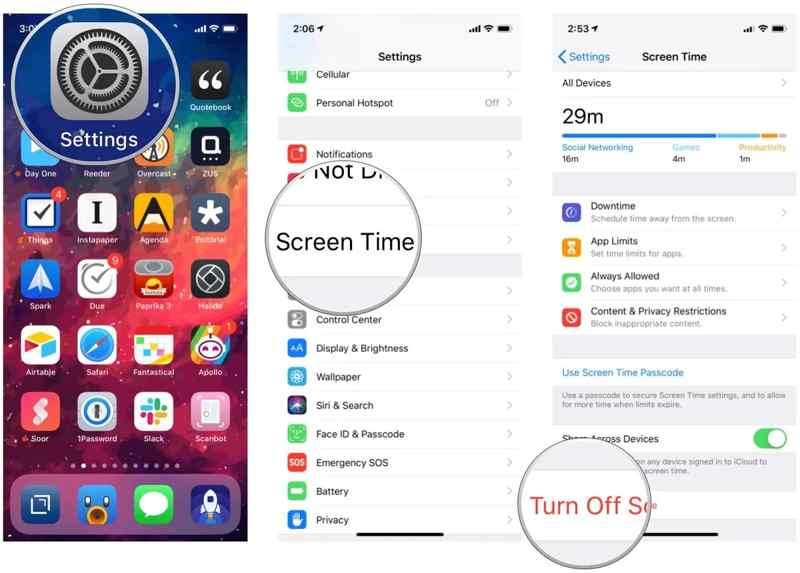
ステップ 1: に行く 設定 (NAIST) と 上映時間.
ステップ 2: をタップ スクリーン時間をオフにする オプションを選択します。
ステップ 3: 選択する スクリーン時間をオフにする.
ステップ 4: スクリーンタイムのパスコードを入力します。
パート2:子供のiPhoneのスクリーンタイムをなくす方法
お子様のiPhoneでファミリー共有を使ってスクリーンタイムを設定している場合は、管理人の端末からスクリーンタイムを削除する必要があります。この方法では、スクリーンタイムのパスコード(設定している場合)も必要になります。
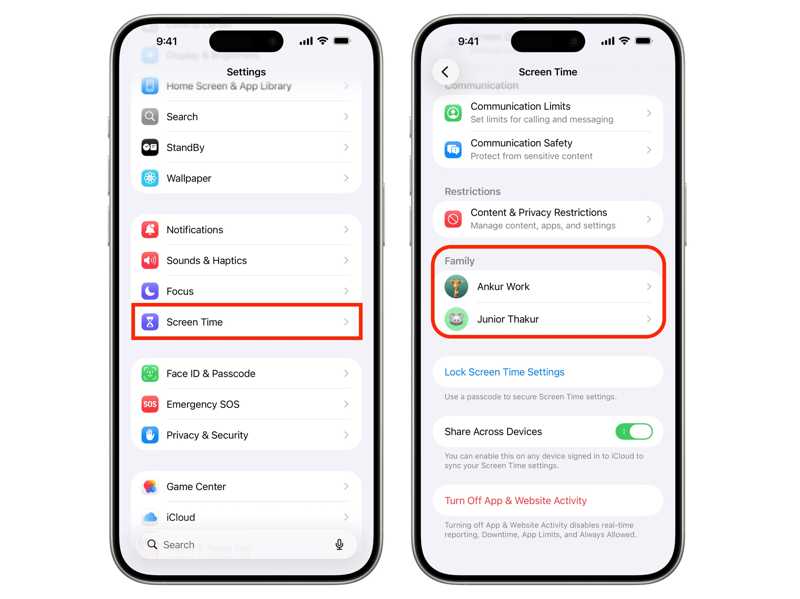
ステップ 1: 実行する 設定 主催者のiPhoneにインストールされているアプリ。
ステップ 2: に行きます 上映時間 オプションを選択します。
ステップ 3: お子様の名前を選択してください ファミリー 見出し。
ステップ 4: をタップ アプリとウェブサイトのアクティビティ オプションを選択します。
ステップ 5: アプリとウェブサイトのアクティビティをオフにする
ステップ 6: 選択する アプリとウェブサイトのアクティビティをオフにする.
ステップ 7: スクリーンタイムを解除するには、パスコードで認証してください。
パート3:スクリーンタイム制限をなくす方法
スクリーンタイムは、多くの設定を含む一連の機能です。例えば、「アプリ制限」では、特定のアプリの使用時間制限を設定できます。これらのアプリの使用中に中断されたくない場合は、スクリーンタイムの制限を簡単に解除できます。
ステップ 1: 頭に 設定 あなたのiPhone上のアプリ。
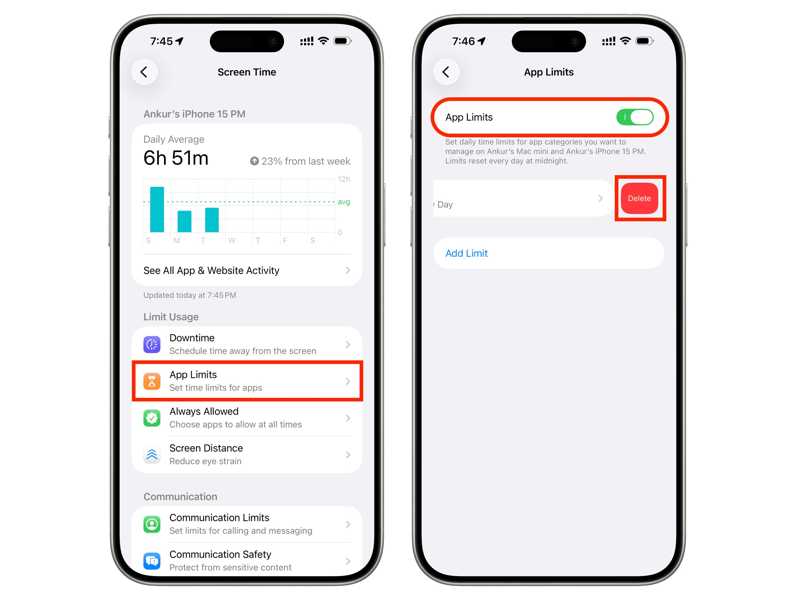
ステップ 2: 選択する 上映時間 オプションを選択します。
ステップ 3: をタップ アップルリミッツ オプションを選択します。
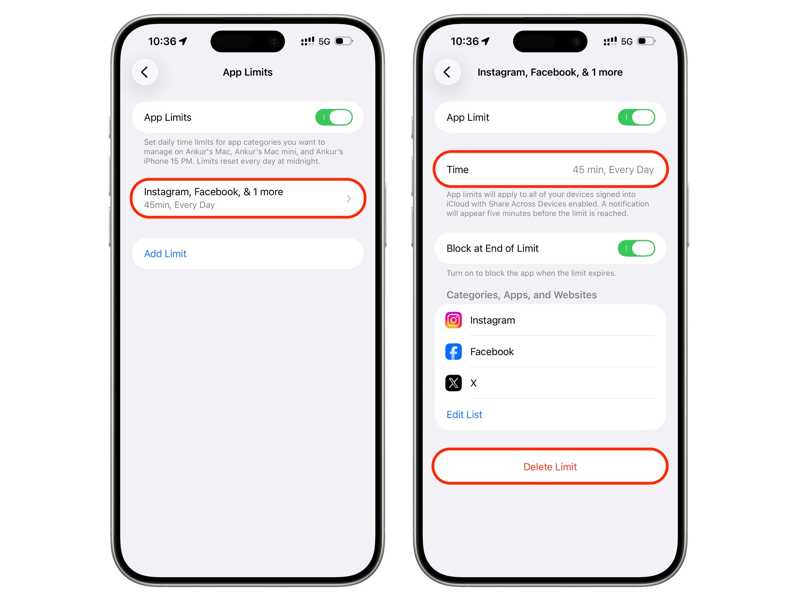
ステップ 4: 特定の制限のスクリーンタイム制限を解除したい場合は、それをタップして、 削除制限次に、スクリーンタイムのパスコードを入力してください。
スクリーンタイム制限を完全に解除するには、 アプリの制限そして、スクリーンタイムのパスコードを入力してください。
パート4:パスコードなしでスクリーンタイムを削除する方法
前述のとおり、iPhone または iPad のスクリーンタイム制限はパスコードなしでは解除できません。 スクリーンタイムのパスコードを忘れたまずリセットしてから、スクリーンタイムを削除する必要があります。
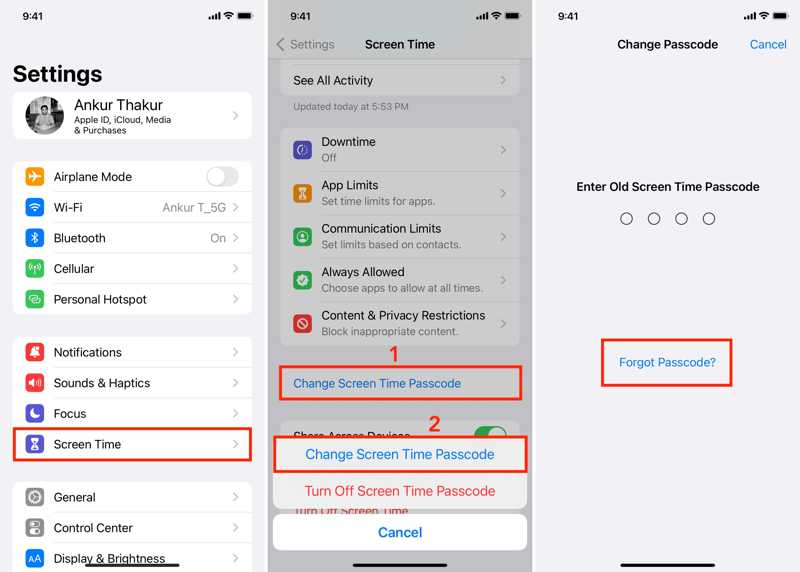
ステップ 1: あなたを開く 設定 アプリ。
ステップ 2: MFAデバイスに移動する 上映時間.
ステップ 3: 下にスクロールして スクリーンタイムパスコードを変更 オプションを選択します。
ステップ 4: 選択する スクリーンタイムパスコードを変更 確認ダイアログで。
ステップ 5: をタップ パスコードを忘れた パスコードの入力を求められたら、リンクをクリックしてください。
ステップ 6: Appleアカウントのパスワードで認証してください。
ステップ 7: 次に、新しいパスコードを入力し、確認してください。
ステップ 8: これで、新しいパスコードを使って設定アプリからスクリーンタイムをオフにできるようになりました。
パート5:データ損失なしでiPhoneのスクリーンタイムを削除する方法
Apple アカウントのパスワードとスクリーン タイムのパスコードを忘れてしまった場合、iPhone のスクリーン タイムを削除するのは困難です。幸いなことに、 Apeaksoft iFoneKit iOSアンロッカー この問題の解決に役立ちます。さらに、分かりやすいインターフェースでプロセスも簡素化されます。

100万人以上がダウンロードしました 1,000,000 users
- パスコードを使わずにiPhoneまたはiPadからスクリーンタイムを削除する。
- Apple ID のパスワードを必要としません。
- プロセス中にデータを保護します。
- 次のようなボーナス機能を提供します Apple IDの削除.
- 幅広い種類のiPhoneおよびiPadデバイスに対応しています。

iPhoneのスクリーンタイムを削除する方法
ステップ 1: iPhoneロック解除ツールをインストールする
PCにインストールしたら、iPhoneスクリーンタイムロック解除ソフトウェアを起動してください。Windows 11からXPまで対応しています。Mac OS X 10.7以降用の別のバージョンもあります。 スクリーンタイムのロックを解除 続行するモード。

ステップ 2: デバイスに接続する
Lightning ケーブルで iPhone を PC に接続し、コンピューターを信頼していることを確認してください。スクリーン タイムのパス コードの設定方法を選択します。デバイスが検出されたら、クリックします。 今すぐ始める ボタンを押して続行します。

ステップ 3: スクリーンタイムをなくそう
次に、画面の指示に従って、デバイスで「iPhoneを探す」を無効にします。すると、ソフトウェアが自動的にスクリーンタイムのパスコードの削除を開始します。完了したら、iPhoneを切断します。 設定 アプリ、選択 上映時間、タップ アプリとウェブサイトのアクティビティをオフにする iPhoneのスクリーンタイムを直接削除する方法。

結論
このガイドでは、説明と実演を行いました。 スクリーンタイムをなくす方法 iPhoneやiPadで、さまざまな状況でこの操作を行うことができます。スクリーンタイムのパスコードを使用して、ご自身またはお子様のデバイスで操作を完了できます。パスコードを忘れた場合は、まずApple IDのパスワードでパスコードをリセットしてから、スクリーンタイムをオフにしてください。 Apeaksoft iFoneKit iOSアンロッカー これは、制限や技術的なスキルを必要とせずに、デバイスのスクリーンタイムを解除するための究極のソリューションです。

関連記事




