


iPhoneまたはiPadからApple IDをすばやく削除する方法

次のような状況に陥ることがあります。 iPhoneからApple IDを削除する例えば、持ち主からiPhoneを譲り受けた際に、古いApple IDがデバイスに残っている場合は、持ち主のパスワードを聞いてアカウントからサインアウトする必要があります。アカウントの使用をやめた場合も、デバイスから削除する必要があります。この記事では、Apple IDアカウントを削除するための実績のある4つの方法をご紹介します。
ページコンテンツ:
パート1:iPhoneからApple IDを削除した後に何が起こるか
iPhoneからApple IDを削除する前に、何が起こるのかをよく理解しておきましょう。また、エラーを防ぐため、関連するすべてのサービス、サブスクリプション、デバイスからアカウントをサインアウトする必要があります。
iPhoneからApple IDを削除するとどうなるのか
- 1.Apple IDに関連付けられたすべての情報は引き続き利用可能です。
- 2.別のAppleデバイスからアカウントにサインインできます。
- 3.アプリ自体は引き続き利用できますが、Apple IDに関連付けられているアプリからはログアウトされます。
- 4.お使いのデバイスでは、App Store、iMessage、FaceTime、iCloudにアクセスできません。
- 5.iCloudに同期された写真、メモ、その他のデータは、iPhoneから削除されます。
- 6.「iPhoneを探す」機能が無効になっているため、端末の位置を追跡できません。
- 7.Apple MusicまたはiTunesに保存されているすべての音楽とプレイリストは、iPhoneから削除されます。
- 8.Apple Payやファミリー共有などの他のサービスも利用できなくなります。
パート2:iPhoneからApple IDを削除する方法
Apple IDのパスワードがあれば、iPhoneからApple IDを削除できます。この操作は設定アプリ内で行えます。ただし、iPhoneのパスコードを覚えていて、デバイスにアクセスできる状態であることが前提となります。
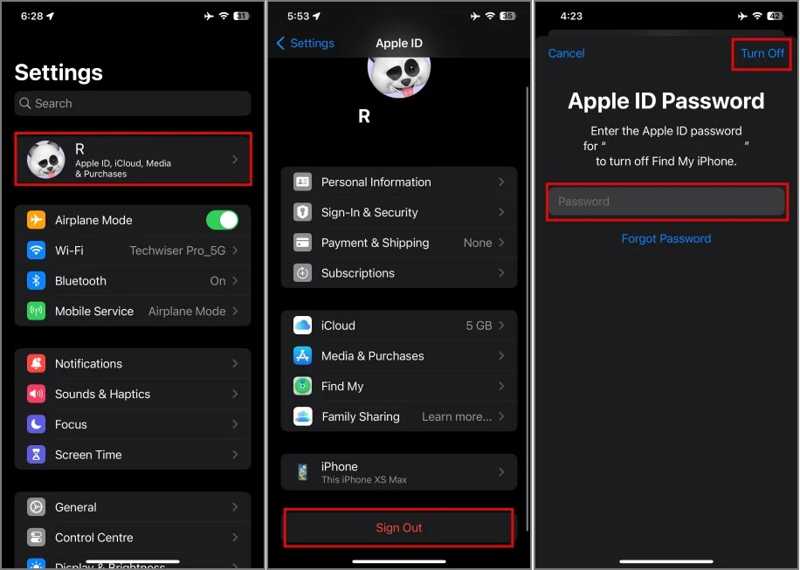
ステップ 1: Video Cloud Studioで 設定 あなたのiPhone上のアプリ。
ステップ 2: プロフィールをタップします。
ステップ 3: 下にスクロールして サインアウト
ステップ 4: Apple IDのパスワードを入力してタップします オフ.
ステップ 5: データのコピーを保存するか、無視するかのどちらかにしてください。
ステップ 6: をタップ サインアウト ボタンを選択 サインアウト.
パート3:iPhoneからApple IDをオンラインで削除する方法
パスワードなしでiPhoneからApple IDを削除できますか?Apple IDのパスワードを忘れた場合は、iForgotでパスワードをリセットしてから、新しいパスワードでiOSデバイスからアカウントを削除する必要があります。
Apple IDパスワードをリセットする
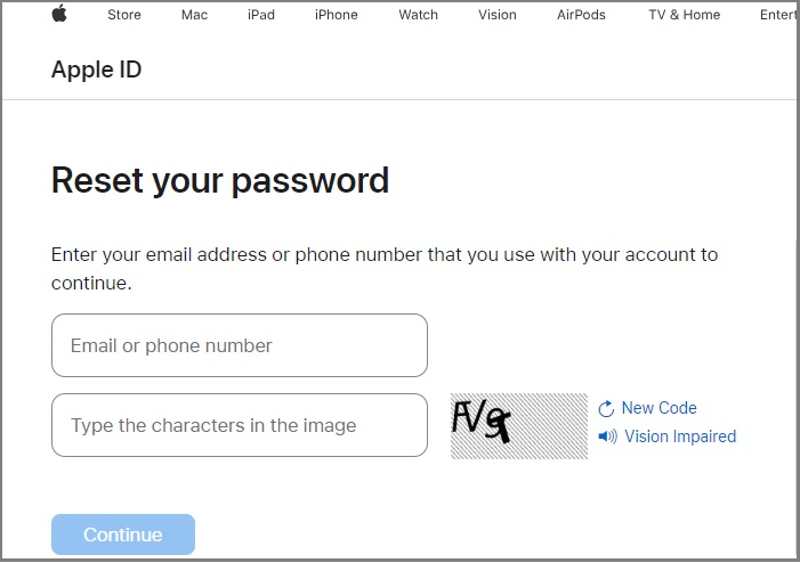
ステップ 1: ブラウザでiforgot.apple.comにアクセスしてください。
ステップ 2: クリック パスワードを再設定する
ステップ 3: Apple IDのメールアドレスを入力し、画像に表示されている文字を入力してクリックします。 続ける.
ステップ 4: 画面の指示に従って、状況に応じて所有権を確認してください。
ステップ 5: 新しいパスワードを設定し、確認してください。
iPhoneからApple IDをオンラインで削除する
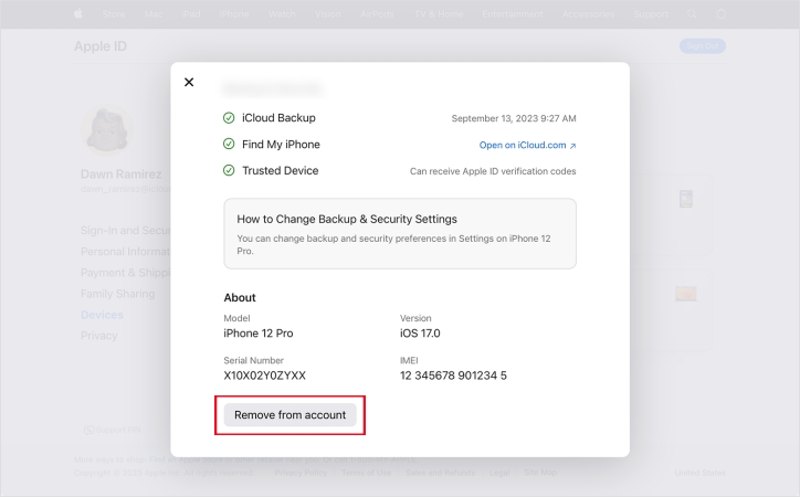
ステップ 1: ブラウザでaccount.apple.comにアクセスしてください。
ステップ 2: Apple IDと新しいパスワードでログインしてください。
ステップ 3: iPhoneの下にある Devices のセクションから無料でダウンロードできます。
ステップ 4: 次に、 アカウントから削除 コンテキストメニューのボタン。
ステップ 5: ダイアログの警告を読んで選択してください このiPhoneを削除する 再び。
パート4:iPhoneからApple IDをリモートで削除する方法
デバイスが所有者の手元になくても、所有者はiPhoneからApple IDを削除できます。ただし、複数のAppleデバイスでそのアカウントにログインしていることが前提となります。つまり、別のiPhone/iPadまたはMacコンピュータでこの操作を完了できます。
別のiPhoneでiPhoneからApple IDを削除する方法
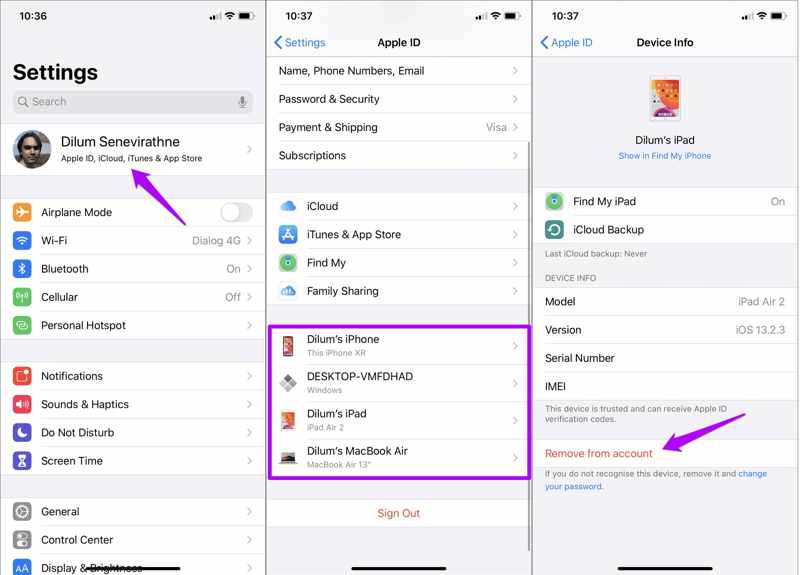
ステップ 1: 実行する 設定 アプリ。
ステップ 2: プロフィールをタップします。
ステップ 3: 下にスクロールして、リストからお使いのiPhoneを選択してください。
ステップ 4: をタップ アカウントから削除
ステップ 5: プロンプトが表示されたら、を選択します。 削除します もう一度確認します。
MacでiPhoneからApple IDを消去する方法
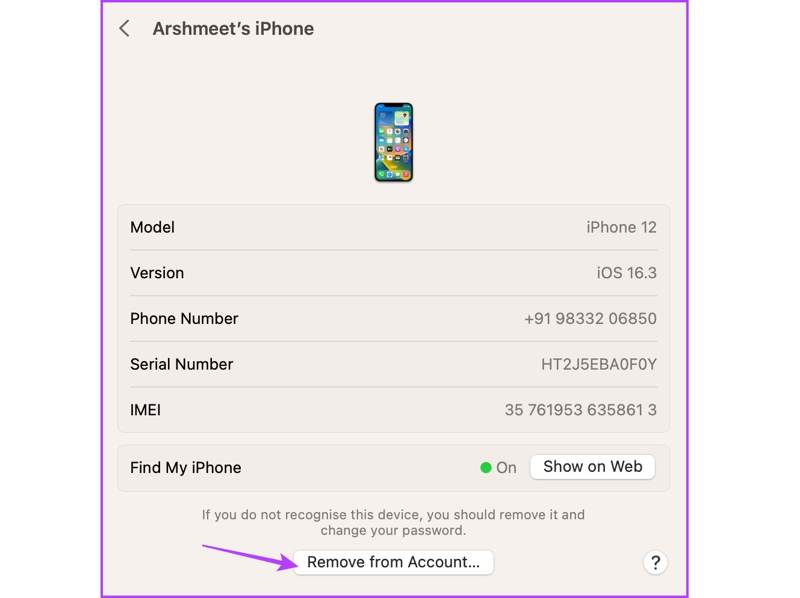
ステップ 1: クリック Apple メニューと選択 システム設定 or システム環境設定.
ステップ 2: 詳しくはこちら アップルID or アップルアカウント.
ステップ 3: ご希望のデバイスを選択してください Devices のセクションから無料でダウンロードできます。
ステップ 4: クリック アカウントから削除
ステップ 5: 選択する 削除します あなたの行動を確認してください。
パート5:パスワードなしでiPhoneからApple IDを消去する方法
Apeaksoft iFoneKit iOSアンロッカー これは、パスワードなしでiPhoneからApple IDを削除する簡単な方法です。制限なくiOSデバイスから古いAppleアカウントを削除できます。さらに重要なのは、ユーザーフレンドリーなデザインにより、専門知識がなくても簡単に使用できることです。

100万人以上がダウンロードしました 1,000,000 users
- iPhoneから古いApple IDを削除する手順は3つです。
- iPhoneのパスコードやApple IDのパスワードは求められません。
- ロックまたは無効化されたAppleアカウントでのみ利用可能です。
- 次のようなボーナス機能を提供します MDM の削除.
- 幅広いiPhoneおよびiPadモデルに対応しています。

パスワードなしでiPhoneからApple IDを消去する方法
ステップ 1: Apple ID削除ツールをインストール
PCにインストールしたら、Apple ID削除ソフトウェアを起動してください。Mac用のバージョンもあります。 Apple IDを削除 続行するモード。

ステップ 2: デバイスをリンクしてください
Lightningケーブルを使ってiPhoneをPCに接続します。画面に「信頼」と表示されたら、それをタップしてこのPCを信頼してください。ソフトウェアがすぐにデバイスを検出し、デバイス情報を読み込みます。

ステップ 3: Apple IDを消去する
次に、 今すぐ始める 「探す」が無効になっている場合は、ボタンをクリックしてパスワードなしでiPhoneからApple IDの消去を開始します。デバイスで「探す」をオンにしている場合は、画面の指示に従ってすべての設定をリセットしてください。 OK、そしてヒットした 再度確認 プロセスを開始します。

結論
このガイドでは、 iPhoneからApple IDを削除する パスワードの有無に関わらず、デバイスにアクセスして設定アプリからアカウントからサインアウトできます。Apple IDのパスワードを忘れた場合は、まずパスワードをリセットしてからアカウントからサインアウトしてください。複数のAppleデバイスをお持ちの場合は、リモートでアカウントを削除できます。 Apeaksoft iFoneKit iOSアンロッカー パスワードなしでAppleアカウントを削除できます。

関連記事




