


iPhoneのFace IDを一時的または永久的に削除する方法

AppleはiPhoneに先進技術を導入しました。例えば、Face IDを使えば、ロック画面のパスコードを入力せずにiOSデバイス、サービス、アプリにアクセスできます。しかし、生体認証技術のセキュリティリスクを懸念するユーザーが増えています。さらに、帽子、マスク、サングラスなどで顔が覆われている場合など、Face IDは不便な場合もあります。このガイドでは、一時的または永続的に顔を覆う複数の方法を説明します。 iPhoneのFace IDを削除する.
パート1:iPhoneのFace IDを完全に削除する方法
iPhoneの2つ目のFace IDを削除できますか?いいえ。実際には、Face IDを削除するオプションはありません。代わりに、デバイスをリセットすることでFace IDを削除できます。手順は以下のとおりです。
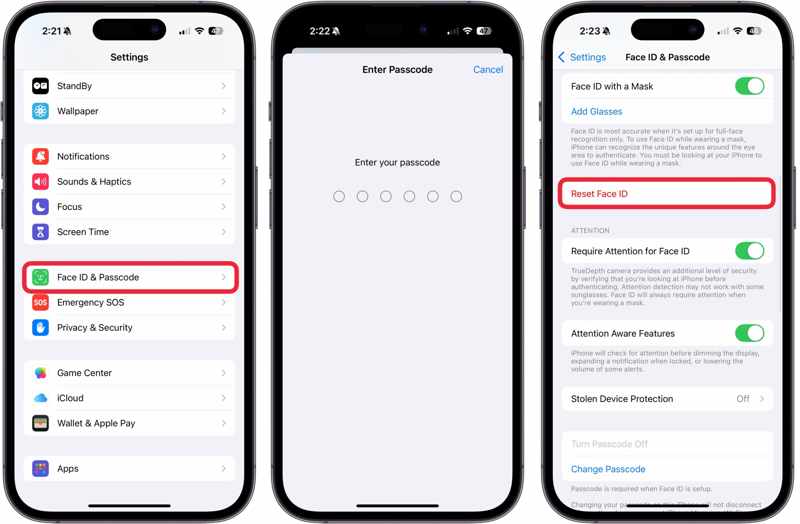
ステップ 1: Video Cloud Studioで 設定 あなたのiPhone上のアプリ。
ステップ 2: に行く フェイスIDとパスコード.
ステップ 3: iPhoneのパスコードを入力します。
ステップ 4: をタップ 顔IDをリセット ボタンを押して確定します。
パート2:iPhoneのFace IDを一時的に無効にする方法
さらに、iPhoneのFace IDを一時的に無効にすることもできます。また、その方法は複数あります。ただし、iPhoneのロックを解除するにはパスコードが必要になることを覚えておいてください。
方法1:iPhoneのFace IDを無効にすることで削除する方法
iPhoneでは、Face IDを一時的に無効にすることができます。さらに、iPhoneのロック解除、App Store、決済、自動入力、特定のアプリなど、Face IDを無効にすることも可能です。この操作にはiPhoneのパスコードが必要です。
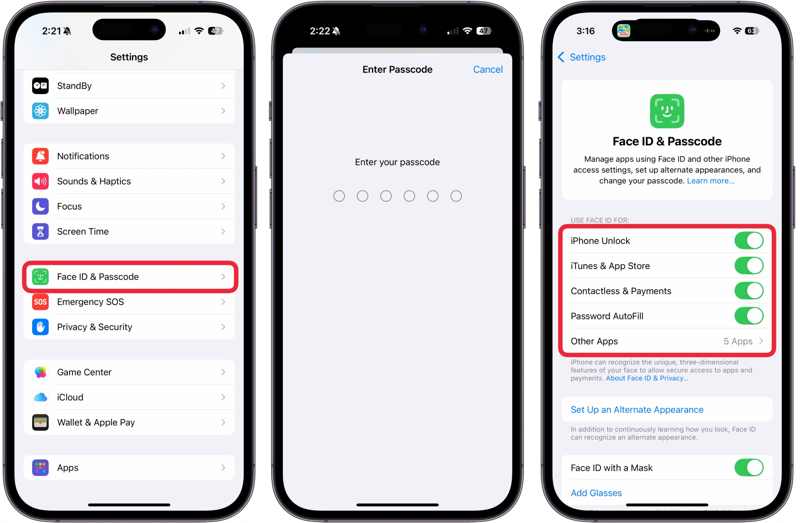
ステップ 1: に行く フェイスIDとパスコード 自分で 設定 アプリ。
ステップ 2: iPhoneのパスコードを入力します。
ステップ 3: オフにする iPhoneロック解除 下 Face IDを使用する のセクションから無料でダウンロードできます。
ステップ 4: 特定のサービスでFace IDを無効にしたい場合は、スイッチをオフにしてください。
ステップ 5: アプリの Face ID を削除したい場合は、タップしてください。 他のアプリそして、スイッチをオフに切り替えます。
方法2:電源オフ画面でiPhoneのFace IDを削除する方法
iPhoneのFace IDを一時的に無効にするもう一つの方法は、電源オフ画面を使うことです。電源オフ画面に入ると、パスコードを入力してデバイスのロックを解除するように求められますが、Face IDは使用されません。
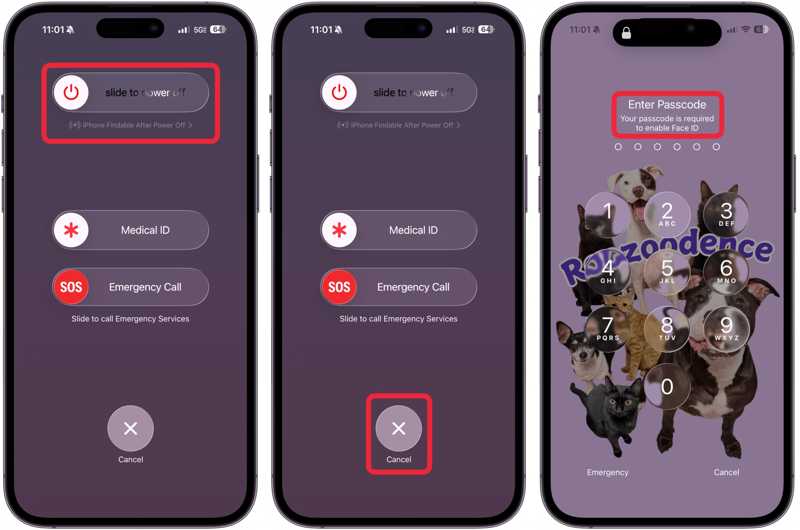
ステップ 1: いずれかのボタンを長押しします 出来高 ボタン + 一緒にボタン。
ステップ 2: 電源オフ画面が表示されたら、ボタンの組み合わせを離してください。
ステップ 3: をタップ キャンセル ボタンをクリックします。
ステップ 4: 次に、パスコードの入力を求められます。
注意: 次回iPhoneのロックを解除する際も、Face IDを使用できます。
方法3:Siriを使ってiPhoneのFace IDを削除する方法
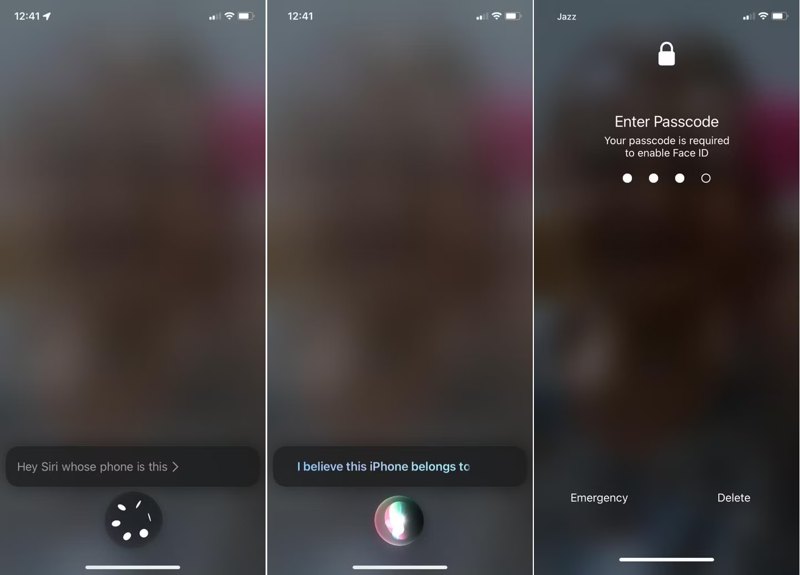
iPhoneのFace IDを一時的に無効にする簡単な方法は、Siriを使うことです。これは、iPhoneの画面をタッチするのが面倒な場合に便利です。ただし、この方法ではFace IDが一度だけ有効になることに注意してください。
iPhoneがロックされている状態で、「Hey Siri、これは誰の電話?」と言ってください。Siriは連絡先カードを表示し、一時的に 顔IDをオフにするデバイスのロックを解除するには、iPhoneのパスコードを入力する必要があります。
パート3:パスコードなしでFace IDを削除する方法
前述のとおり、Face ID を削除するにはパスコードが必要です。パスコードを忘れた後、iPhone の Face ID とパスコードを削除したい場合は、次の方法を試してください。 Apeaksoft iFoneKit iOSアンロッカーiOSデバイスの画面ロックを制限なく全て解除できます。さらに、ユーザーフレンドリーなデザインで簡単に使用できます。

100万人以上がダウンロードしました 1,000,000 users
- Face IDとパスコードを解除する3つのステップ。
- 画面パスコードやApple IDのパスワードは不要です。
- ロックされたiOSデバイスや無効化されたiOSデバイスで利用可能です。
- 幅広いiPhoneおよびiPadデバイスに対応しています。

iPhoneのFace IDとパスコードを削除する方法
ステップ 1: iFoneKitをインストールする
Apple ID削除ソフトウェアをコンピュータにインストールしたら起動してください。Windows 11/10/8/7/XP/VistaおよびmacOS 10.7以降に対応しています。 Apple IDを削除 モード。

ステップ 2: ファームウェアをダウンロードする
Lightning ケーブルで iPhone をコンピュータに接続します。デバイスが認識されると、ソフトウェアが iPhone の情報を読み込みます。次に、 今すぐ始める ボタンを押してファームウェアのダウンロードを開始します。

ステップ 3: Face IDとパスコードを削除する
ダウンロードが完了したら、確認ダイアログの [OK] ボタンをクリックします。次に、 再度確認 ファームウェアを確認するためのボタンを押してください。その後、ソフトウェアがFace IDとパスコードの削除を開始します。

結論
このガイドでは、5つの方法を紹介しました iPhoneのFace IDを削除する さまざまな状況で、デバイスのFace IDを完全に無効にして、パスコードでiPhoneのロックを解除することができます。さらに、デバイスの生体認証を一時的に無効にする方法もいくつかあります。 Apeaksoft iFoneKit iOSアンロッカー この機能を使うと、制限なくデバイスからFace IDを消去できます。

関連記事




