


iPhoneのFace IDを一時的および永久的にオフにする方法

Face IDは、iPhoneのロック解除、重要なプラットフォームへのログイン、支払いの完了に便利な方法です。ただし、セキュリティ上の懸念から、 iPhoneのFace IDをオフにする.
このブログでは、さまざまな状況下でiPhoneのFace IDを一時的または永続的に無効にするための最も包括的なガイドを提供します。
ページコンテンツ:
パート1:Face IDとは
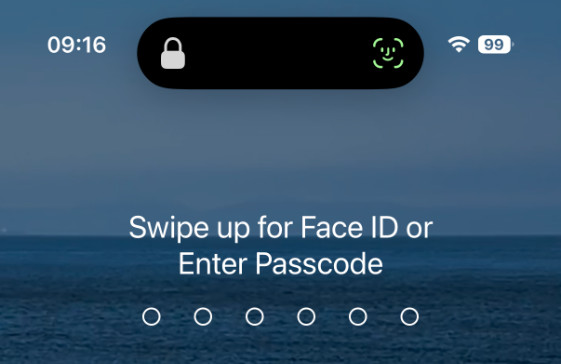
フェイス ID Face IDは、Appleの公式顔認証セキュリティ機能です。従来の画面パスコードに加えて、画面ロックを解除する代替手段となります。Appleによると、TrueDepthカメラシステムは高度な顔認識技術を用いて、画面ロックの解除、アプリの認証、決済承認、パスワードの自動入力などを可能にします。従来のパスワードと比較して、Face IDはデバイスのセキュリティをより迅速かつ便利に確保できる方法です。
パート2:Face IDをオフにするべき理由
Face IDは便利で効率的な機能ですが、特定の状況においては、この機能をオフにすることで、いくつかの問題を回避し、個人のプライバシーを保護することができます。
- 1.個人のプライバシーを保護する: 他人に携帯電話を貸したり、他人が不正な手段であなたのiPhoneを入手した場合、顔認証によって直接ロック解除されるのを防ぎ、プライベートなコンテンツをより安全に保護することができます。
- 2.類似の顔によるロック解除を防止する: Appleは、Face IDでiPhoneのロックを解除できる確率は1,000,000万分の1未満だと述べていますが、一卵性双生児、顔の特徴が非常によく似ている兄弟姉妹、顔の特徴がまだ発達段階にある13歳未満の子供など、特定の状況では誤認証が発生する可能性は依然としてあります。
- 3.支払い時のFace ID認証の誤作動を防ぐ: 多くの人が経験するであろうケースとして、購入手続きの際に、Face IDによる認証が完了する前に、間違った商品を選んでしまったことに気づかないという状況が挙げられます。Face IDを無効にすることで、誤決済を防ぎ、このような不便を回避できます。
- 4.Face IDよりもパスコード認証を優先する: 個人的な好みやプライバシーへの懸念から、一部のユーザーはFace IDよりも従来のパスコード認証を好む場合があります。
- 5.顔認証が機能しない.
パート3:iPhoneのFace IDをオフにする方法
シナリオ1:iPhoneのFace IDを一時的に無効にする方法
Face IDを一時的に無効にすることは、Face ID認証を素早く防止できるシステム内蔵のプライバシー機能です。設定の手動変更やデータのリセットは一切不要です。パスコードでiPhoneのロックを解除すると、Face IDは再び有効になります。
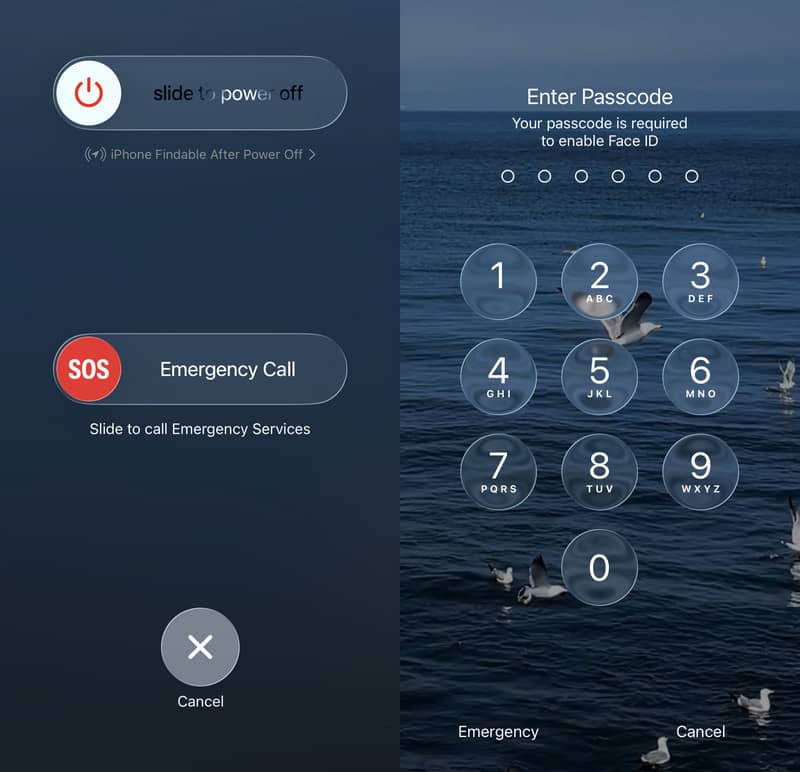
ステップ 1: いずれかのボタンを長押しします ボリュームキー と一緒に 電源スイッチ シャットダウン スライダーを有効にする。
ステップ 2: 詳しくはこちら キャンセル シャットダウン画面を終了するには。
ステップ 3: すると、Face IDが無効になったロック画面に戻ります。この状態では、ロック画面のパスコードを使用してのみデバイスのロックを解除できます。
シナリオ2:画面ロックのFace IDを完全に無効にする方法
iPhoneでFace IDを完全に無効にすると、ロック解除、ダウンロード、決済、パスワードの自動入力、アプリへのアクセスといった場面でFace IDが使用できなくなります。この変更は自動的に元に戻すことはできず、Face IDを長期的に使用したくないユーザーに適しています。
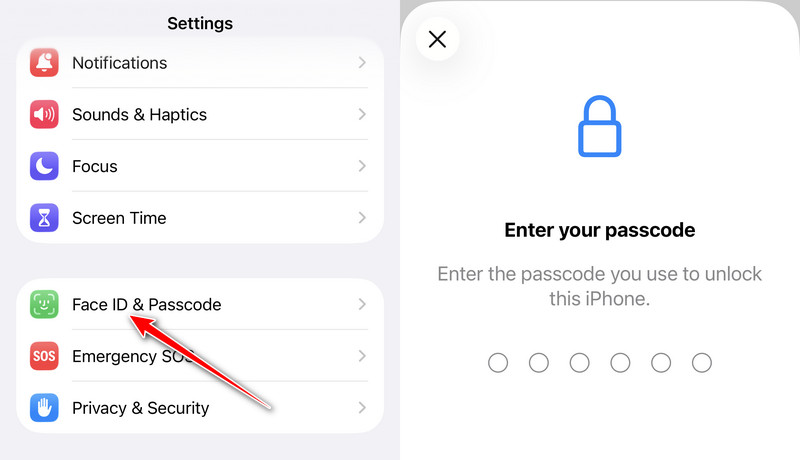
ステップ 1: 店は開いています 設定 携帯電話でアクセスして フェイスIDとパスコード.
ステップ 2: 本人確認を完了するには、パスコードを入力してください。
ステップ 3: ここでは、必要に応じて Face ID 関連のオプションをすべてオフにできます。 iPhoneロック解除, iTunes&App Store, 非接触型決済, パスワードオートフィル.
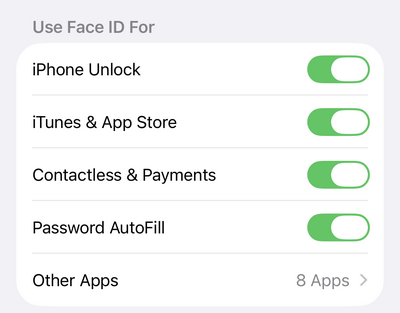
ステップ 4: Face IDやアプリをオフにしたい場合は、クリックしてください。 他のアプリ ここで、特定のアプリを選択し、次のページでオフに切り替えることができます。
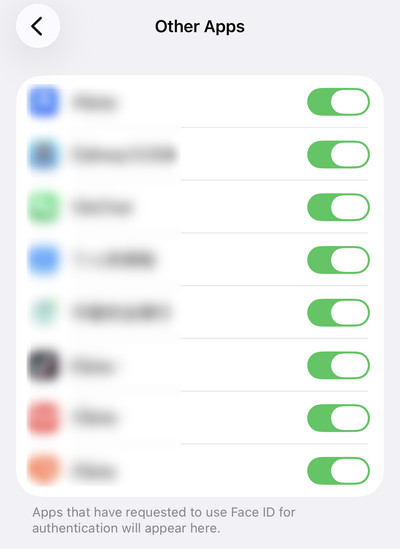
設定が完了すると、Face IDのすべての機能が無効になり、パスコードでのみデバイスのロックを解除できるようになります。
シナリオ3:特定の写真とSafariでFace IDをオフにする方法
一部のアプリでは、プライバシー保護を強化するためにFace IDが必要になります。例えば、写真アプリの隠しアルバムやSafariのプライベートブラウジングなどが挙げられます。Face IDを使わずにこれらの機能を利用したい場合は、以下の手順に従ってFace IDを簡単にオフにすることができます。
写真のFace IDをオフにする
ステップ 1: 設定を開いて一番下までスワイプします。 アプリ.
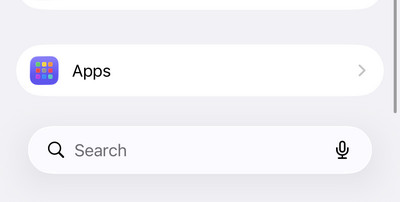
ステップ 2: もう完成させ、ワークスペースに掲示しましたか? 写真 アプリ一覧から。
ステップ 3: オフにする Face IDを使用 次のページにあります。
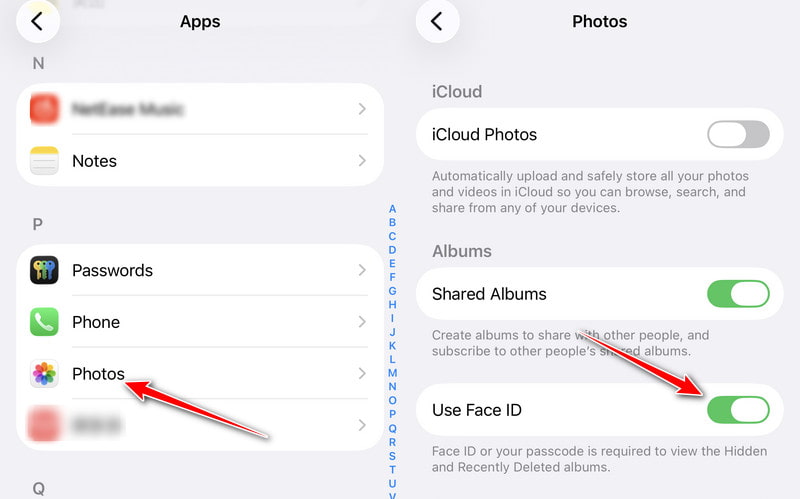
ステップ 4: そうすれば、Face ID認証なしで、非表示にしたアルバムや削除した写真を見ることができます。
SafariのFace IDをオフにする
ステップ 1: 店は開いています 設定、クリック アプリ、 見つけて Safari.
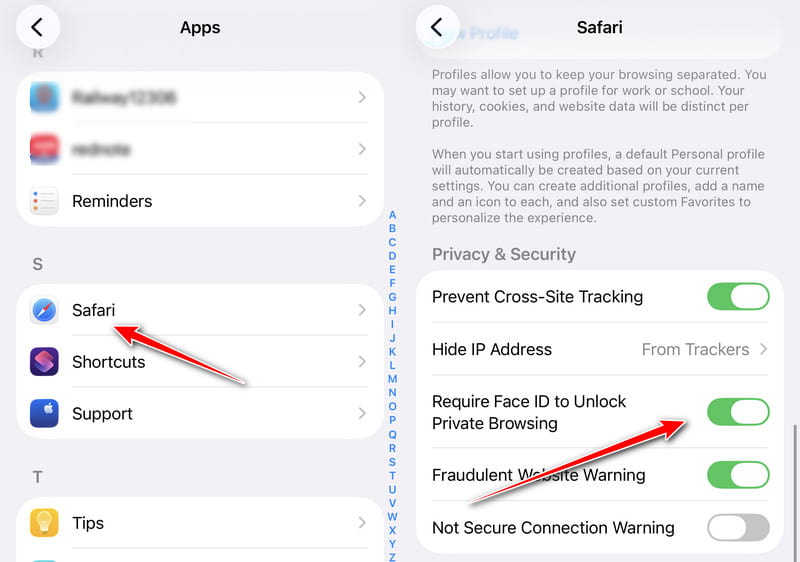
ステップ 2: オフにする プライベートブラウジングのロックを解除するにはFace IDが必要 プライベートブラウジングのためにFace IDをオフにする。
ステップ 3: そうすれば、Safariでプライベートブラウジングページを開いたときに、Face IDの認証を行う必要がなくなります。
パート4:Face IDを無効にした後どうなるか
Face IDを無効にしても、iPhoneに既に保存されている顔データが削除されたり、デバイスの通常の使用に影響したりすることはありません。認証方法が変更されるだけです。これまでFace IDによる自動認証に依存していた、電話のロック解除、アプリケーションのダウンロード、オンライン決済、パスワードの自動入力などのすべての操作は、手動でのパスワード入力が必要になります。変更点は以下のとおりです。
- iPhoneのロックを解除するには、パスコードを入力する必要があります。
- Face ID認証に対応しているアプリ(銀行アプリやパスワードマネージャーなど)では、パスワードを手動で入力するか、別の認証方法を使用する必要があります。
- Face IDをオフにすると、Face IDを使用してApple Payの支払いを認証できなくなります。
- ...

100万人以上がダウンロードしました 1,000,000 users
- Face IDが機能しない場合にiPhoneのロックを解除する方法。
- パスコードを忘れてしまった時にiPhoneにアクセスする方法。
- パスコードの入力ミスが複数回続いた後、ロックされたiPhoneにアクセスする方法。
- Face IDを使用せずにFace IDをオフにする。
- 主要なiPhoneモデルとiOSバージョンすべてに対応しています。

結論
教室を超える Face IDをオフにする方法 iPhoneのシステム設定では、ユーザーのニーズに合わせて認証方法を調整できます。Face IDを一時的にオフにしたり、完全にオフにしたり、特定の機能でFace IDを無効にしたりする場合も、システム設定から簡単に設定できます。
さらに、Face ID をオフにできず、画面パスコードを忘れてしまった場合は、 Apeaksoft iFoneKit iOSアンロッカー デバイスへのアクセスを回復するため。

関連記事




