


iTunesの有無に関わらず、無効化されたiPhoneのロックを解除する方法

iPhoneユーザーにとって、パスコード保護は、ロックアウトされてiPhoneが無効になった画面が表示されるまでは、完璧なセキュリティ対策のように思えます。今日、ユーザーはiPhoneにますます依存しており、電話をかけたり、メッセージを送受信したり、夕食を注文したり、メールを読んだり、健康状態を追跡したりするためにデバイスを使用しています。幸いなことに、いくつかの方法があります。 無効になっているiPhoneのロックを解除する 実績のある方法と具体的なガイドラインに従ってください。
ページコンテンツ:
パート1:iTunesで無効化されたiPhoneのロックを解除する方法
無効化されたiPhoneのロックを解除できますか?iOSデバイスが無効化されると、ロック画面に「iTunesに接続してください」というメッセージが表示されることがあります。つまり、無効化されたiOSデバイスのロックを解除するには、iTunesが公式な解決策となります。
ステップ 1: 最新バージョンのiTunesを実行してください。macOS Catalina以降の場合は、代わりにFinderを実行してください。
ステップ 2: 無効にした iPhone を USB ケーブルでコンピューターに接続します。
ステップ 3: iPhoneをリカバリモードにします:

iPhone 6s 以前の場合
長押し ホーム + 出力 一緒にボタン。
リカバリーモードが起動するまでボタンを離してください。
iPhone上7 / 7プラス
押したまま ダウン量 + ボタンを同時に押す
デバイスがリカバリーモードに入ったら、ボタンから指を離してください。
iPhone 8以降
を押してすぐに ボリュームを上げます
を押してすぐに ダウン量
押し続けると、 リカバリモード画面が表示されるまでボタンを押し続けます。
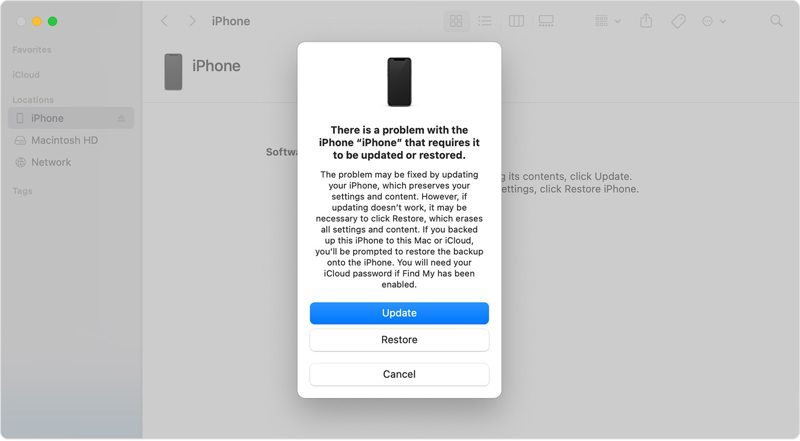
ステップ 4: iTunesまたはFinderを開くと、デバイスがリカバリーモードになっていることが検出された場合、ダイアログが表示されます。
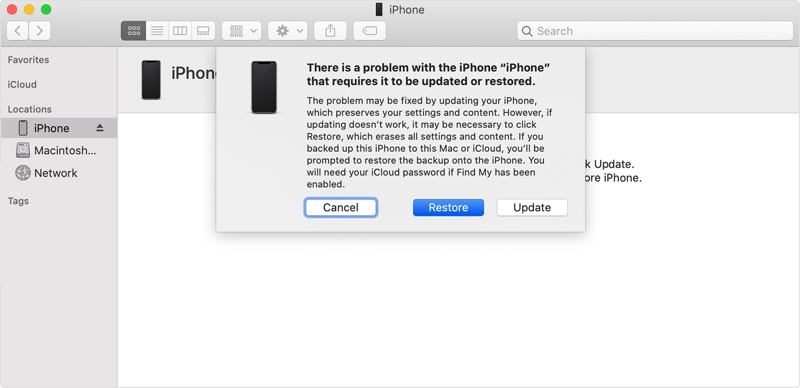
ステップ 5: クリック リストア ボタンを押してiPhoneの復元を開始します。
ステップ 6: 処理が完了すると、iPhoneは「こんにちは」画面で再起動します。
ステップ 7: デバイスの接続を解除し、ロックされたiPhoneのロックを解除して、セットアップしてください。
注意: この処理を実行すると、iPhone上のすべてのデータが消去されます。処理を実行する前に、データのバックアップを取っておくことをお勧めします。
パート2:iTunesを使わずに無効化されたiPhoneのロックを解除する方法
オプション1:iPhoneを消去してロック解除する方法
iOS 15.2以降のロックアウト機能。ロックアウトされたiPhoneには、緊急時とパスコードを忘れた場合、またはiPhoneを消去する、という2つのオプションがあります。ロックアウトされたiPhoneを消去すると、ロック画面とApple IDパスワードを含むデータが削除されます。ロック画面のWebサイトにアクセスして、関連する手順を確認することもできます。 support.apple.com/iPhone/パスコード.
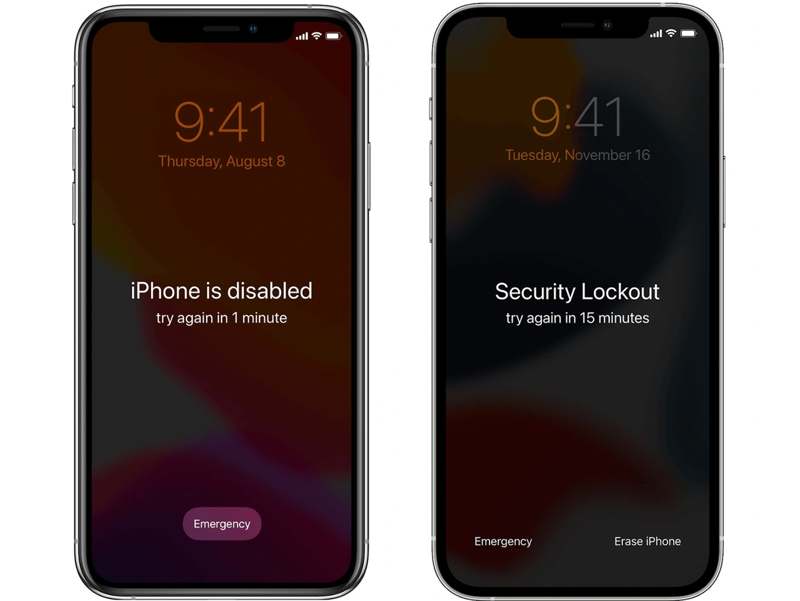
iOS 17以降の場合
ステップ 1: をタップ パスコードを忘れた 画面上のボタン。
ステップ 2: 警告メッセージを読んでタップします iPhoneのリセットを開始する.
ステップ 3: お使いのデバイスに関連付けられているApple IDのパスワードを入力してください。
ステップ 4: 次に、 iPhoneを消去する 再び始める 工場出荷時のリセット あなたのiPhone。
ステップ 5: 完了したら、ロックされたiPhoneのロックを直接解除できます。
iOS 15.2以降の場合
ステップ 1: をタップ iPhoneを消去する
ステップ 2: 警告メッセージを読んでタップしてください iPhoneを消去する 再び。
ステップ 3: 次に、Apple IDのパスワードを入力してください。
ステップ 4: すると、iPhoneのリセットがすぐに開始されます。
オプション2:iPhoneのロックを解除する方法(「探す」機能を使用)
Appleは「友達を探す」と「iPhoneを探す」の機能を「探す」アプリに統合しました。このアプリを使えば、Apple IDアカウントを通じてAppleデバイスを追跡・管理できます。ただし、事前に「iPhoneを探す」機能を有効にしておく必要があります。さらに重要なのは、無効になったiPhoneをオンラインまたは別のAppleデバイスでリセットすることで、ロックを解除できることです。
ウェブ上で
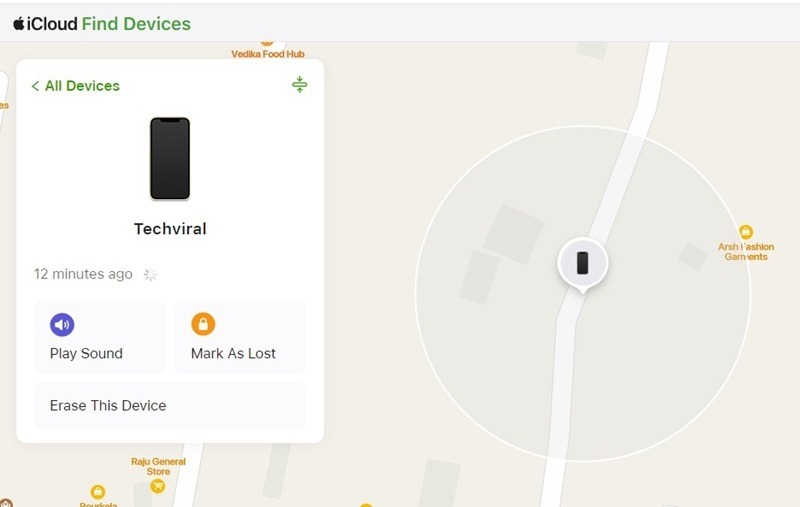
ステップ 1: Web ブラウザで www.icloud.com にアクセスし、Apple ID とパスワードでログインします。
ヒント: 2段階認証が有効になっている場合は、画面に表示される認証コードを入力してください。
ステップ 2: 「すべてのデバイス」リストを引き下げて、無効になっているiPhoneを選択してください。
ステップ 3: iPhoneが追跡されたら、 このデバイスを消去
ステップ 4: 通知を読んでクリックしてください 次へ.
ステップ 5: Apple IDのパスワードをもう一度入力して、 消します ロックされたiPhoneのロック解除を確認するため。
「探す」アプリ内
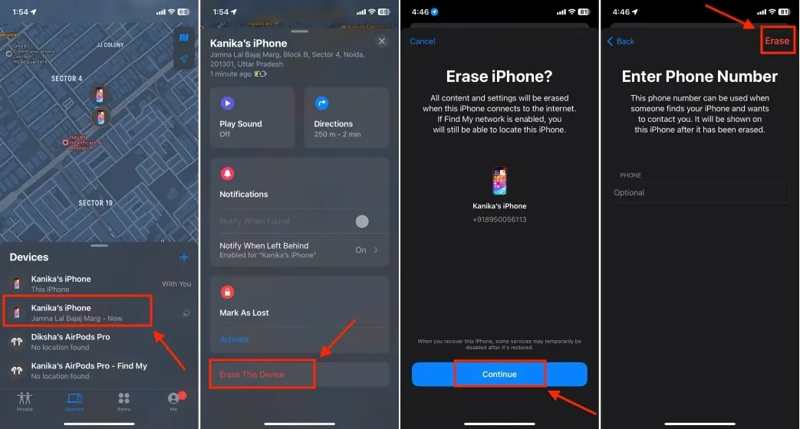
ステップ 1: Video Cloud Studioで 私を探す 同じApple IDに関連付けられたAppleデバイス上のアプリ。
ステップ 2: に行きます Devices タブをタップして、無効になっているiPhoneを選択します。
ステップ 3: 次に、タップまたはクリックします このデバイスを消去 ボタンをクリックします。
ステップ 4: 画面の指示に従って、無効化されたデバイスのデータを消去してください。
パート3:ロック解除されたiPhoneを素早く解除する方法
無効になった iPhone のロックを解除する一般的な方法は、Apple ID のパスワードが必要です。パスワードを忘れた場合は、 Apeaksoft iFoneKit これは、デバイスへのアクセスを迅速に回復する方法です。

100万人以上がダウンロードしました 1,000,000 users
- パスワードなしでiPhoneのロック画面を解除する方法。
- 数字パスコード、Face ID、Touch IDを削除する。
- ロックされたiPhoneや無効化されたiPhoneでも利用可能です。
- デバイスの工場出荷時設定へのリセットなど、ボーナス機能を提供する。
- iOS および iPadOS の最新エディションをサポートします。

パスワードなしで無効になったiPhoneのロックを解除する方法
ステップ 1: iPhoneアンロッカーをインストールする
PCにインストールした後、iPhoneロック解除ツールを起動します。Mac版もあります。 iOS画面のロックを解除する 続行するモードです。

ステップ 2: iPhoneに接続する
無効になっている iPhone を Lightning ケーブルで PC に接続します。認識されたら、 今すぐ始める ファームウェアのダウンロードを開始するには、ボタンをクリックしてください。

ステップ 3: 無効化されたiPhoneのロックを解除する
ダウンロードが完了したら、 OK 確認ダイアログのボタンをクリックします。次に、 再度確認 ファームウェアを確認するには、ボタンをクリックしてください。確認が完了すると、ソフトウェアがデバイスのロック解除を開始します。

注意: データ損失を防ぐため、作業前にiPhoneのバックアップを作成してください。その後、バックアップを復元できます。
結論
このガイドでは、 無効になっているiPhoneのロックを解除する iTunesの有無に関わらず、画面の通知に従って、iTunesまたはFinderを使用してリカバリーモードで無効になったiPhoneを復元できます。その後、制限なくデバイスにアクセスできるようになります。iTunesがない場合は、状況に応じてセキュリティロックアウトと「探す」を試してみてください。 Apeaksoft iFoneKit これは、パスワードなしで無効化されたiPhoneへのアクセスを回復するための究極の方法です。

関連記事




