



하드 드라이브는 운영 체제, 개인 파일 및 다양한 프로그램을 저장하는 데 필수적입니다. 대부분의 하드웨어와 마찬가지로 하드 드라이브도 항상 최상의 성능을 발휘하는 것은 아닙니다. 예를 들어, 갑작스러운 디스크 오류나 실수로 인한 삭제는 데이터 손실을 초래할 수 있습니다. 하지만 하드 드라이브에 저장된 중요한 데이터를 잃었다고 해서 좌절할 필요는 없습니다. 이 글에서는 최고의 하드 드라이브 9가지 제품을 소개합니다. 하드 드라이브 데이터 복구 Windows, macOS 및 Linux용 소프트웨어.
페이지 내용:
파트 1: 최고의 하드 드라이브 복구 소프트웨어 비교
방법론
저희는 인기 있는 하드 드라이브 데이터 복구 소프트웨어를 조사하고 수백 건의 사용자 후기를 수집했습니다. 최고의 소프트웨어 목록을 선정할 때 성능, 다용성, 스캔 속도, 복구 성공률, 가격, 미리보기, 사용자 인터페이스, 지원 파일 형식 등 여러 요소를 중점적으로 고려했습니다.
| 가격 | 성공률 | 베스트 | |
| Apeaksoft 데이터 복구 | 월 22.45달러, 연 55.96달러, 평생 71.96달러 | 98.7% | 내장 및 외장 하드 드라이브 |
| 온트랙 이지리커버리 | 무료 $ 59.99에서 시작 | 95.4% | 손상된 드라이브 복구 |
| 클레넷 복구 | $ 79에 $ 499 | 92.0% | 빠른 결과 |
| MDDE | 무료 연간 $ 20 | 90.0% | 파일 복구 |
| DiskDigger | 무료 $19.99 | 89.5% | 무제한 복구 |
| 디스크 드릴 | 무료 $ 89.00, $ 499.00 | 89.0% | 디스크 복구 |
| Windows 파일 복구 | 무료 | 89.0% | Windows 사용자 |
| TestDisk | 무료 | 86.0% | 기술에 정통한 |
| UnDeleteMyFiles 프로 | 무료 | 85.0% | 빠른 결과 |
Apeaksoft의 편집팀은 모든 도구를 독립적으로 테스트합니다. 실제 기기와 최신 운영 체제를 사용하여 호환성, 성공률, 사용 편의성 및 전반적인 성능을 검증합니다. 저희 리뷰는 실제 사용 경험, 기술 분석 및 사용자 피드백을 기반으로 작성되었습니다. 소프트웨어 업데이트, 운영 체제 변경 사항 및 사용자 피드백을 반영하여 콘텐츠를 정기적으로 검토하고 업데이트합니다.
- 테스트 환경Windows 10/11 Pro (24H2), macOS Ventura 및 Sequoia 15, NTFS, FAT32 및 exFAT를 포함한 주요 파일 시스템을 사용하는 여러 개의 내장 및 외장 하드 드라이브
- 데이터 손실 시나리오 시뮬레이션실수로 인한 파일 삭제, 빠른 디스크 포맷, 손상되거나 손실된 파티션, 시스템 충돌 오류
- 사진JPEG 압축 스냅샷(10KB~5MB), RAW 카메라 사진(20~80MB)
- 서류파일 형식: DOCX, XLSX, PDF (20KB~20MB)
- 비디오MP4, MOV 영상 파일 (500MB~5GB)
- 오디오: MP3, M4A 오디오 클립(1MB-30MB)
- 테스트 규칙각 소프트웨어는 최소 세 번 테스트됩니다. 복원된 파일이 손상 없이 정상적으로 열리고 원래 파일 이름을 유지하는 경우에만 복구가 성공한 것으로 간주됩니다.
- 알림실제 복구 성공률은 기기 모델, 운영체제 버전, 삭제된 파일이 새 데이터로 덮어쓰기되었는지 여부에 따라 달라집니다.
파트 2: 유료 하드 드라이브 복구 소프트웨어 TOP 6
1위: Apeaksoft Data Recovery

Apeaksoft 데이터 복구 Windows 및 macOS용 최고의 하드 디스크 드라이브 복구 소프트웨어 중 하나입니다. 로컬 또는 외장 하드 드라이브를 빠르게 스캔하여 다양한 원인으로 손실된 파일을 찾을 수 있습니다. 사용자 친화적인 인터페이스 덕분에 초보자도 쉽게 사용할 수 있습니다.
- 모든 파일 형식을 복구하세요.
- 빠른 스캔과 심층 스캔을 통합하세요.
- 로컬 하드 드라이브와 외장 하드 드라이브 모두에서 작동합니다.
- 탐색하기 쉽습니다.
- Windows 11 및 macOS와 호환됩니다.
- 하드 드라이브에 데이터가 많으면 시간이 오래 걸릴 수 있습니다.
하드 드라이브에서 파일을 복구하는 방법은 다음과 같습니다.
1 단계 하드 드라이브 스캔
컴퓨터에 하드 드라이브 복구 프로그램을 설치한 후 실행하세요. 다음 경로로 이동하세요. 하드 드라이브 복구 사이드바의 탭을 클릭하고 원하는 드라이브를 선택한 다음 클릭하세요. 스캔 시작 버튼을 클릭합니다.
팁 : 외장 하드 드라이브에서 데이터를 복구하려면 다음 링크를 참조하세요. USB / SD 카드 복구 탭을 클릭하고 하드 드라이브에 연결하세요.

2 단계 파일 미리보기
빠른 검사가 완료되면 소프트웨어가 자동으로 정밀 검사를 수행합니다. 검사가 완료되면 다음 단계로 진행하세요. 유형 목록 탭에서 파일 유형별로 파일을 보거나, 해당 탭으로 이동하세요. 경로리스트 탭을 사용하여 위치별로 파일을 볼 수 있습니다.

3 단계 하드 드라이브 복구
다운로드할 파일을 선택하고 버튼을 누르세요. 복구 버튼을 클릭하세요. 파일을 저장할 다른 위치를 지정하고 작업을 확인하세요.

2위: OnTrack EasyRecovery
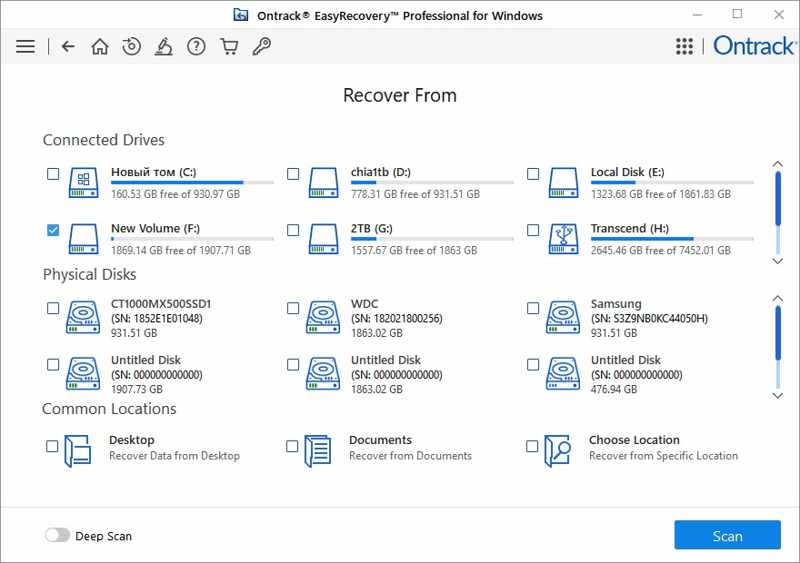
OnTrack EasyRecovery는 최고의 하드 드라이브 복구 도구 중 하나입니다. 로컬 또는 외장 하드 드라이브에서 최대 1GB의 데이터를 복구할 수 있는 무료 플랜을 제공합니다. 사용자는 손실된 파일을 미리 보고 선택적으로 복구할 수 있습니다.
- 데이터 복구 속도가 놀라울 정도로 빠릅니다.
- 기술적으로 진보된 옵션이 풍부합니다.
- 안전한 삭제 기능을 포함하세요.
- OnTrack의 우편 접수 디스크 복구 서비스를 이용하여 하드 드라이브를 백업하세요.
- 인터페이스가 불분명합니다.
- 손상된 디스크에서는 이미지를 생성할 수 없습니다.
상위 3위: 클레넷 리커버리
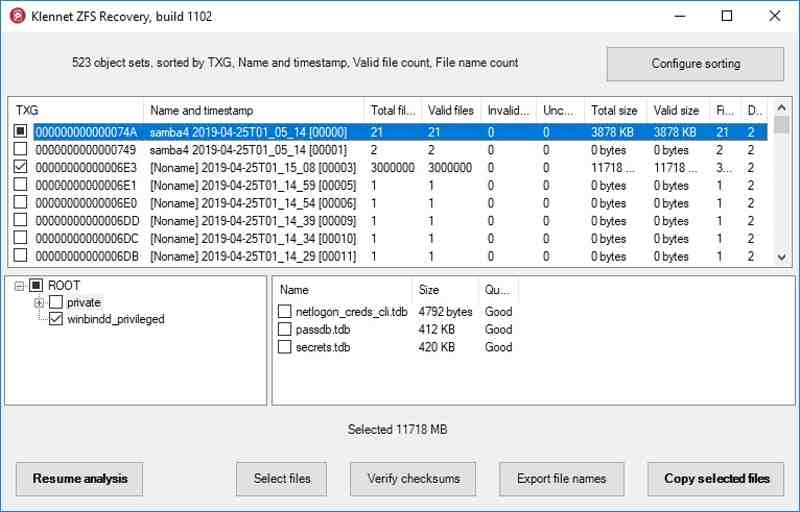
Klennet Recovery는 인기 있는 하드 디스크 드라이브 복구 도구입니다. RAID 구성 지원 덕분에 까다로운 하드 드라이브 복구 문제도 해결할 수 있습니다. 무료 버전과 다양한 요금제를 제공합니다.
- 빠른 스캔 속도를 제공합니다.
- RAID 어레이에서 데이터를 복구합니다.
- 알고리즘을 사용하여 파일 복구 가능성을 예측합니다.
- 초기 섹터를 지정하십시오.
- 이 프로그램은 상당한 양의 RAM을 소모합니다.
- 성공 가능성을 분석하는 데는 시간이 걸립니다.
상위 4개: DMDE
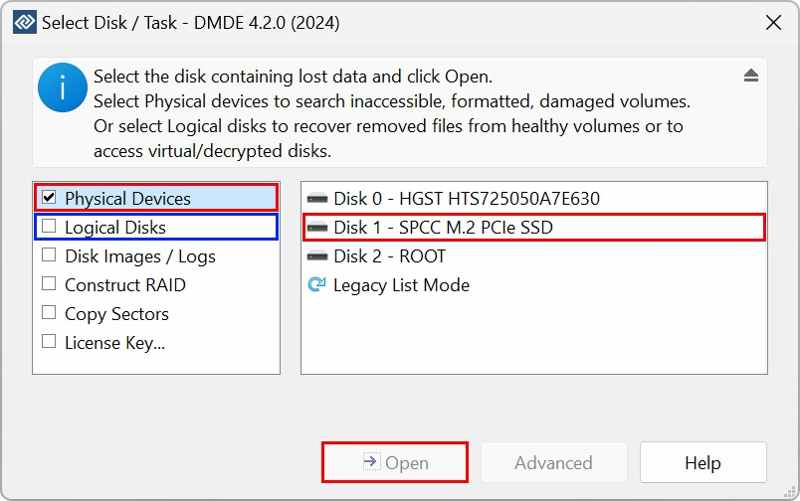
DMDE는 외장 하드 드라이브와 내장 하드 디스크용 데이터 복구 도구로 명성이 높습니다. 무료 버전은 개인 사용자에게 제공되며, 한 번에 최대 4,000개의 파일을 복구할 수 있습니다. 프로 버전을 사용하면 모든 기능을 이용할 수 있습니다.
- RAID를 재구성합니다.
- 부팅 가능한 버전을 제공하세요.
- 바이트 단위 백업을 지원합니다.
- 고성능을 제공합니다.
- 익히기 어렵습니다.
- 스마트 분석 기능과 고급 미리보기 기능이 부족합니다.
상위 5위: DiskDigger
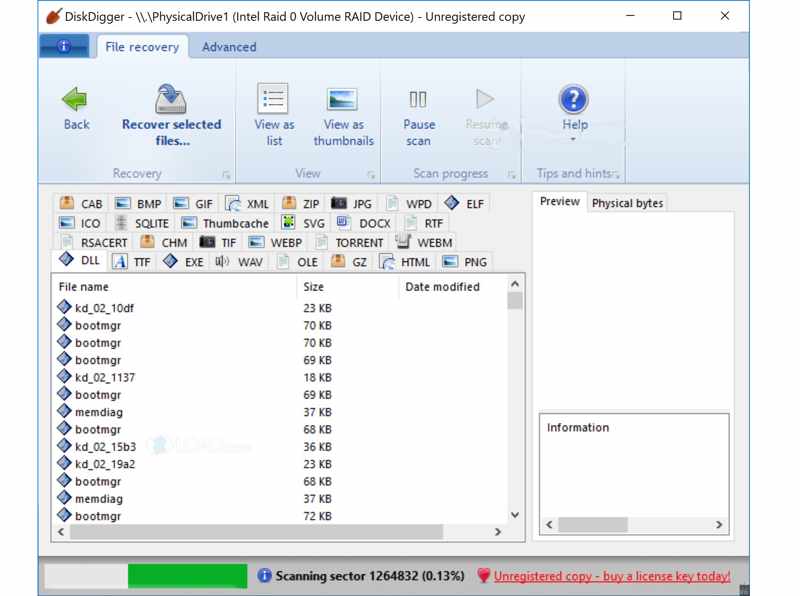
전반적으로, DiskDigger 이 소프트웨어는 뛰어난 하드 디스크 드라이브 복구 프로그램으로, 기능, 사용 편의성 및 가격 면에서 균형이 잘 잡혀 있습니다. 사용자는 드라이브와 복구 모드를 선택하고 하드 드라이브 스캔 프로세스를 시작할 수 있습니다.
- 휴대가 간편하고 컴팩트합니다.
- 파일을 무제한으로 무료 복구하세요.
- 다양한 파일 형식을 지원합니다.
- 심층 스캔 기능을 통합합니다.
- 인터페이스가 흐릿하고 불분명하여 탐색이 어렵습니다.
- 스캔 옵션이 너무 제한적입니다.
상위 6위: 디스크 드릴
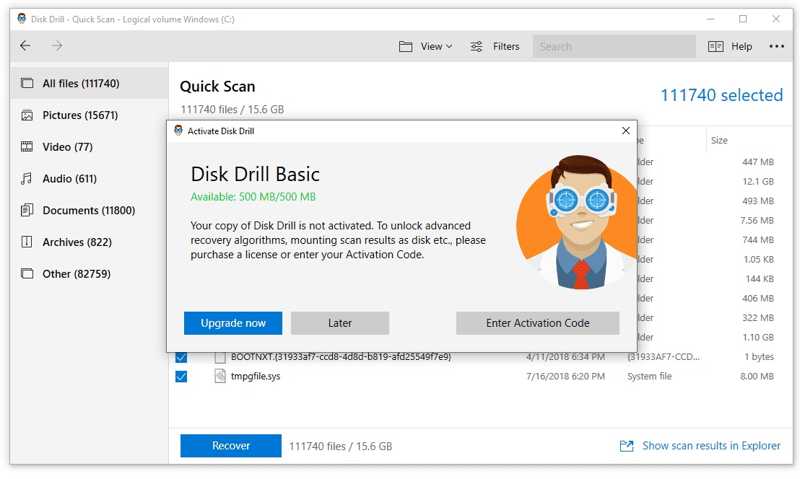
Disk Drill Hard Drive Recovery는 하드 디스크, 플래시 드라이브, SD 카드, 디지털 카메라 등에서 데이터를 복구하도록 macOS용으로 처음 개발되었습니다. 이제 Windows에서도 사용할 수 있습니다. 무료 버전으로는 최대 500MB의 데이터를 복구할 수 있습니다.
- RAW 사진 및 동영상을 지원합니다.
- 고유한 복구 볼트 기능을 포함하세요.
- 한정판 무료 버전을 제공합니다.
- 탁월한 데이터 복구 결과를 제공합니다.
- SSD에서 파일 복구에는 효과가 없습니다.
- 이메일 지원만 제공합니다.
파트 3: 최고의 무료 하드 드라이브 복구 도구 3가지
상위 1개: Windows 파일 복구
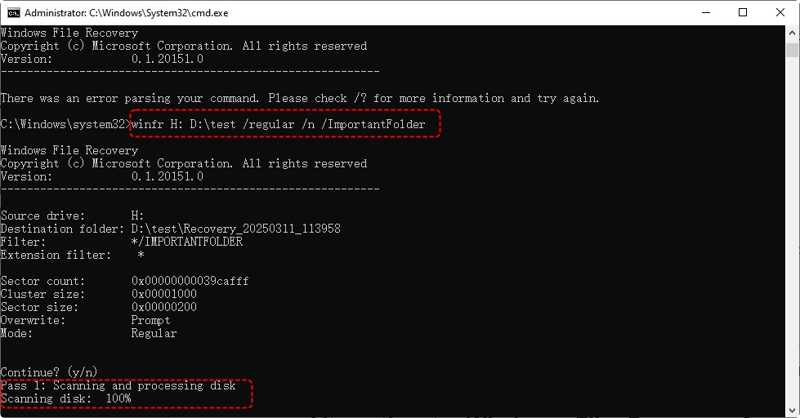
Windows File Recovery는 Microsoft에서 2020년에 Windows 11 및 10용으로 개발한 무료 하드 드라이브 복구 소프트웨어입니다. 이 프로그램을 사용하면 사용자는 비용을 지불하지 않고 PC의 내장 및 외장 하드 드라이브에서 손실된 파일을 복구할 수 있습니다.
- 완전히 무료로 사용할 수 있습니다.
- 마이크로소프트 스토어에서 구매 가능합니다.
- 최근 삭제된 파일에 대해 적절한 검색 결과를 생성하세요.
- BitLocker 드라이브에서 부분 복구를 지원합니다.
- 명령줄을 통해서만 작동합니다.
- 사용자는 복구 전에 파일을 미리 볼 수 없습니다.
상위 2개: 테스트 디스크
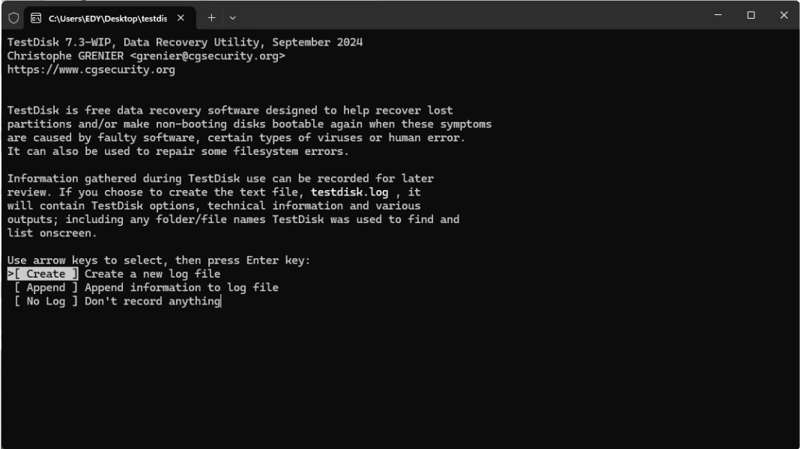
TestDisk는 macOS, Linux 및 Windows용 무료 하드 드라이브 복구 소프트웨어입니다. 이 오픈 소스 프로그램은 GPL(General Public License) 조건에 따라 배포됩니다. TestDisk는 손실된 디스크 파티션을 복구하고 부팅 가능한 디스크를 복원하도록 설계되었습니다.
- 오픈 소스이며 무료입니다.
- 파티션을 복구하고 부트 섹터를 복원합니다.
- 가볍고 휴대하기 편리하며 다양한 플랫폼에서 사용 가능합니다.
- RAW 및 마운트할 수 없는 드라이브에서 작업합니다.
- GUI가 없습니다.
- 사용자는 능숙하게 작동하기 위해 기술적인 지식을 갖추어야 합니다.
상위 3개: UnDeleteMyFiles Pro
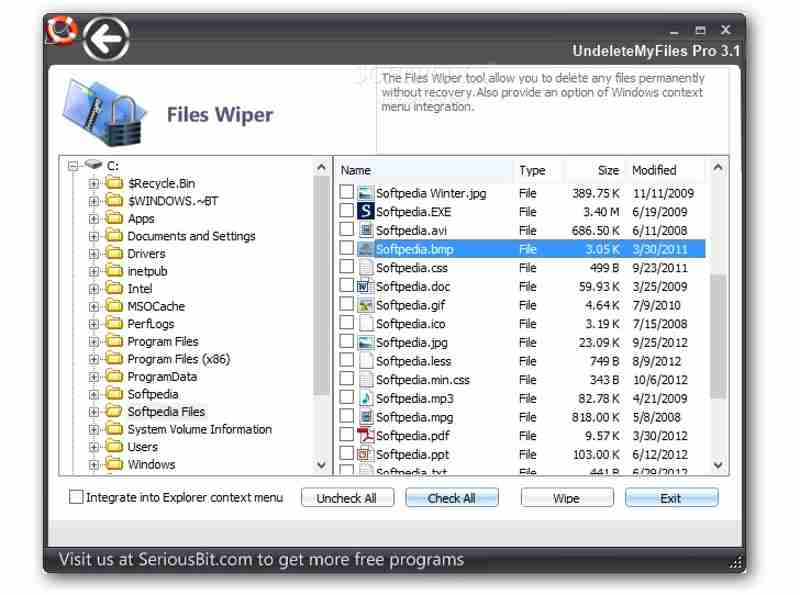
UnDeleteMyFiles Pro는 손상된 하드 드라이브 복구를 위한 또 다른 도구입니다. 숨겨진 비용이나 제한 없이 100% 무료로 사용할 수 있습니다. 하드 드라이브 복구 외에도 파일 삭제 및 디스크 이미지 생성과 같은 추가 기능도 포함되어 있습니다.
- 파일 유형별로 손실된 파일을 미리 보세요.
- 디스크 스냅샷 및 이미지를 생성합니다.
- 무료로.
- NTFS 파일 시스템에서 최근 삭제된 파일을 찾으세요.
- 빠른 스캔 기능만 내장되어 있습니다.
- 성공률은 높지 않습니다.
맺음말
이 기사에서는 최고의 9가지 제품을 소개했습니다. 하드 드라이브 복구 소프트웨어일부 프로그램은 완전히 무료로 다운로드하여 사용할 수 있습니다. 다른 프로그램은 라이선스 또는 구독이 필요합니다. 저희 리뷰를 통해 적합한 프로그램을 찾아 내장 또는 외장 하드 드라이브에서 손실된 파일을 신속하게 복구할 수 있습니다. Apeaksoft 데이터 복구 사용자 친화적인 디자인 덕분에 초보자와 일반 사용자에게 좋은 선택입니다. 또한, 덮어쓰기 전에 손실된 파일을 모두 찾을 수 있습니다.
관련 기사




