



OneDrive는 Microsoft에서 사용자를 위해 출시한 클라우드 스토리지 플랫폼입니다. Windows PC에 OneDrive를 설정하고 Microsoft 계정으로 로그인하면 중요한 파일을 클라우드에 백업할 수 있습니다. Microsoft는 계정당 5GB의 무료 저장 공간을 제공하며, 50GB는 월 2달러에 이용할 수 있습니다. Office 365 구독 시 1TB의 OneDrive 저장 공간이 무료로 제공됩니다. 이 가이드에서는 OneDrive를 활용하는 네 가지 방법을 소개합니다. OneDrive에서 삭제된 파일을 복구하세요.
페이지 내용:
파트 1: OneDrive 휴지통에서 삭제된 파일을 복구하는 방법
기본적으로 OneDrive에서 삭제된 파일은 일정 기간 동안 휴지통에 보관됩니다. 영구적으로 삭제되기 전에 OneDrive에서 삭제된 파일을 빠르게 복구할 수 있습니다. 이 방법은 OneDrive에서 최근에 삭제된 파일에만 적용됩니다.
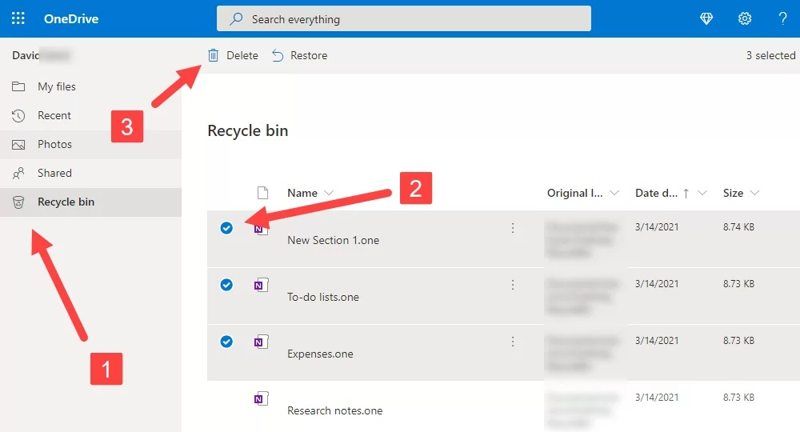
1 단계 웹 브라우저에서 https://onedrive.live.com/ 에 접속하세요.
2 단계 Microsoft 계정으로 로그인하세요.
3 단계 선택 휴지통 왼쪽 사이드바에 있는 폴더입니다.
팁 : 모바일 기기에서 OneDrive 앱을 사용하는 경우 탭하세요. Me 선택하고 휴지통.
4 단계 복구할 파일을 확인하고 선택하세요.
5 단계 클릭 복원 상단 메뉴 표시 줄에있는 버튼을 클릭하십시오.
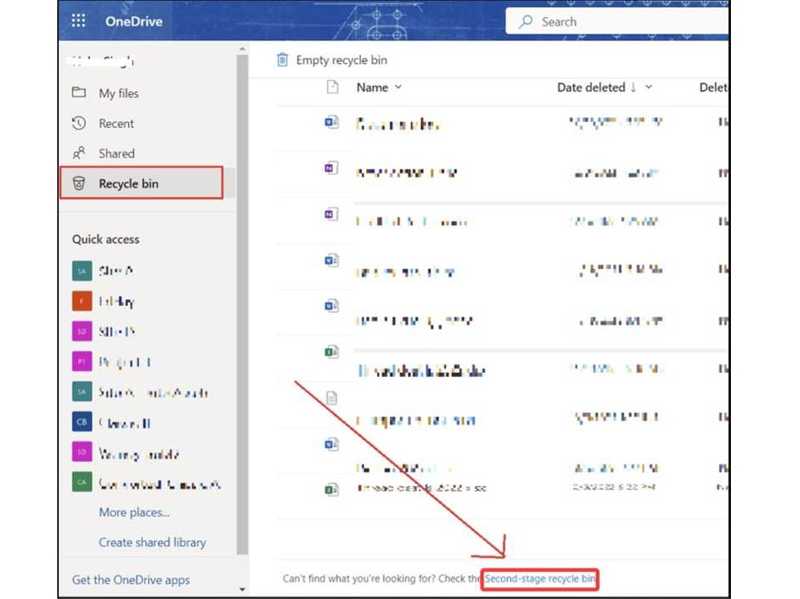
6 단계 OneDrive 휴지통에서 파일이 삭제되면 클릭하세요. 전에, XNUMX단계 휴지통 다시 시도해 보세요. 2단계 휴지통은 OneDrive for Business에서만 사용할 수 있습니다.
참고 : OneDrive 휴지통은 삭제된 파일을 30일 동안 보관합니다. 30일이 지나면 모든 파일이 자동으로 삭제됩니다. 회사 또는 학교 계정으로 OneDrive에 로그인한 경우, 휴지통은 삭제된 파일을 93일 동안 보관합니다.
파트 2: 휴지통에서 삭제된 OneDrive 파일을 복구하는 방법
PC 또는 Mac에서 OneDrive 동기화가 활성화되어 있는 경우 백업된 파일은 하드 드라이브에 나타납니다. 따라서 휴지통을 사용하여 OneDrive에서 삭제된 파일을 복구할 수 있습니다.
Windows의 경우
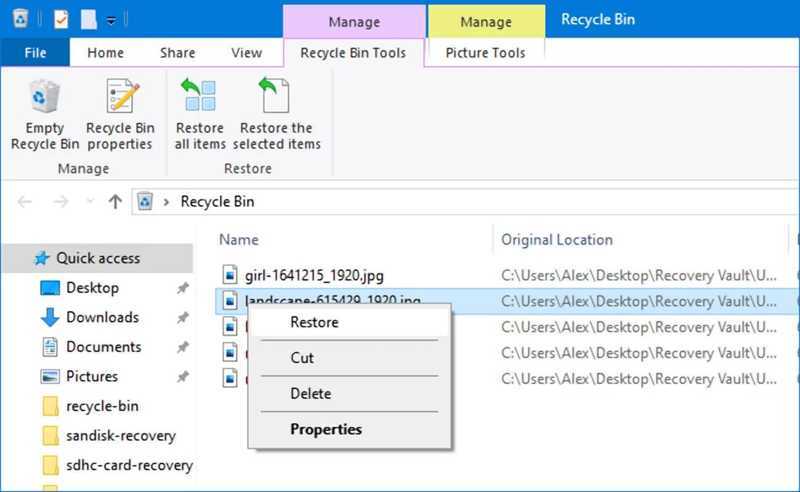
1 단계 바탕 화면이나 파일 탐색기에서 휴지통을 클릭하세요.
2 단계 삭제된 OneDrive 파일을 찾으세요.
3 단계 마우스 오른쪽 버튼으로 클릭하고 복원.
Mac에서
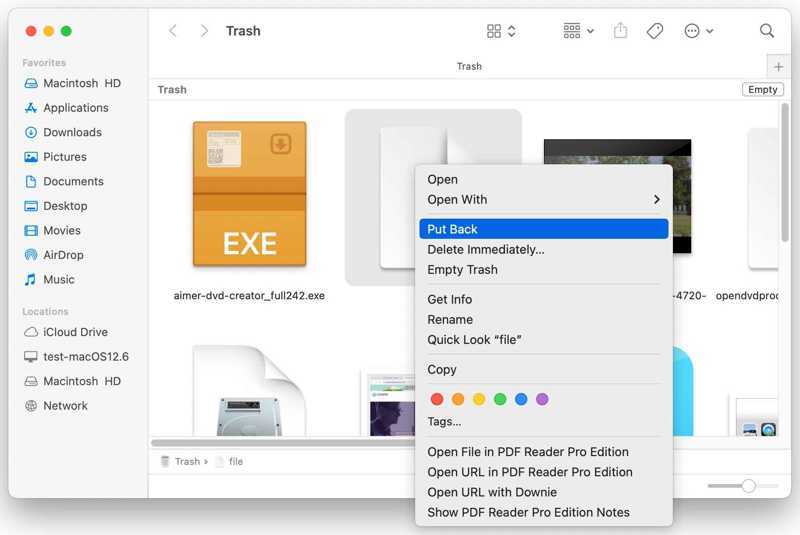
1 단계 열기 휴지통 폴더에서 독.
2 단계 복구하려는 삭제된 파일을 찾으세요.
3 단계 파일을 마우스 오른쪽 버튼으로 클릭하고 선택 다시 집어 넣어.
파트 3: OneDrive에서 삭제된 파일을 복원하는 방법
마이크로소프트는 유용한 데이터 보호 기능을 추가했습니다. 이 기능을 사용하면 다음과 같은 작업을 수행할 수 있습니다. OneDrive에서 삭제된 파일을 복구하세요 이전 버전으로 복원합니다. 이 기능을 사용하면 OneDrive 계정 전체가 원래 상태로 복원되고 손실된 파일이 복구됩니다.
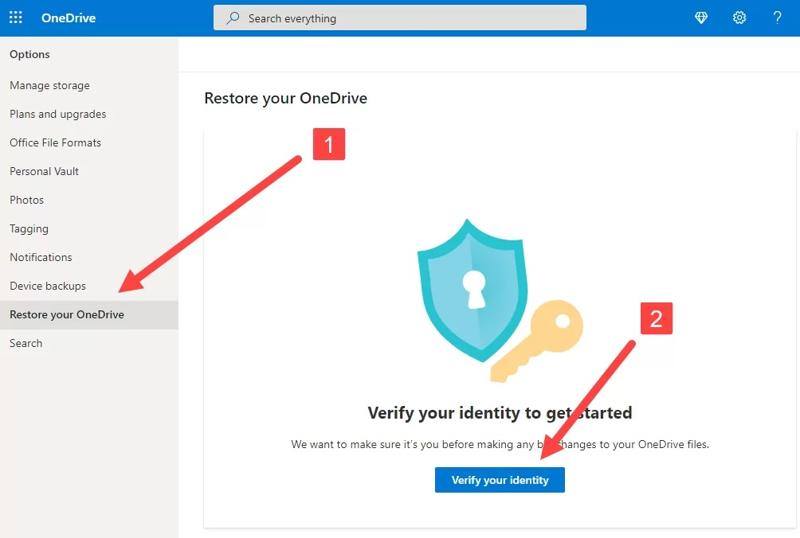
1 단계 브라우저에서 https://onedrive.live.com/ 에 접속하세요.
2 단계 OneDrive 계정으로 로그인하세요.
3 단계 We Buy Orders 신청서를 클릭하세요. 설정 선택하고 형식 개인 Microsoft 365 계정으로 로그인하는 경우. 또는 다음으로 이동하세요. 설정 복원 회사 또는 학교 계정으로 로그인하는 경우.
4 단계 클릭 OneDrive 복원 사이드바에 옵션이 있습니다.
5 단계 다음을 클릭합니다 신원 확인 버튼을 클릭합니다.
6 단계 드롭다운 목록에서 날짜를 선택하고 클릭하세요. 복원.
파트 4: 백업 없이 OneDrive에서 삭제된 파일을 복구하는 방법
OneDrive에서 영구 삭제된 파일을 복구할 수 없는 경우 다음 방법을 시도해 보세요. Apeaksoft 데이터 복구이 프로그램은 하드 드라이브를 스캔하여 OneDrive에 있는 파일을 포함하여 손실된 파일을 찾을 수 있습니다. 사용자 친화적인 인터페이스 덕분에 사용하기 쉽습니다.

다운로드 횟수: 100회 1,000,000 사용자
- OneDrive에서 영구적으로 삭제된 파일을 복구하세요.
- 백업 없이 하드 드라이브에서 손실된 파일을 복구하세요.
- 삭제된 OneDrive 파일을 복구하기 전에 미리 보세요.
- 이미지, 비디오, 문서 및 기타 파일 형식을 지원합니다.
- Windows 11/10/8.1/8/7/Vista/XP 및 Mac OS X 10.7 이상에서 사용 가능합니다.

백업 없이 삭제된 OneDrive 파일을 복구하는 방법
1 단계 하드 드라이브를 스캔합니다
PC에 파일 복구 소프트웨어를 설치한 후 실행하세요. Mac용 버전도 있습니다. 해당 페이지로 이동하세요. 하드 드라이브 복구 탭을 클릭하고 삭제된 OneDrive 파일이 이전에 저장되었던 디스크를 선택합니다. 스캔 시작 버튼을 눌러 드라이브 검사를 시작하세요.

2 단계 삭제된 파일 미리보기
데이터 검사가 완료되면 파일 유형 또는 디렉터리별로 삭제된 파일을 미리 볼 수 있습니다. [파일 보기]로 이동하세요. 유형 목록 탭에서 원하는 파일 형식을 선택하고 삭제된 파일을 찾아보세요. 또는 다음 경로로 이동하세요. 경로리스트 탭을 클릭하고 원하는 위치로 이동하세요. 삭제된 파일만 보려면 체크 표시를 하세요. 삭제된 항목만 표시.

3 단계 OneDrive에서 삭제된 파일을 복구하세요.
검색하려는 모든 파일을 선택하고 클릭하십시오. 복구 버튼을 클릭합니다. 다음으로 출력 폴더를 설정하고 버튼을 클릭합니다. 복구 버튼을 다시 누릅니다.

맺음말
이 가이드에서는 다음 방법을 설명했습니다. OneDrive에서 삭제된 파일을 복구하세요OneDrive에 내장된 휴지통 폴더를 이용하면 최근 삭제된 파일을 빠르게 찾을 수 있습니다. 컴퓨터의 휴지통 또는 삭제 폴더를 확인해 보세요. 복원 기능은 OneDrive 비즈니스 버전에서 사용할 수 있습니다. Apeaksoft 데이터 복구 백업 없이 영구 삭제된 파일을 찾는 데 도움이 될 수 있습니다.

관련 기사




