


안드로이드 SD 카드에서 중요한 데이터나 업무 파일을 실수로 삭제한 적이 있으신가요? 실수로 안드로이드 SD 카드를 포맷한 적이 있으신가요? 바로 이런 이유로 이 글을 읽고 계신 겁니다. 이 글에서는 쉽게 삭제하는 방법을 알려드립니다. 안드로이드 SD 카드의 데이터를 복구하세요 컴퓨터와 휴대폰 모두에서.
페이지 내용:
1부: 안드로이드에서 SD 카드를 복구하는 것이 가능할까요?
안드로이드 SD 카드에서 데이터를 복구할 수 있나요? 답은 다음과 같습니다. 예. 안드로이드 기기의 SD 카드에서 데이터를 복구하는 것은 완벽하게 가능합니다. 게다가 대부분의 경우 성공률이 매우 높습니다.
안드로이드 SD 카드에서 데이터를 복구할 수 있는 이유는 무엇일까요? SD 카드에서 데이터를 삭제하거나 포맷할 때, 시스템은 기기의 물리적 저장 공간에 있는 데이터를 삭제하지 않습니다. 대신, 시스템은 데이터가 점유한 공간을 일시적으로 사용 가능한 공간으로 표시할 뿐입니다. 따라서 사진이나 동영상과 같은 새로운 데이터로 덮어쓰지 않는 한, 특수 도구를 사용하여 데이터를 복구할 수 있습니다.
2부: Windows/Mac에서 Android SD 카드의 데이터를 복원하는 방법
시중에는 다양한 SD 카드 데이터 복구 소프트웨어가 있습니다. 저희 팀은 여러 소프트웨어를 테스트했으며, 최종적으로 다음과 같은 소프트웨어를 추천합니다. Apeaksoft 데이터 복구.
안드로이드용 SD 카드 데이터 복구 소프트웨어
- 한 번의 클릭으로 SD 카드에서 다양한 데이터를 복구하세요.
- 사진, 비디오, 이메일, 문서 등을 복구하세요.
- 삭제, 포맷, 바이러스 등 다양한 상황에서 복구합니다.
- 99.8%의 성공률과 100%의 데이터 보안.

안드로이드 SD 카드를 복구하는 방법
1 단계 SD 카드, 컴퓨터, 카드 리더기를 준비하세요.
팁 : 데이터가 손실된 것을 발견한 경우, 현재 SD 카드를 사용하고 있는 모든 앱(예: 카메라, 파일 관리자 등)을 즉시 닫아 데이터 덮어쓰기를 방지하세요.
2 단계 위의 버튼을 눌러 Android용 SD 카드 데이터 복구 소프트웨어를 다운로드하고 SD 카드를 컴퓨터에 삽입하세요.
3 단계 소프트웨어를 실행하고 왼쪽 패널에서 두 번째 옵션을 선택하세요.
4 단계 를 누르십시오 디스크 스캔 버튼을 누르고 소프트웨어가 자동으로 SD 카드를 스캔할 때까지 기다리세요.

5 단계 왼쪽 탐색 모음에서 복원하려는 데이터 유형을 선택하세요.

6 단계 오른쪽 페이지에서 자세한 데이터 파일을 미리 보고 Android SD 카드에서 복구하려는 파일인지 확인하세요.

7 단계 체크하고 누르세요 복구 문제가 없으면 버튼을 클릭하세요.

3부: 모바일에서 Android SD 카드 데이터를 복구하는 방법
컴퓨터가 없거나 더 편리한 방법을 선호한다면 휴대폰의 SD 카드 복구 앱을 사용하여 이 문제를 해결할 수 있습니다. 하지만 대부분의 SD 카드 복구 앱은 더 나은 결과를 얻으려면 안드로이드 기기를 루팅해야 합니다.
여기서 우리는 DiskDigger Android에서 SD 카드를 복원하는 방법을 보여드리기 위한 예입니다.
1 단계 Google Play 스토어를 열고 DiskDigger를 검색하세요.
2 단계 장치에 설치하십시오.
팁 : 설치 과정 중 시스템에서 설치 위치를 묻는 메시지가 표시되면 다음을 선택하십시오. 내부 저장 or 전화 저장. SD 카드에 설치하지 마세요.
3 단계 당신의 안드로이드를 근절 기기를 선택하고 앱을 실행하세요. 전체 검사 방법.
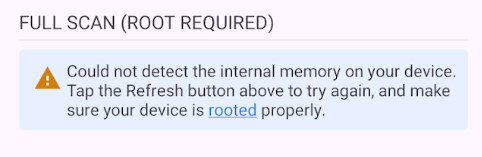
팁 : 기본 검사는 루트 권한이 필요하지 않습니다. 하지만 이미지와 비디오만 검색할 수 있으며, 검색 결과는 썸네일이나 상대적으로 품질이 낮은 캐시된 파일일 수 있습니다.
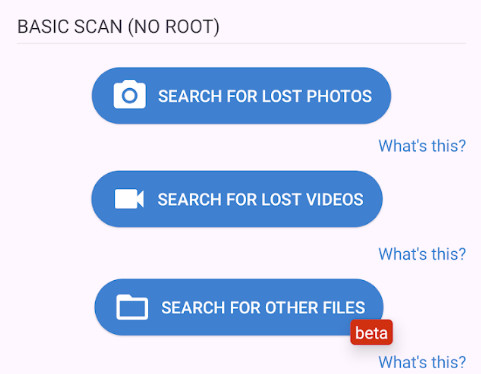
4 단계 스캔 위치로 SD 카드를 선택하고 복구하려는 데이터 유형을 선택하세요.
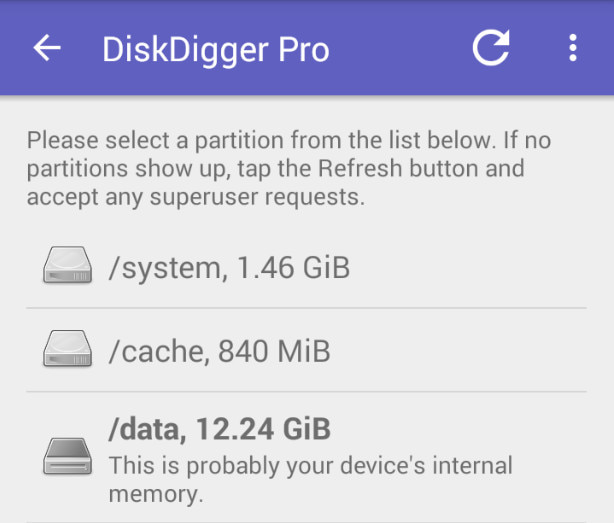
5 단계 를 누르십시오 스캔 시작 버튼을 클릭합니다.
6 단계 결과를 미리 봅니다.
7 단계 파일 저장 경로를 선택하고 다음을 누릅니다. 복구 버튼을 눌러 종료하십시오.
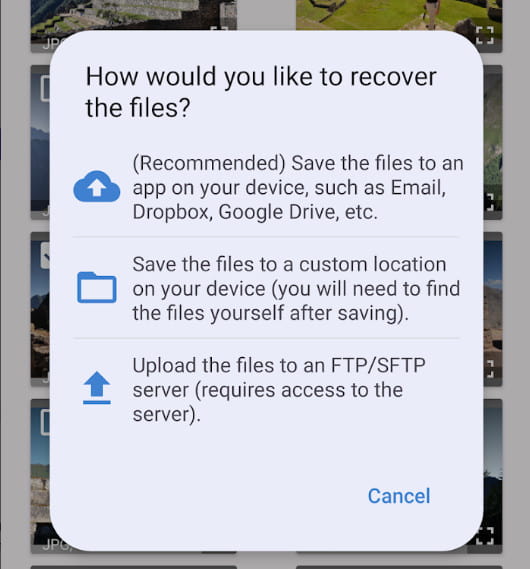
팁 : 파일은 반드시 휴대폰 내부 저장소에 저장해야 합니다. 절대 원래 SD 카드에 직접 저장하지 마세요. 다른 삭제된 데이터가 덮어씌워져 복구 프로세스가 제대로 진행되지 않을 수 있습니다.
결론
이 문서에서는 자세한 지침을 제공합니다. 안드로이드 SD 카드에서 데이터를 복구하는 방법 모바일 및 데스크톱 플랫폼 모두에서 사용할 수 있습니다. 전용 SD 카드 복구 소프트웨어이 글이 도움이 되길 바랍니다. 마지막으로, 손실된 SD 카드 데이터 복구에 성공하시기를 바랍니다!
관련 기사
Android 공간이 부족하신가요? 이 글을 읽고, 앱을 SD 카드로 옮기고, 기기의 내부 저장소를 비우세요.
SD 카드에서 파일이 손실되면 복구하기가 쉽지 않습니다. Mac과 Windows에서 SD 카드의 삭제된 파일을 복구하는 방법을 확인하세요.
삼성, 스톡 안드로이드 또는 구글 포토에서 사진을 옮기고 싶으신가요? 이 글에서는 각각을 설명하고 또 다른 포괄적인 방법을 소개합니다.
SD 카드가 읽히지 않는 경우, 검증된 솔루션을 따라 문제를 해결하고 데이터를 효과적으로 복구하세요.



