


SD 카드는 플래시 메모리 카드 형식입니다. 디지털 카메라, 휴대폰, 태블릿 및 기타 휴대용 기기에 널리 사용됩니다. 또한 외장 백업 드라이브로도 사용할 수 있습니다. 하지만 SD 카드는 마모가 빠르기 때문에 내구성이 떨어질 수 있습니다. 맥용 SD 카드 데이터 복구 소프트웨어 Windows는 사용자가 데이터를 복구할 수 있도록 지원합니다. 이 글에서는 주요 복구 방법 목록을 살펴보고 자신에게 맞는 방법을 찾는 데 도움을 드립니다.
페이지 내용:
파트 1: 최고의 SD 카드 복구 소프트웨어 비교
방법론
저희는 구글 검색 결과를 바탕으로 인기 있는 SD 카드 복구 소프트웨어를 조사했습니다. 또한 수백 건의 사용자 리뷰와 보고서를 수집했습니다. 이러한 도구들을 테스트할 때 가격, 성공률, 지원되는 포맷 및 데이터 유형, 지원 기기, 사용 편의성, 추가 기능 등 여러 측면을 중점적으로 살펴보았습니다.
| 가격 | 지원 포맷 | 지원 플랫폼 | |
| Apeaksoft 데이터 복구 | 월 22.45달러, 연 55.96달러, 평생 71.96달러 | 모든 유형의 파일 | Mac OS X 10.7 이상 Windows 11 / 10 / 8 / 7 / Vista / XP |
| 디스크 드릴 | 무료, 89.00달러, 499.00달러 | 350개 이상의 형식 | macOS 및 Windows |
| 온트랙 이지리커버리 | 무료 $ 59.99에서 시작 | 주요 파일 형식 | macOS 및 Windows |
| R- 스튜디오 | 무료 $ 49.99에서 시작 | FAT, exFAT, NTFS, ReFS, HFS+, APFS, UFS 및 Ext 계열 | MacOS, Windows 및 Linux |
| UFS 탐색기 | $ 64.95에서 시작 | FAT 변형, exFAT, NTFS 및 ReFS | macOS 10.15 이상 윈도우 XP 이상 리눅스 6.0 이상 |
| 디스크지니어스 | 무료 월 69.90달러, 연 99.90달러, 평생 129.90달러 | FAT, exFAT, NTFS, ReFS 및 Ext4 | Windows |
| MiniTool 전력 데이터 복구 | $ 69에서 시작합니다. | FAT, exFAT, NTFS, ReFS 및 Ext4 | 윈도우 11 / 10 / 8 |
| 현명한 데이터 복구 | 무료 연간 $39.97부터 시작합니다 | FAT, exFAT 및 NTFS | Windows 및 macOS |
| 스텔라 데이터 복구 | 무료 $ 89.99에서 시작 | HFS+, FAT32, exFAT 및 NTFS | Windows 및 macOS |
| MDDE | $ 7.00에 $ 133.00 | NTFS/NTFS5, FAT12/16, FAT32, exFAT, Ext2/3/4, HFS+/HFSX(베타) | Windows, Linux 및 macOS |
| TestDisk | 무료 | Ext, FAT, NTFS 및 APFS | Windows Vista 이상 macOS 10.6 이상 Linux |
| PhotoRec | 무료 | Ext, FAT, NTFS 및 APFS | Windows Vista 이상 macOS 10.6 이상 Linux |
| Windows 파일 복구 | 무료 | NTFS | Windows 11/10 |
| 레쿠바 무료 | 무료 | FAT, exFAT 및 NTFS | Windows 11 / 10 / 8 / 7 / Vista / XP Linux |
| IObit 삭제 취소 | 무료 | FAT, exFAT 및 NTFS | Windows 10 / 8 / 7 / Vista / XP |
Apeaksoft의 편집팀은 모든 도구를 독립적으로 테스트합니다. 실제 기기와 최신 운영 체제를 사용하여 호환성, 성공률, 사용 편의성 및 전반적인 성능을 검증합니다. 저희 리뷰는 실제 사용 경험, 기술 분석 및 사용자 피드백을 기반으로 작성되었습니다. 소프트웨어 업데이트, 운영 체제 변경 사항 및 사용자 피드백을 반영하여 콘텐츠를 정기적으로 검토하고 업데이트합니다.
- 테스트 환경운영체제: Windows XP/Vista/7/8/10/11 Pro (24H2), Mac OS X 10.7 이상, 주요 Linux 배포판, SD/microSD 카드 여러 개 (2GB, 16GB, 32GB, 64GB, 128GB)
- 데이터 손실 시나리오 시뮬레이션실수로 인한 파일 삭제, 빠른 디스크 포맷, USB 손상, RAW 파일 시스템 오류
- 사진JPEG 압축 스냅샷(10KB~5MB), RAW 카메라 사진(20~80MB)
- 서류파일 형식: DOCX, XLSX, PDF (20KB~20MB)
- 비디오MP4, MOV 영상 파일 (500MB~5GB)
- 오디오: MP3, M4A 오디오 클립(1MB-30MB)
- 테스트 규칙각 소프트웨어는 최소 세 번 테스트됩니다. 복원된 파일이 손상 없이 정상적으로 열리고 원래 파일 이름을 유지하는 경우에만 복구가 성공한 것으로 간주됩니다.
- 알림실제 복구 성공률은 기기 모델, 운영체제 버전, 삭제된 파일이 새 데이터로 덮어쓰기되었는지 여부에 따라 달라집니다.
파트 2: Mac용 최고의 전문가용 SD 카드 복구 소프트웨어 5가지
1위: Apeaksoft Data Recovery

Apeaksoft 데이터 복구 Mac OS X 및 Windows에서 사용할 수 있는 유연한 SD 카드 복구 도구입니다. 포맷되었거나 손상된 SD 카드를 스캔하여 데이터를 찾고, 손상된 파일이라도 복구할 수 있습니다. 특히 높은 복구 성공률을 자랑합니다.
- 사용하기 쉬운.
- 모든 파일 형식을 복구하세요.
- 삭제되거나 포맷되었거나 손상된 SD 카드를 복구하세요.
- 빠른 복구 속도를 제공합니다.
- 강력한 미리보기 기능을 제공합니다.
- 카드에 파일이 많으면 시간이 좀 걸릴 수 있습니다.
SD 카드에서 데이터를 복구하는 단계는 다음과 같습니다.
1 단계 카드를 스캔하세요
Mac용 SD 카드 데이터 복구 도구를 다운로드하여 설치하세요. 그런 다음 도구를 실행하고 SD 카드를 MacBook에 삽입하세요. 선택하세요. 맥 데이터 복구로 이동 USB / SD 카드 복구카드를 선택하고 클릭하세요. 디스크 스캔.

2 단계 파일 미리보기
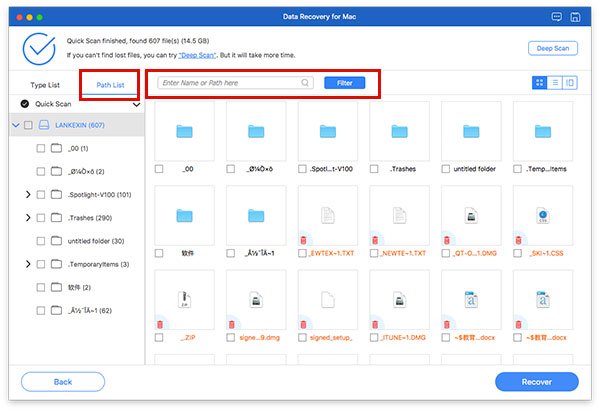
카드 스캔이 완료되면 파일 유형별로 파일을 볼 수 있습니다. 유형 목록 탭 또는 경로를 통해 경로리스트 탭. NS 필터 이 옵션을 사용하면 특정 파일을 빠르게 찾을 수 있습니다.
3 단계 SD 카드 복구
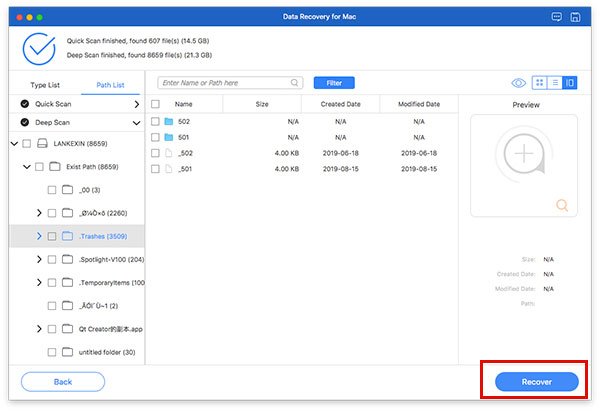
다음으로, 검색할 파일을 선택하고 클릭하세요. 복구 버튼을 클릭합니다. 로컬 하드 드라이브에 출력 폴더를 설정하고 데이터 복구를 확인합니다.
상위 2위: 디스크 드릴
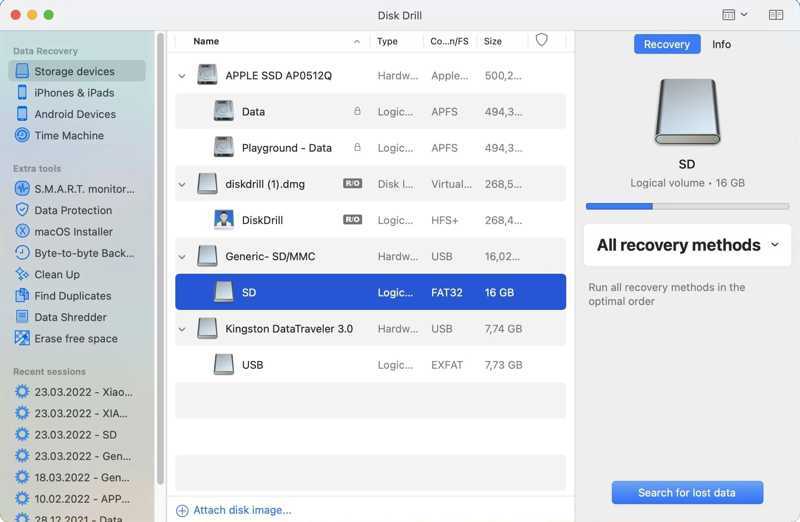
Disk Drill SD 카드 복구는 macOS용으로 가장 인기 있는 SD 메모리 카드 복구 도구 중 하나입니다. 다양한 기능을 갖춘 이 프로그램은 SD 메모리 카드와 로컬 하드 디스크에서 데이터를 복구하도록 설계되었습니다. 또한 무료 버전을 제공합니다.
- 다양한 형식을 지원합니다.
- SD 카드를 바이트 단위로 백업하세요.
- 빠르고 심층적인 검사를 제공합니다.
- 탐색하기 쉽습니다.
- 무료 버전은 500MB의 데이터만 복구할 수 있습니다.
- 미리보기 기능 개선이 필요합니다.
상위 3개: Ontrack EasyRecovery
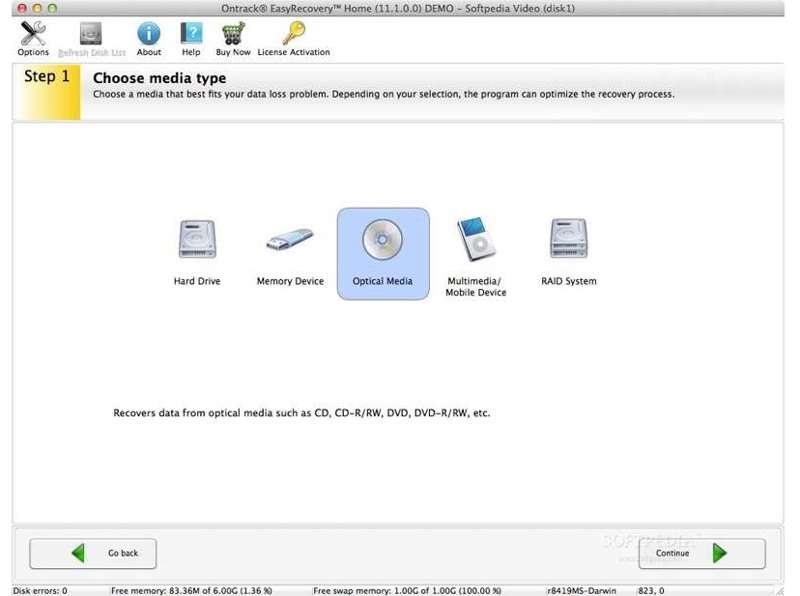
Ontrack EasyRecovery는 macOS에서 손상된 SD 카드 데이터를 복구하는 데 널리 사용되는 평판 좋은 데이터 복구 소프트웨어입니다. 경쟁 제품보다 더 많은 데이터를 복구할 수 있으며, 삭제되거나 포맷된 SD 카드 데이터도 복구할 수 있습니다.
- 최대 1GB의 데이터를 무료로 복구할 수 있습니다.
- 다양한 고급 옵션을 제공합니다.
- 안전한 삭제 기능을 포함하세요.
- 손상된 SD 카드 복구 작업.
- 구성이 복잡합니다.
- 인터페이스가 불분명합니다.
상위 4위: R-스튜디오
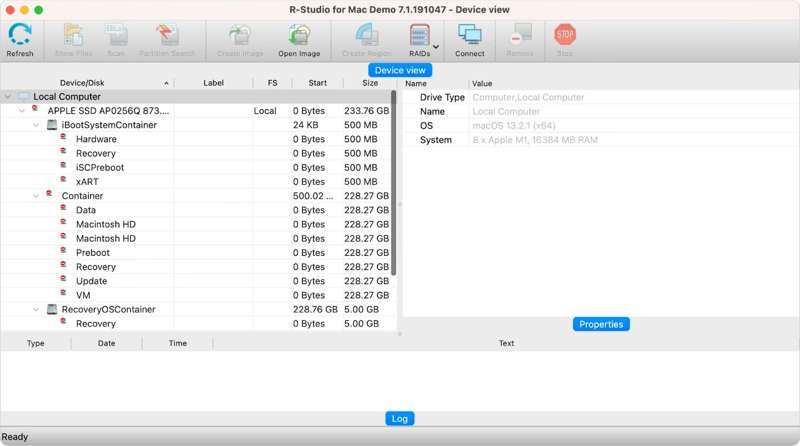
R-Studio는 macOS, Windows 및 Linux용 클라우드 기반 SD 카드 데이터 복구 프로그램의 선두 주자입니다. 중소기업 및 대기업의 데이터 복구를 위해 설계되었습니다. 구독 전에 무료 버전을 사용해 볼 수 있습니다.
- 손상된 SD 카드를 검사하세요.
- macOS, Linux 및 Windows에서 실행됩니다.
- 주요 파일 시스템을 파악하십시오.
- 백업 기능을 통합하세요.
- 무료 버전은 256KB 미만의 파일을 복구할 수 있습니다.
- 각 플랫폼마다 별도의 라이선스가 필요합니다.
상위 5위: UFS Explorer
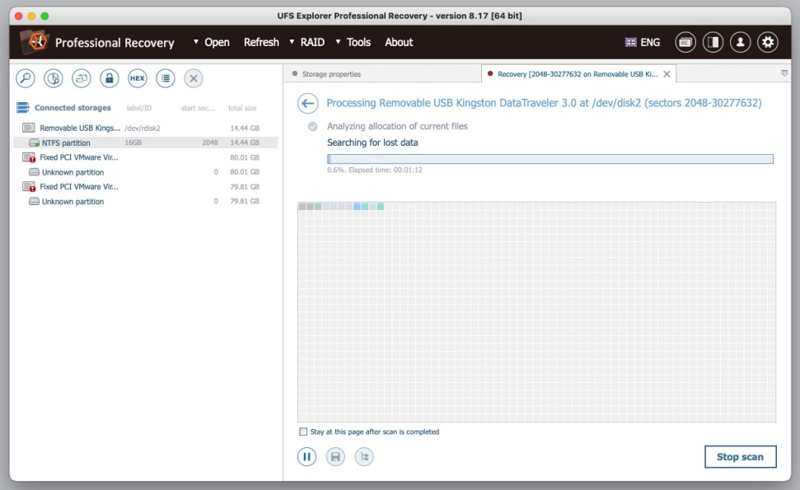
UFS Explorer는 macOS, Linux 및 Windows에서 사용할 수 있는 강력한 SD 카드 복구 프로그램입니다. SD 메모리 카드, USB 드라이브, NAS 장치, 로컬 하드 드라이브 및 RAID 시스템을 포함한 다양한 저장 장치 유형을 지원합니다.
- 설정 가능한 스캐닝 기능을 통합합니다.
- 탁월한 RAID 지원.
- 고급 이미지 처리 도구를 제공합니다.
- 가상 머신을 지원합니다.
- 무료 데모 버전은 제한적입니다.
- 스캔 세션 관리자가 없습니다.
파트 3: 윈도우용 최고의 전문가용 SD 카드 복구 소프트웨어 5가지
상위 1개: 디스크지니어스
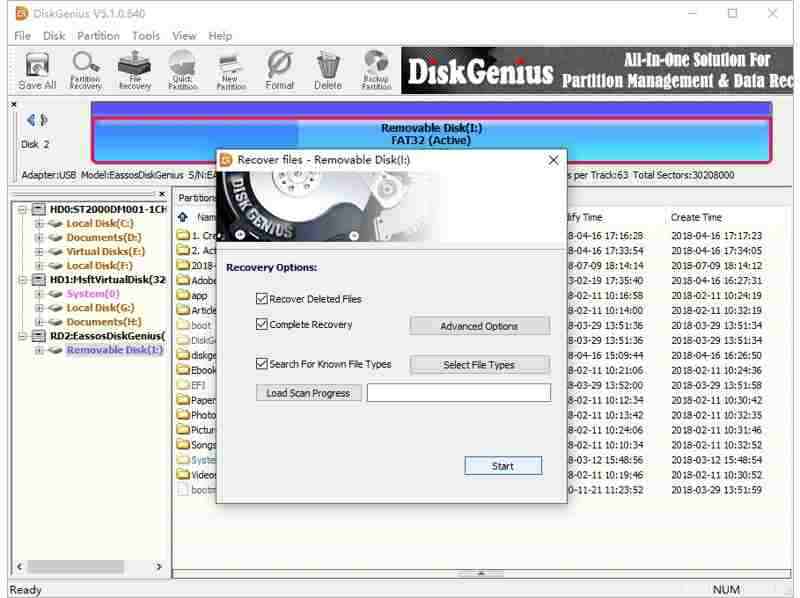
DiskGenius는 2010년에 출시된 Windows용 SD 카드 데이터 복구 소프트웨어 중 최고 프로그램 중 하나입니다. 데이터 복구 기능 외에도 데이터 백업, 파티션 관리, 디스크 유틸리티 등 다양한 추가 기능을 제공합니다.
- 유연한 계획을 제공하세요.
- 보너스 기능을 포함합니다.
- SD 카드 데이터의 65%를 복구하세요.
- SD 카드의 불량 섹터를 수정하세요.
- 인터페이스가 오래되었습니다.
- Windows에서만 사용할 수 있습니다.
2위: MiniTool Power 데이터 복구
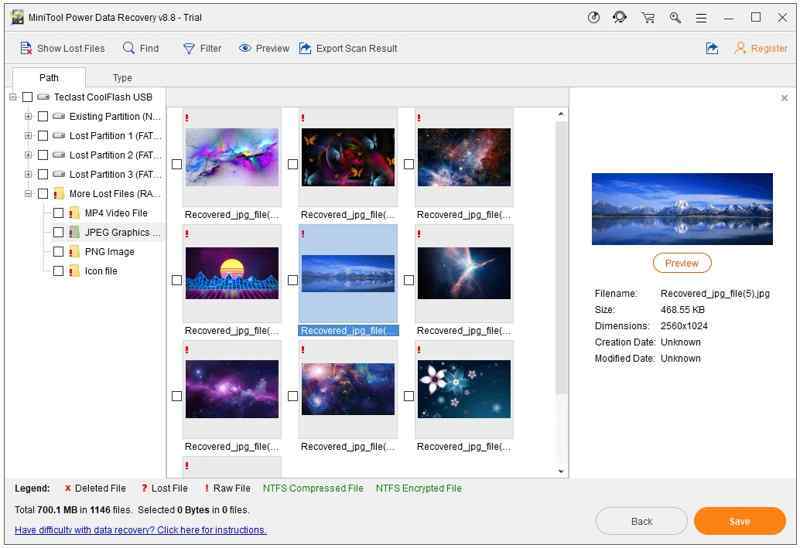
그 이름에서 알 수 있듯이, MiniTool 전력 데이터 복구 는 Windows용 강력한 SD 카드 복구 도구입니다. 직관적인 인터페이스 덕분에 일반 사용자들 사이에서 인기가 높습니다. Windows 7 또는 Windows 11에서 작동합니다.
- 합리적인 가격의 구독 플랜을 제공하세요.
- 정확한 미리보기 기능을 통합하세요.
- 사용자 지정 옵션을 제공합니다.
- 다양한 파일 시스템을 지원합니다.
- 폴더 구조와 파일 이름이 손실될 수 있습니다.
- 무료 버전은 최대 1GB의 데이터만 복구할 수 있습니다.
탑 3: 현명한 데이터 복구
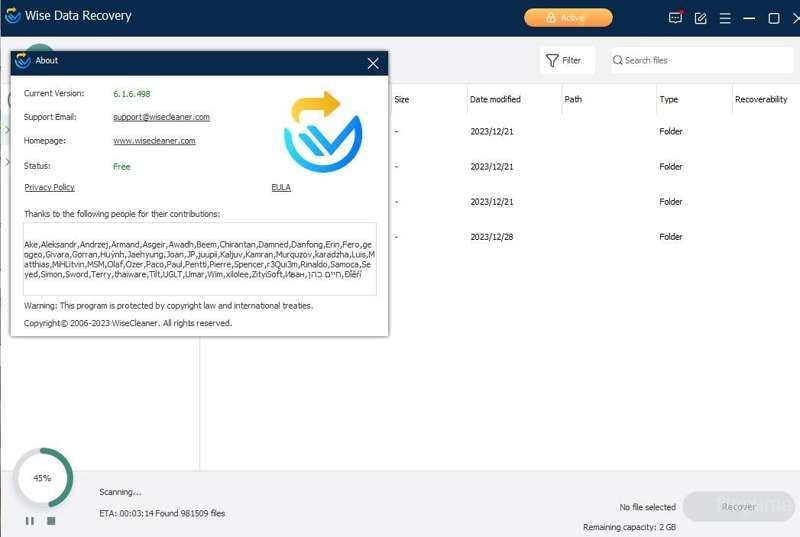
현명한 데이터 복구 SD 카드 손상 및 기타 상황에서 널리 사용되는 데이터 복구 도구입니다. 사용자 친화적인 인터페이스 덕분에 SD 카드 복구 과정의 모든 단계를 쉽게 따라할 수 있습니다. 또한 스캔 성공률은 거의 90%에 달합니다.
- 깔끔한 인터페이스를 통합하세요.
- 저렴하고 합리적입니다.
- 최대 1GB의 데이터를 무료로 복구할 수 있습니다.
- 가볍고 빠릅니다.
- 실시간 지원 기능이 부족합니다.
- 심층 검사는 없습니다.
상위 4개: Stellar Data Recovery
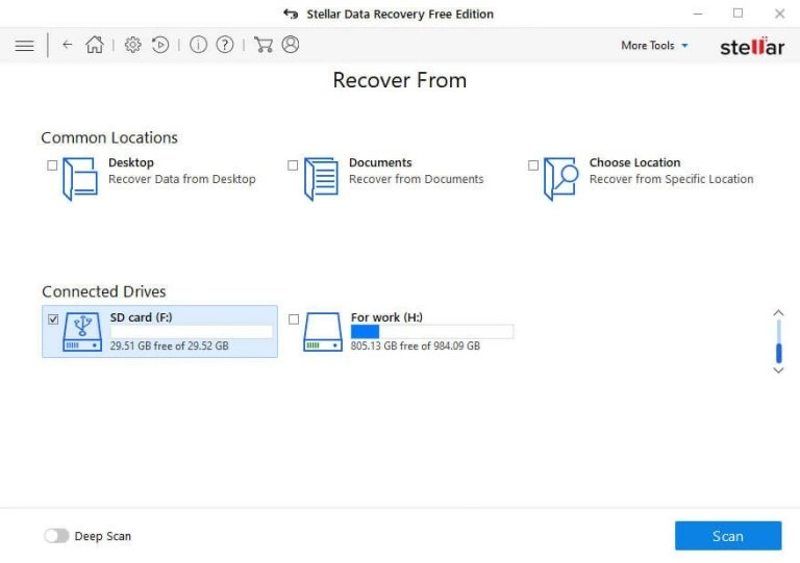
스텔라 데이터 복구 Windows용 손상된 SD 카드 복구 도구입니다. 무료 버전은 최대 1GB의 데이터를 복구할 수 있습니다. 사용자는 이 도구를 사용하여 SD 카드에서 삭제, 손실 또는 포맷된 파일을 복원할 수 있습니다.
- SD 카드를 빠르게 스캔하세요.
- 대부분의 파일 형식을 복구할 수 있습니다.
- SD 카드에서 손실된 섹터를 감지합니다.
- 바이트 단위 백업을 지원합니다.
- 스캔 과정이 느립니다.
- 파일 서명 지원은 제한적입니다.
상위 5개: DMDE
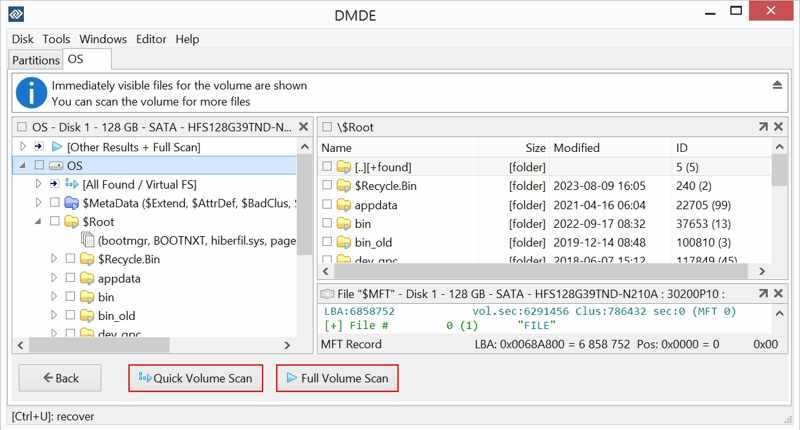
DMDE는 Windows, Linux 및 macOS에서 사용할 수 있는 괜찮은 SD 카드 복구 도구입니다. 가격이 합리적이어서 초보자에게 적합한 옵션이지만, 몇 가지 제한 사항이 있습니다. 손실된 사진, 비디오 또는 문서를 빠르게 복구할 수 있습니다.
- SD 카드 복구 능력이 탁월합니다.
- SD 카드에 저장된 파일을 미리 보세요.
- 구독료 없이 한 번만 구매하시면 됩니다.
- 매력적인 무료 옵션을 제공하세요.
- 경쟁사 제품만큼 사용자 친화적이지는 않습니다.
- 복구 시간을 알려주는 타이머가 표시되지 않습니다.
파트 4: 무료 SD 카드 복구 도구 TOP 5
상위 1개: 테스트 디스크
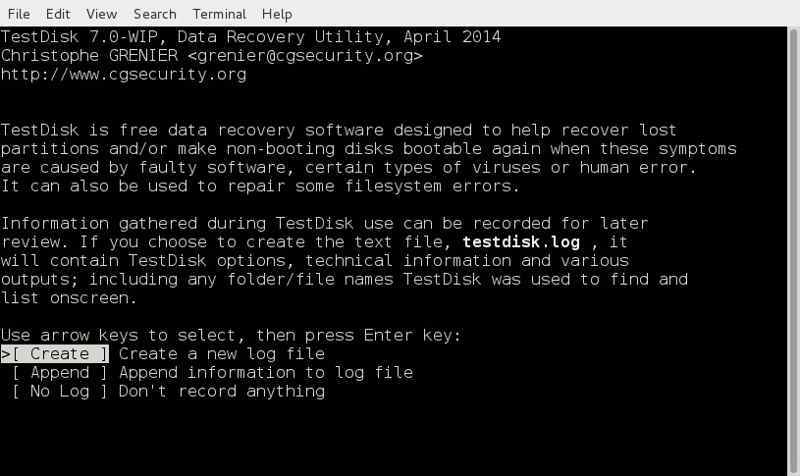
TestDisk는 Windows, macOS 및 Linux에서 사용할 수 있는 무료 SD 카드 복구 소프트웨어입니다. 오픈 소스 소프트웨어이므로 완전히 무료로 이용할 수 있습니다. 손상된 SD 카드를 복구하고, NTFS 섹터를 재구성하고, 손실된 파일을 되살릴 수 있습니다.
- 무료 및 오픈 소스.
- SD 카드 NTFS 섹터를 복구합니다.
- 휴대하기 편리하고 빠릅니다.
- RAW 드라이브에서 작업하세요.
- 텍스트 기반 인터페이스는 초보자에게 친숙하지 않습니다.
- 미리보기 기능이나 필터 기능이 없습니다.
상위 2 : PhotoRec
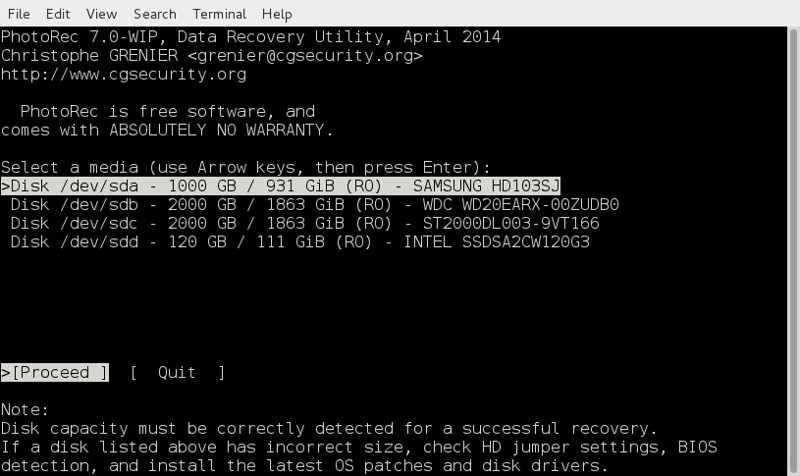
PhotoRec은 SD 카드 사진 복구 도구입니다. 명령줄에서 실행되며 고급 사용자에게 적합합니다. TestDisk를 개발한 팀에서 제작했습니다. 멀티미디어, 문서, 압축 파일 등 480개 이상의 파일 형식을 복구할 수 있습니다.
- 완전히 무료로 사용할 수 있습니다.
- 높은 성공률을 제공합니다.
- 다양한 플랫폼에서 작업할 수 있습니다.
- 경량 및 휴대용.
- GUI가 없습니다.
- 파일 이름과 구조는 손실됩니다.
상위 3개: Windows 파일 복구
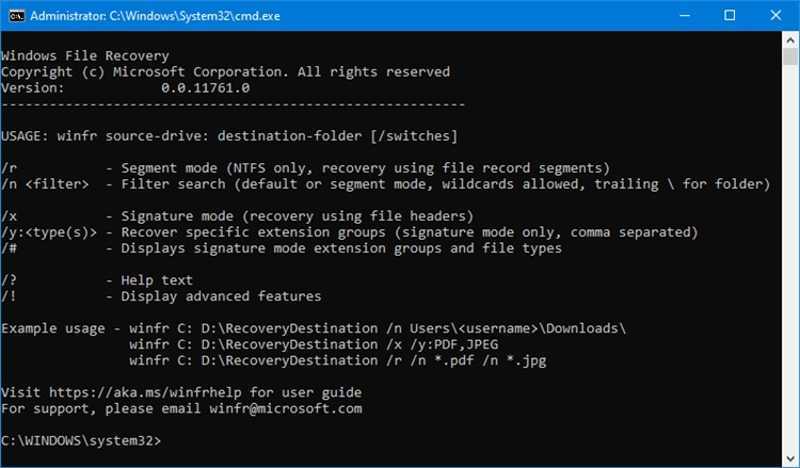
Windows File Recovery는 Microsoft에서 Windows 11 및 10용으로 개발한 무료 SD 카드 파일 복구 도구입니다. TestDisk와 마찬가지로 Windows File Recovery는 명령줄 기반으로 로컬 하드 드라이브와 외장 SD 카드의 데이터를 복구합니다.
- 마이크로소프트 스토어에서 구매 가능합니다.
- NTFS 파일 시스템에서 최근 삭제된 파일을 복구하세요.
- 괜찮은 결과를 내세요.
- 무료로.
- 명령줄에서 작동합니다.
- 미리보기 기능이 없습니다.
Top 4: Recuva Free
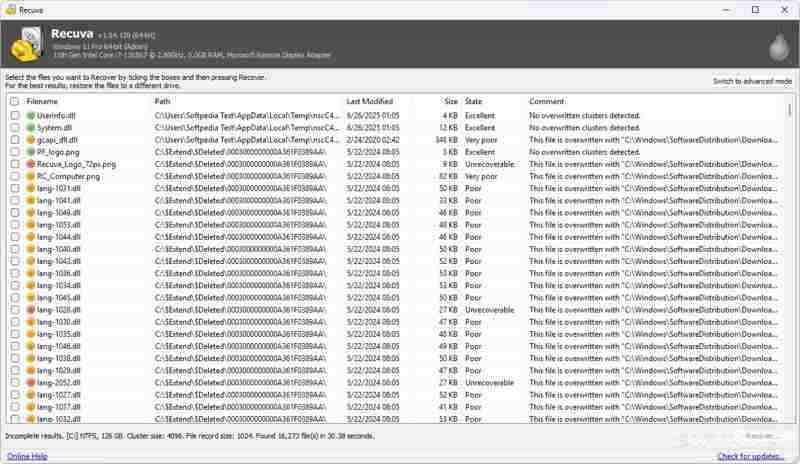
Recuva Free는 SD 카드용 데이터 복구 소프트웨어입니다. 개인 사용자를 위한 고급 파일 복구 기능을 제공합니다. SD 카드에서 파일을 실수로 삭제했는데 휴지통에서도 찾을 수 없다면 사용해 볼 만합니다.
- 무료 버전에는 숨겨진 유료 콘텐츠가 없습니다.
- 문서를 완벽하게 복구합니다.
- 설치 없이 USB에서 바로 실행하세요.
- 미리보기 기능을 제공합니다.
- 복구 결과가 일관성이 없습니다.
- 스캔 시간 예측은 신뢰할 수 없습니다.
Top 5: IObit Undelete
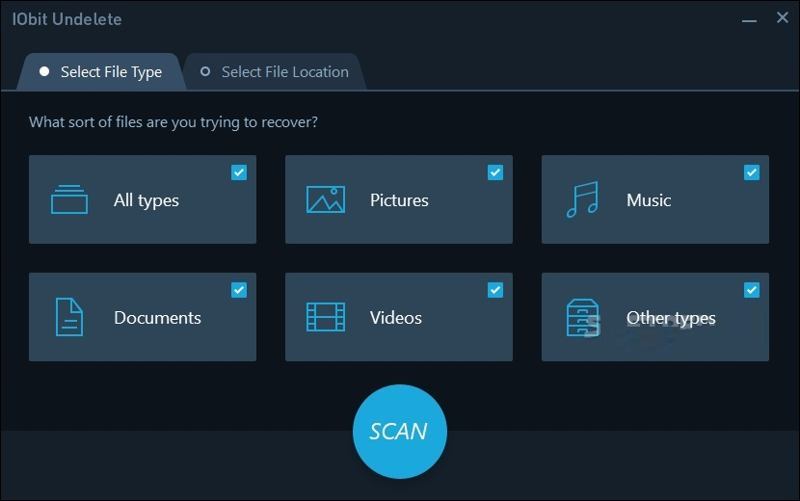
IObit Undelete는 SD 카드용 무료 고속 파일 복구 도구입니다. 사진, 문서, 비디오 및 기타 파일 유형을 포함하여 SD 메모리 카드에서 실수로 삭제되었거나 손실된 데이터를 복구하도록 설계되었습니다. 깔끔한 인터페이스로 데이터 손실의 영향을 최소화합니다.
- 무료로 다운로드하여 사용하십시오.
- 휴대 가능하며 설치가 필요 없습니다.
- 여러 개의 SD 카드를 동시에 스캔할 수 있습니다.
- 직관적인 사용자 인터페이스를 통합하십시오.
- 이 기능은 Windows에서만 작동합니다.
- 이 기기는 제한적인 고급 복구 기능을 갖추고 있습니다.
맺음말
이제 최소한 상위 15개를 배워야 합니다. SD 카드 데이터 복구 소프트웨어 macOS, Windows, Linux에서 사용할 수 있는 다양한 도구들이 있습니다. 일부는 라이선스가 필요하지만, 무료로 사용할 수 있는 도구도 있습니다. 저희의 객관적인 리뷰를 통해 여러분의 상황에 맞는 최적의 도구를 찾아보세요. Apeaksoft 데이터 복구 이 프로그램은 초보자가 손상되거나 오류가 발생한 SD 카드에서 손실된 데이터를 신속하게 복구하는 데 매우 유용한 옵션입니다. 크로스 플랫폼 설계로 다양한 플랫폼에서 일관된 사용자 경험을 제공합니다.
관련 기사




