

Hoe u het wachtwoord van uw iPhone-back-up kunt in-/uitschakelen, herstellen of resetten

Wanneer u een back-up van uw iPhone maakt naar iTunes, is het voor uw privacy noodzakelijk om de back-up van uw iPhone te versleutelen met een wachtwoord.
Wat is het back-upwachtwoord van de iPhone?
Hoe iPhone-back-up versleutelen?
Wachtwoord voor back-up van iPhone vergeten?
Lees deze pagina om de uitgebreide gids over iPhone back-upwachtwoord en alle problemen hiermee worden in dit bericht opgelost!
PAGINA-INHOUD:
- Deel 1: Wat is het iPhone-back-upwachtwoord?
- Deel 2: Hoe u het iPhone-back-upwachtwoord in- of uitschakelt
- Deel 3: Hoe u een verloren iPhone-back-upwachtwoord kunt herstellen
- Deel 4: Hoe u het wachtwoord van uw iPhone-back-up opnieuw instelt als u het bent vergeten
- Bonustip: het beste alternatief voor een back-up van de iPhone
Deel 1: Wat is het iPhone-back-upwachtwoord?
Wat is een back-upwachtwoord voor een iPhone?
Nadat je met succes een back-up hebt gemaakt van de inhoud op je iPhone en de bestanden in iTunes wilt bekijken, is er dan een wachtwoord dat je arme hersens rekt?
Hier vindt u meer informatie over het iPhone-back-upwachtwoord dat u moet weten.
Eigenlijk is het back-upwachtwoord van de iPhone niet uw eerste Apple ID-wachtwoord, noch het wachtwoord van uw mobiele telefoon, maar een wachtwoord dat u zelf hebt ingesteld toen u de back-upfunctie van iTunes voor het eerst gebruikte. Normaal gesproken versleutelt iTunes back-ups niet. Wanneer u voor het eerst een back-up in iTunes wilt versleutelen, wordt u gevraagd een wachtwoord in te stellen. iTunes begint dan automatisch met het maken van versleutelde back-ups voor dit apparaat met het back-upwachtwoord van de iPhone.
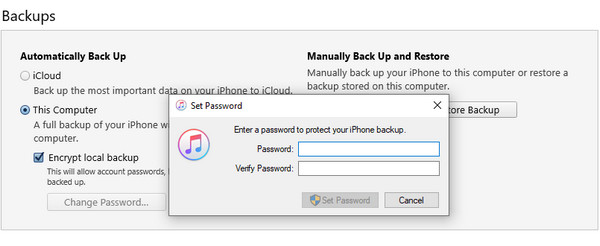
In tegenstelling tot het iTunes-wachtwoord werkt je iPhone-back-upwachtwoord alleen wanneer je je back-ups in iTunes wilt bekijken. Het zijn twee verschillende wachtwoorden, en dit wachtwoord is nodig wanneer het systeem erom vraagt en wordt afzonderlijk ingesteld. Nadat je het wachtwoord hebt ingesteld, is het belangrijk om het goed te onthouden of op een veilige plek te noteren. Zonder dit wachtwoord kun je je iTunes-back-up niet gebruiken. Let hier wel op.
Deel 2: Hoe u het iPhone-back-upwachtwoord in- of uitschakelt
Ongeacht of u wel of geen wachtwoord voor de back-up van uw iPhone hebt ingesteld, hoeft u alleen maar de onderstaande stappen te volgen om het wachtwoord in te stellen:
Stap 1. Doe het zoals gebruikelijk: sluit uw iPhone via de USB-kabel aan op de computer en start iTunes. iTunes detecteert uw iPhone automatisch.
Stap 2. Klik in de iTunes-interface op het iPhone-pictogram om de Samenvatting scherm standaard.
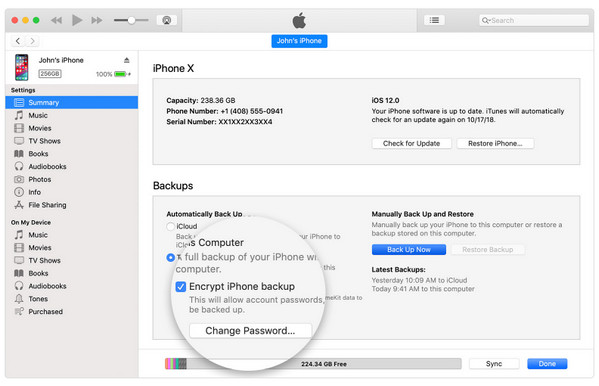
Stap 3. In de Backups sectie, wanneer u selecteert Deze computer, je kunt de optie zien om Versleutel iPhone-back-up.
Stap 4. In het pop-upvenster wordt u gevraagd een wachtwoord in te voeren. Klik daarna op Nu backuppen om een back-up van je iPhone-gegevens naar iTunes op deze computer te starten. Ondertussen worden je eerdere back-ups overschreven en gecodeerd.
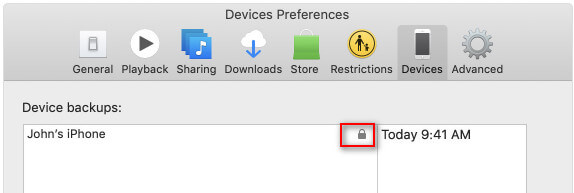
Stap 5. Nadat de back-up is voltooid, kunt u controleren of de back-up is gecodeerd. Ga hiervoor naar Edit > voorkeuren > Apparaat tabblad, waar u rechts van de naam van uw apparaat een slotafbeelding ziet.
Stap 6. Om iTunes-back-upversleuteling uit te schakelen, schakelt u het selectievakje uit Gecodeerde iPhone-back-up in iTunes en voer het wachtwoord in om het uit te schakelen.
Deel 3: Hoe u een verloren iPhone-back-upwachtwoord kunt herstellen
Als u het wachtwoord voor de iPhone-back-up vergeet, hebt u geen toegang meer tot de versleutelde back-upgegevens en kunt u deze niet meer herstellen. Hoewel Apple om veiligheidsredenen geen directe manier biedt om wachtwoorden op te halen, zijn er gelukkig wel enkele methoden die u kunnen helpen bij het proberen om vergeten wachtwoorden op te halen:
Probeer mogelijk wachtwoord
De meest directe manier is om het veelgebruikte wachtwoord te proberen dat u mogelijk al eerder hebt gebruikt. Veel mensen gebruiken mogelijk hetzelfde wachtwoord voor meerdere vergelijkbare accounts. U kunt het proberen.
• Apple ID-wachtwoord
• iPhone-schermtoegangscode
• Verjaardagsdatum
• Veelvoorkomende zwakke wachtwoorden zoals 1234, 0000, etc.
•…
Controleer de sleutelhanger
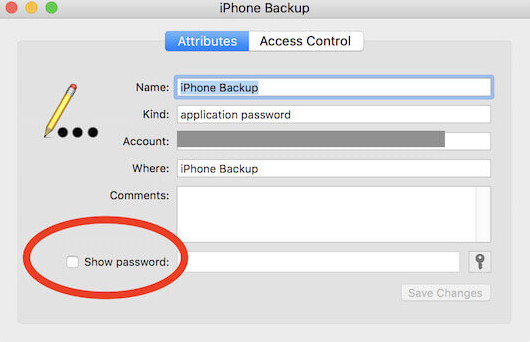
Als u een Mac gebruikt en deze eerder toestemming hebt gegeven om wachtwoorden op te slaan, is de kans groot dat het gecodeerde back-upwachtwoord is opgeslagen in de Keychain AccessDoor de sleutelhanger te controleren, kunt u dit vergeten back-upwachtwoord mogelijk rechtstreeks ophalen.
Stap 1. Open de Keychain Access app.
Stap 2. Selecteren Wachtwoord in het linkerdeelvenster.
Stap 3. Enter iPhone Backup or backup in het zoekvak.
Stap 4. Controleer de Toon wachtwoord en voer uw beheerderswachtwoord in.
Controleer uw aantekeningen
Veel gebruikers hebben de gewoonte om hun wachtwoorden ergens op te schrijven, bijvoorbeeld in een memo op hun mobiele telefoon, in een notitieblok op hun computer, in een conceptversie van e-mails of zelfs in een papieren notitieboek. Je kunt ze controleren wanneer je het wachtwoord voor de encryptie van je iPhone-back-up bent vergeten.
Gebruik de iPhone Backup Wachtwoord Herstel Tool
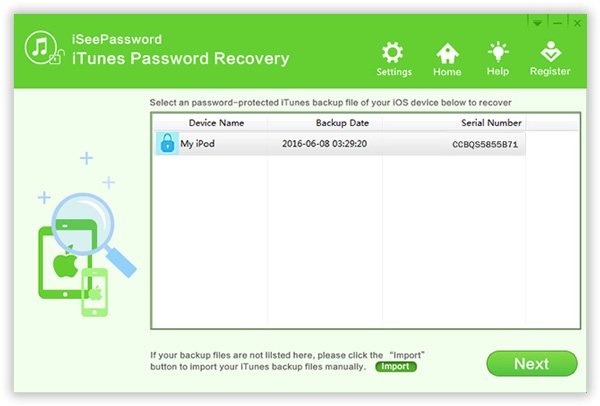
Werkelijk, iSeePassword zou sterk aanbevolen moeten worden door veel gebruikers wereldwijd. Neem bijvoorbeeld iSeePassword; deze software is gericht op het ontwikkelen van gebruiksvriendelijke decoderingstools voor iTunes-gebruikers. Hier is het gedetailleerde proces voor het decoderen en herstellen van het back-upwachtwoord van de iPhone.
Stap 1. Installeer en start het programma op uw computer. Het is raadzaam het programma aan te schaffen en te registreren voordat u het back-upwachtwoord van uw iPhone herstelt.
Stap 2. Kies het geschikte aanvalstype uit Brute aanval or Aanval maskeren voer vervolgens de informatie in die het programma helpt het iPhone-back-upwachtwoord te decoderen.
Stap 3. Decrypteer de wachtwoordbeveiliging van de iTunes-back-up. Daarna kunt u op de knop klikken. Start knop om het iPhone-back-upwachtwoord te herstellen en iTunes te ontgrendelen.
Deel 4: Hoe u het wachtwoord van uw iPhone-back-up opnieuw instelt als u het bent vergeten
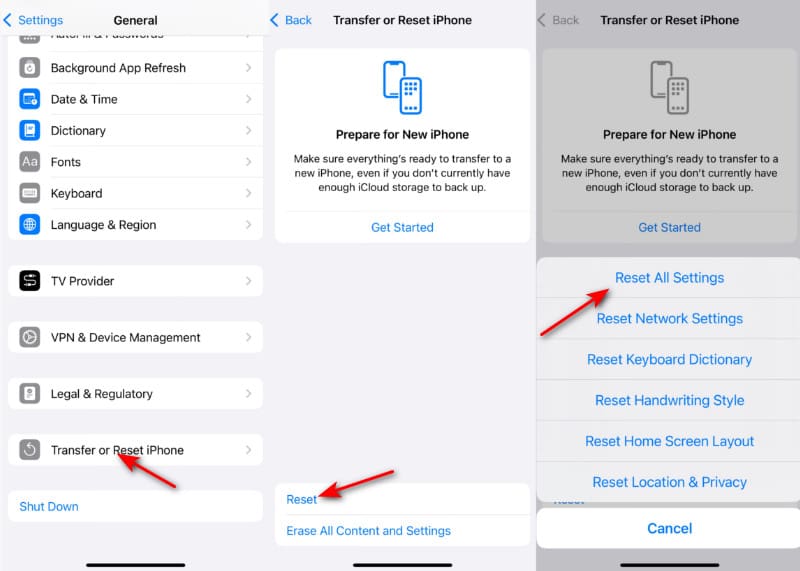
Met iOS 16 of hoger kunt u een nieuwe versleutelde back-up van uw apparaat maken door het back-upwachtwoord van de iPhone opnieuw in te stellen. Hier vindt u meer informatie over de stappen.
Stap 1. Ga naar de startpagina van het iOS-apparaat en ga naar settings > Algemeen > iPhone overzetten of resetten > Reset.
Stap 2. Kies Herstel alle instellingen, en voer vervolgens je Apple ID-wachtwoord in. Instellingen zoals het back-upwachtwoord van de iPhone, de helderheid van het scherm, de indeling van het startscherm en de achtergrond worden dan gereset.
Stap 3. Verbind uw apparaat opnieuw met iTunes en maak een nieuw iPhone-back-upwachtwoord aan, zoals in deel 2.
Op deze manier is het gemakkelijker om het back-upwachtwoord van de iPhone te resetten, vergeleken met iTunes-wachtwoord opnieuw instellen.
Bonustip: het beste alternatief voor een back-up van de iPhone
Als u zich zorgen maakt dat u het back-upwachtwoord van uw iPhone vergeet, of als u het back-upmechanisme van iTunes complex vindt, kunt u een alternatieve back-uptool vinden die flexibeler en eenvoudiger is. Hier raden we aan: Apeaksoft iOS-gegevensback-up en -herstelVergeleken met de traditionele iTunes biedt het een intuïtievere bedieningsinterface, een hoger slagingspercentage en een handigere herstelmethode.
Beste alternatief voor iTunes voor het maken van een back-up van de iPhone
- Met één klik een back-up maken van de inhoud van uw iPhone naar de computer.
- Bekijk een voorbeeld en selecteer iPhone-gegevens met eenvoudige stappen.
- Ondersteuning voor iPhone 18 Pro/17/16, enz.
- Stel het iPhone-back-upwachtwoord in om de inhoud veilig te beschermen.
- Duidelijke interface en gemakkelijk te volgen stappen.
Veilige download
Veilige download

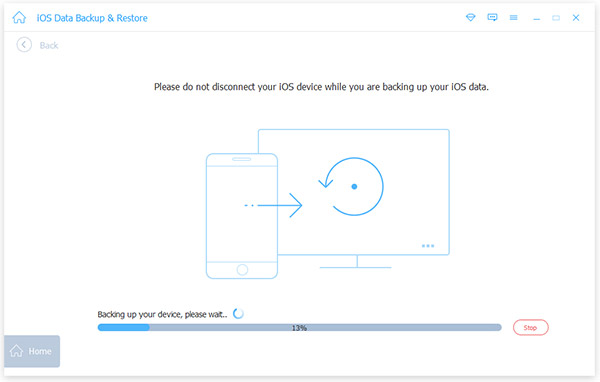
Stap 1. Gratis downloaden en installeren van het programma. Kies iOS-gegevensback-up en -herstel. Klikken iOS-gegevensback-up op de volgende pagina.

Stap 2. Zodra je je iPhone op de computer hebt aangesloten, kun je de bestanden selecteren die je wilt back-uppen. Je kunt de bestanden natuurlijk ook vooraf bekijken voordat je ze van je iPhone op je computer opslaat.

Stap 3. U kunt een back-up maken van iPhone-inhoud naar de computer. Klik op de Start knop nadat u de Gecodeerde back-up optie om het iPhone-back-upwachtwoord in te stellen volgens uw vereisten. U kunt ook iPhone back-uppen zonder toegangscode door te controleren Standaard back-up.
Conclusie
Bij problemen met het back-upwachtwoord van uw iPhone kunt u de informatie in dit artikel raadplegen voor goede antwoorden. Raak niet in paniek als u merkt dat uw wachtwoord niet correct is. iPhone-back-upwachtwoord vergetenZelfs als alle methoden mislukken, kun je nog steeds Apeaksoft iOS-gegevensback-up en -herstel als alternatieve oplossing.
Gerelateerde artikelen




