

Finder- en iTunes-locaties op Windows en Mac – Gids 2026

Wanneer je een back-up van je iPhone maakt met iTunes of Finder, slaat je computer stilletjes een volledige kopie van je apparaat op, inclusief berichten, contacten, foto's, video's, app-gegevens en meer. Maar wanneer je die back-ups wilt beheren, verwijderen, extraheren of verplaatsen, is de eerste vraag die de meeste mensen stellen: Waar worden iPhone-back-ups op Mac opgeslagen? of PC?
In deze handleiding leggen we alles uit wat je moet weten over de iTunes-back-uplocatie, hoe je deze kunt vinden, hoe je deze kunt wijzigen en hoe je oude iPhone-back-ups veilig kunt beheren. Of je nu macOS, Windows 10 of Windows 11 gebruikt, dit artikel behandelt alle platforms.
PAGINA-INHOUD:
Deel 1: Waar worden iPhone-back-ups op de Mac opgeslagen?
Als je je afvraagt waar iPhone-back-ups op je Mac worden bewaard, kun je eerst uitzoeken of je iTunes (macOS Mojave of ouder) of Finder (macOS Catalina of later) gebruikt. iTunes heeft een nieuwe naam gekregen in macOS Catalina of later; daarom is de back-up- en herstelmethode ook gewijzigd van iTunes naar Finder.
Maar of u nu iTunes of Finder gebruikt, de standaardlocatie voor iPhone-back-ups op Mac wordt opgeslagen in uw gebruikersbibliotheekmap:
~ / Bibliotheek / Application Support / MobileSync / Backup /
U kunt de klik Go knop op het bovenste lint van uw macOS-startscherm en klik vervolgens op de knop Ga naar map knop. Typ of kopieer en plak vervolgens ~/Library/Application Support/MobileSync/Backup/ om naar de Finder of iTunes back-upmap te gaan.
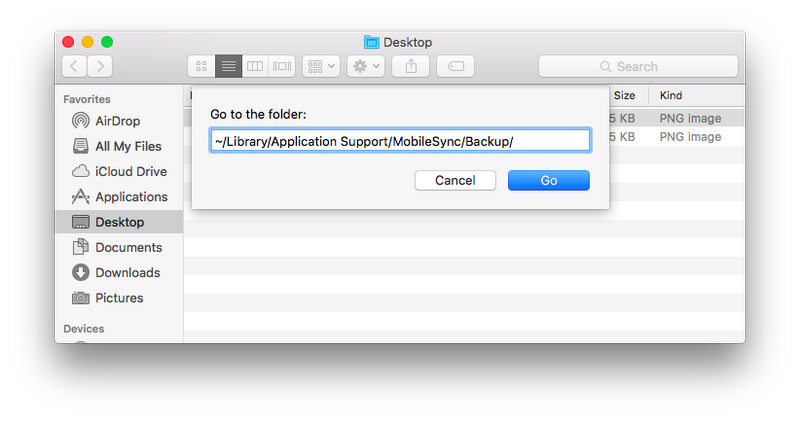
Hoe u eenvoudig de iTunes-back-uplocatie op een Mac kunt vinden
Als u een eenvoudigere methode zoekt, kunt u de iTunes-back-upmap in Finder vinden.
Stap 1. Sluit je iPhone aan op je Mac. Start vervolgens Finder.
Stap 2. Selecteer je iPhone-apparaat aan de linkerkant. Klik vervolgens op Beheer back-ups knop.
Stap 3. Selecteer een back-up en klik er met de rechtermuisknop op. Selecteer Weergeven in mapVervolgens kunt u eenvoudig naar de back-uplocatie van uw iPhone op uw Mac gaan.
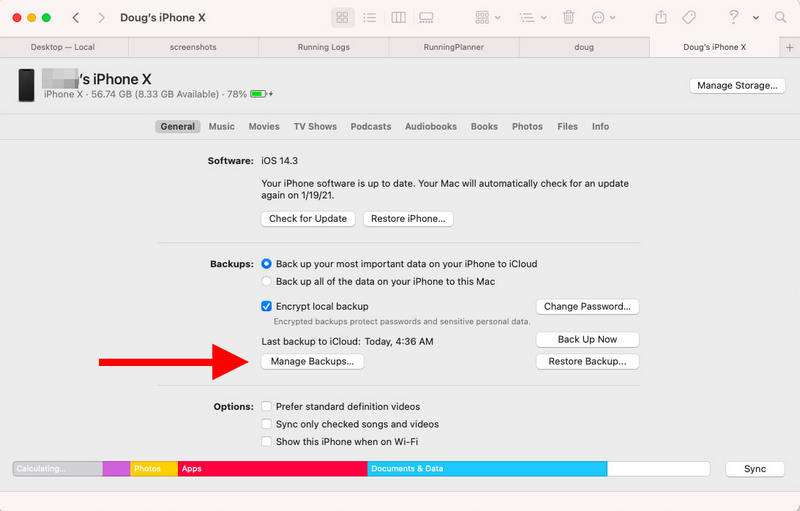
Dit is de eenvoudigste manier om toegang te krijgen tot de iPhone-back-uplocatie op uw Mac, zonder dat u door verborgen systeemmappen hoeft te navigeren.
Deel 2: Waar worden iPhone-back-ups op de pc opgeslagen?
Veel Windows-gebruikers vragen zich vaak af: "Waar worden iPhone-back-ups op de pc opgeslagen?" Het is inderdaad lastiger om de iTunes-back-uplocatie te vinden op Windows 10 en 11 dan op een Mac, omdat je de iPhone-back-upmap niet rechtstreeks in iTunes kunt openen. Het pad naar de map is niet beschikbaar in iTunes-versies op Windows.
Je kunt alleen handmatig naar de iTunes-back-uplocatie gaan in de Verkenner. De paden verschillen afhankelijk van of je iTunes gebruikt via de Microsoft Store of via de officiële website.
1. iTunes (Microsoft Store): Druk op de Windows en R toets. Typ of kopieer en plak vervolgens:
%USERPROFILE%AppleMobileSyncBackup
Druk op de Enter toets. Vervolgens komt u in de iTunes back-uplocatie.
2. iTunes (gedownload van de officiële webpagina): Druk op de Windows- en R-toets. Typ of kopieer en plak vervolgens:
%AppData%AppleMobileSyncBackup
Druk op de Enter toets om de iTunes back-up locatie eenvoudig te vinden.
Waarom is het moeilijk om de iTunes-back-uplocatie te vinden op Windows?
Er zijn een paar redenen waarom de iTunes-back-uplocatie notoir moeilijk te vinden is in Windows 10 en 11. Apple heeft het met opzet zo ontworpen. Over het algemeen zijn de redenen:
1. Apple verbergt de map om uw gegevens te beschermen
De locatie van je iPhone-back-up op Windows is niet eens te vinden in de interface van iTunes, want Apple wil je gegevens goed beschermen. iTunes-back-ups bevatten extreem gevoelige informatie, zoals berichten, contacten, sleutelhangers, app-gegevens, je privéfoto's en -video's, enzovoort. Als je gemakkelijk kunt vinden waar iPhone-back-ups worden opgeslagen, kunnen anderen ze misschien ook gemakkelijk vinden.
2. De back-up kan niet handmatig worden bewerkt
Zelfs als u de iTunes-back-uplocatie kent, kunt u de back-upbestanden niet bewerken. Uw back-upgegevens bestaan allemaal uit gecodeerde of gehashte bestanden met willekeurige namen. Soms kunt u een iTunes back-upwachtwoord Om uw gegevens te beschermen. In dat geval kunt u de back-up alleen herstellen via iTunes of Finder. U kunt geen foto's kopiëren of bestanden verwijderen uit de back-upmap van de iPhone.
Deel 3: Hoe u de iTunes-back-uplocatie wijzigt (Mac en Windows)
Apple staat gebruikers niet toe om direct een nieuwe back-uplocatie als standaardpad te kiezen. Daarom zoeken zoveel mensen naar methoden om de back-uplocatie van iTunes te wijzigen, maar vinden ze alleen commando's om dat te doen.
Als u de back-uplocatie van uw iPhone echt moet wijzigen omdat u onvoldoende schijfruimte hebt, kunt u de onderstaande instructies volgen.
Hoe u de iTunes-back-uplocatie op Windows kunt wijzigen
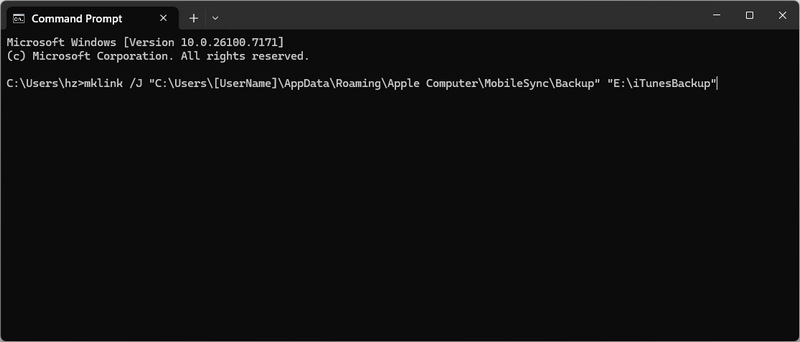
Stap 1. Verplaats uw iTunes-back-upmap handmatig naar een andere locatie, bijvoorbeeld E:iTunesBackup.
Stap 2. Open Command Prompt als beheerder en voer de onderstaande opdrachtregel uit:
mklink /J "C:Users[Gebruikersnaam]AppDataRoamingApple ComputerMobileSyncBackup" "E:iTunesBackup"
Stap 3. Druk op de Enter toets. iTunes gebruikt nu automatisch E:iTunesBackup als standaard iTunes-back-uplocatie.
Hoe de iPhone-back-uplocatie op Mac te wijzigen

Stap 1. Verplaats uw huidige back-upmap naar de nieuwe locatie, bijvoorbeeld /Volumes/ExternalDrive/iTunesBackup.
Stap 2. Open terminal en voer de volgende opdracht uit:
ln -s /Volumes/Externe schijf/iTunesBackup ~/Bibliotheek/Toepassingsondersteuning/Mobiele synchronisatie/Backup
Stap 3. Druk op de Enter toets. Vervolgens gebruikt Finder deze nieuwe map als standaardlocatie voor iPhone-back-ups.
Deel 4: Bladeren door iTunes of Finder-back-ups
Apple beschermt je iPhone-back-upgegevens strikt en je kunt ze niet wijzigen of doorbladeren. Is er een manier om toegang te krijgen tot de iTunes-back-up? Apeaksoft iPhone Data Recovery kan je daarbij helpen. Het kan snel de back-uplocatie van je iPhone vinden en de bestanden en informatie erin analyseren. Je kunt door foto's, video's, berichten, contacten en andere soorten gegevens bladeren. Je kunt ook eenvoudig gewenste bestanden overzetten of herstellen naar je iPhone of computer.
De beste iPhone-back-upviewer en hersteltool
- Detecteer en analyseer snel iTunes-back-ups op uw pc of Mac.
- Extraheer video's, foto's, contacten, berichten en vele andere bestanden in iPhone-back-ups.
- Selecteer de bestanden die u wilt overzetten of herstellen in iTunes-back-ups.
- Staat u toe verwijderde bestanden op je iPhone herstellen zelfs als ze permanent worden verwijderd.
Veilige download
Veilige download

Conclusie
Dit artikel vertelt u de iTunes-back-uplocatie op Windows en Mac. Als u de standaard iTunes-back-upmap wilt wijzigen, moet u de opdrachtregel gebruiken. iTunes-back-upgegevens zijn allemaal gecodeerd. Als u door de iPhone-back-upbestanden wilt bladeren, moet u Apeaksoft iPhone Data RecoveryDit programma kan iTunes-back-ups op uw Windows- en Mac-computers detecteren en analyseren. U kunt ze bekijken en er bestanden vanaf overzetten.
Gerelateerde artikelen




