

Wat te doen als de laatste back-up niet kon worden voltooid?

"Mijn iPhone maakt geen back-ups meer naar iCloud en geeft de volgende melding weer: De laatste back-up kon niet worden voltooid.Hoe kan ik dit probleem oplossen? Deze foutmelding kan optreden wanneer u een back-up maakt van uw iPhone of iPad naar iCloud via een internetverbinding. Als het proces wordt onderbroken, krijgt u deze melding te zien. Het goede nieuws is dat u dit probleem zelf kunt oplossen met behulp van onze beproefde oplossingen.
PAGINA-INHOUD:
Deel 1: Waarom kan de laatste back-up niet worden voltooid?
Het maken van een back-up van een iPhone is heel eenvoudig. Het kan een paar minuten tot een paar uur duren om een back-up van je apparaat naar iCloud te maken. De meest voorkomende redenen waarom je iPhone de laatste back-up niet kan voltooien, zijn onder andere:
- 1.Je netwerk is slecht of instabiel.
- 2.iCloud-back-up is uitgeschakeld.
- 3.Onvoldoende iCloud-opslag.
- 4.De servers van Apple liggen plat.
- 5.Softwarefouten.
Deel 2: Hoe los je het probleem op dat de laatste back-up niet kon worden voltooid?
Oplossing 1: Schakel iCloud-back-up in.
Zoals eerder vermeld, kan het hele proces uren duren. Als u iCloud-back-up per ongeluk uitschakelt, geeft iCloud-back-up aan dat de laatste back-up niet kon worden voltooid. De oplossing is eenvoudig: schakel iCloud-back-up weer in.
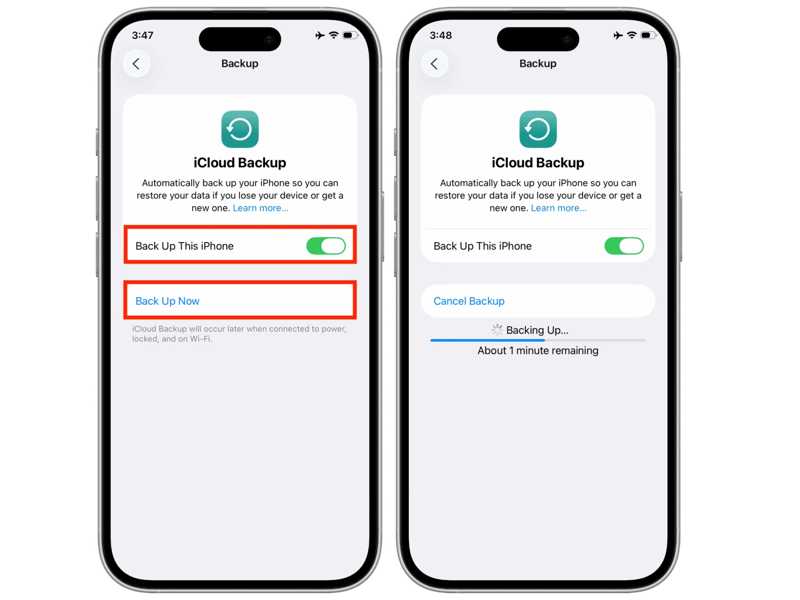
Stap 1. Open de settings app op uw apparaat.
Stap 2. Tik op je profiel.
Stap 3. Navigeer naar iCloud en iCloud back-up.
Stap 4. Schakel in Maak een back-up van deze iPhone.
Stap 5. Als de automatische back-up niet start, tik dan op Nu backuppen.
Oplossing 2: Gebruik een stabiele wifi-verbinding.
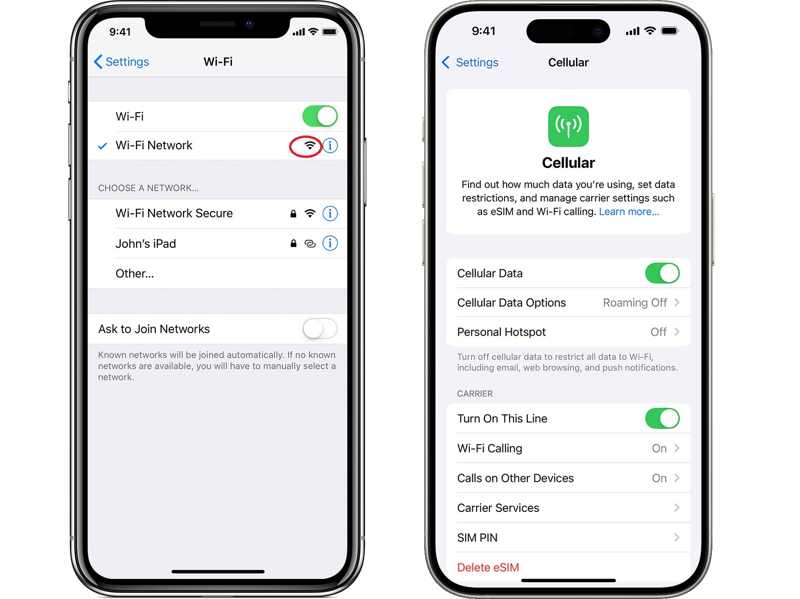
Als je netwerk instabiel is, krijg je mogelijk de melding dat de laatste back-up niet kon worden voltooid op je iPhone. Kies Wi-Fi in je instellingen. settings Open de app en controleer het signaal van je huidige netwerk. Als het signaal zwak is, schakel dan over naar een stabiel netwerk of gebruik mobiele data.
Oplossing 3: iCloud-opslag vrijmaken
Hoewel veel mensen hun gegevens het liefst synchroniseren en back-uppen naar iCloud, biedt Apple slechts 5 GB gratis opslagruimte per account. Als je iCloud-account onvoldoende opslagruimte heeft, kan de laatste back-up niet worden voltooid op een nieuwere iOS-versie.
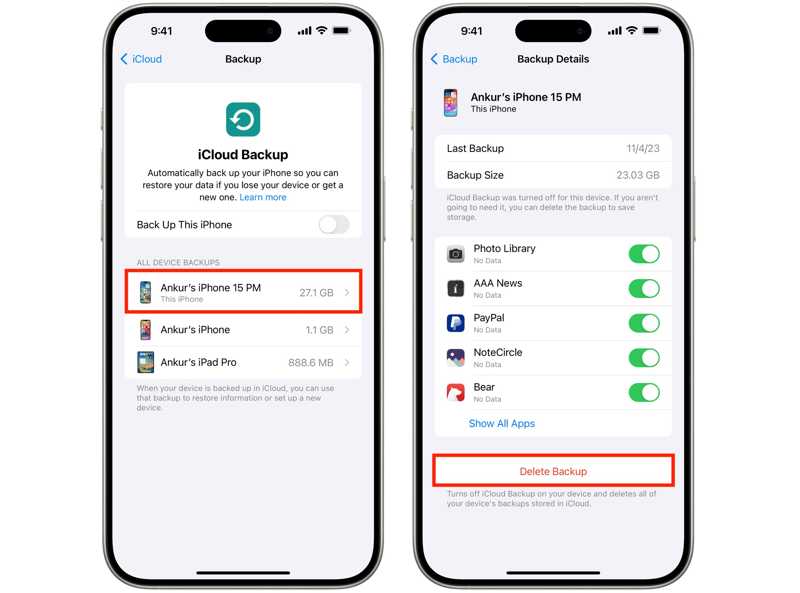
Stap 1. Voer je uit settings app.
Stap 2. Tik op je profiel, kies iCloud en tik iCloud back-up.
Stap 3. Kies een ongewenst apparaat.
Stap 4. Schakel de overbodige gegevenstypen uit.
Stap 5. Tik vervolgens op Verwijderde back-up.
Oplossing 4: Controleer de status van de Apple-servers
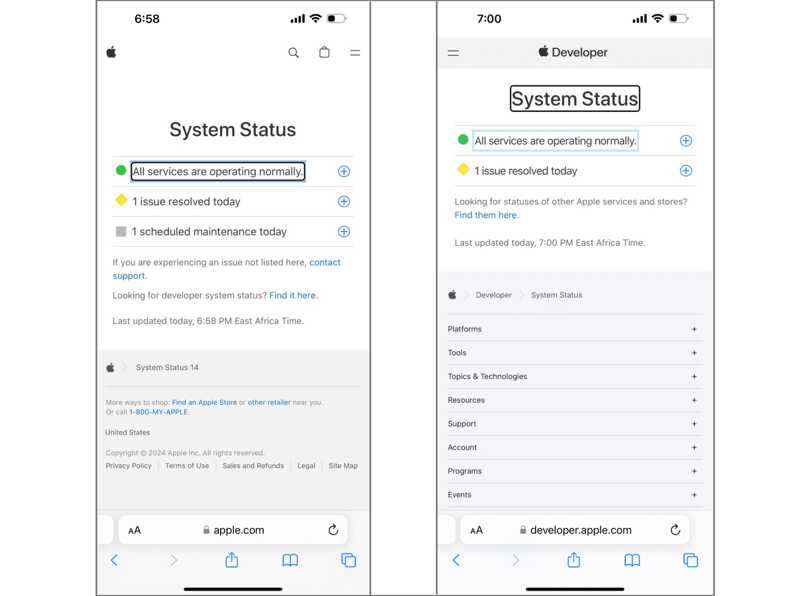
Wanneer je een back-up van je iPhone maakt naar iCloud, worden je gegevens op Apple-servers opgeslagen. Als een van de betreffende servers niet beschikbaar is, moet je wachten tot ze weer werken. Ga naar www.apple.com/support/systemstatus/ in een browser en controleer de status van de Apple-servers.
Oplossing 5: start uw iPhone opnieuw op
Een andere oplossing voor het probleem dat de laatste back-up niet kon worden voltooid op je iPhone, is het opnieuw opstarten van je apparaat. Dit kan helpen bij het oplossen van simpele problemen, zoals een vastgelopen of niet-reagerend scherm.
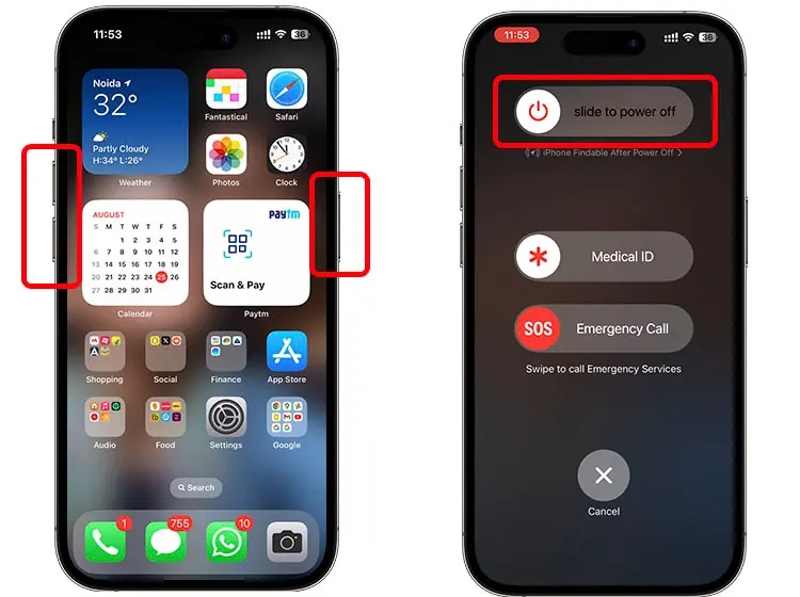
Stap 1. Voor een iPhone met Face ID, houd een van beide ingedrukt. Volume knop + Kant knop samen.
Bij oudere modellen: houd de knop lang ingedrukt. Kant or Sleep / Wake knop.
Stap 2. Wanneer het uitschakelscherm verschijnt, laat u de knop(pen) los.
Stap 3. Verplaats de schuifregelaar om uw apparaat uit te schakelen.
Stap 4. Houd vervolgens de Kant or Sleep / Wake tot je het Apple-logo ziet.
Oplossing 6: Meld je af bij iCloud en meld je opnieuw aan.
Als u gegevens in uw iCloud-account op een ander apparaat hebt gewijzigd, kon de laatste back-up op uw iPhone niet worden voltooid. U kunt uw apparaat niet naar iCloud back-uppen tenzij u de gegevens bijwerkt.
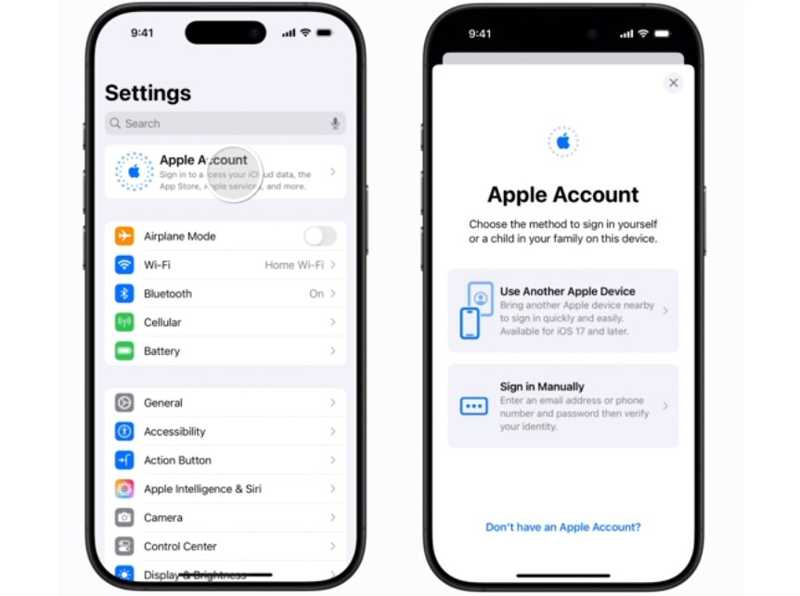
Stap 1. Tik op uw profiel in de settings app.
Stap 2. Scroll naar beneden en tik op uitloggen.
Stap 3. Voer uw Apple ID-wachtwoord in als daarom wordt gevraagd.
Stap 4. Selecteer de gegevenstypen die u wilt kopiëren en druk op uitloggen.
Stap 5. Tik vervolgens op Apple-account in settings.
Stap 6. Kies Gebruik een ander Apple-apparaat or Handmatig aanmelden.
Stap 7. Volg de instructies om in te loggen op uw account.
Verder lezen
Deel 3: Een snelle alternatieve oplossing voor het maken van een back-up van je iPhone
Als iCloud-back-up steeds de melding geeft dat de laatste back-up niet kon worden voltooid, kunt u beter het volgende gebruiken: Apeaksoft iOS-gegevensback-up en -herstel Om een back-up van je apparaat te maken. Je kunt hiermee een back-up van je iPhone of iPad maken naar een computer.
Een snelle alternatieve oplossing om een back-up te maken van je iPhone of iPad.
- Maak met één klik een back-up van je iPhone of iPad naar een computer.
- Ondersteuning van een breed scala aan gegevenstypen.
- Herstel een iPhone-back-up zonder bestaande gegevens te beschadigen.
- Compatibel met de nieuwste modellen iPhone en iPad.
Veilige download
Veilige download

Hoe maak je een back-up van je iPhone naar een computer?
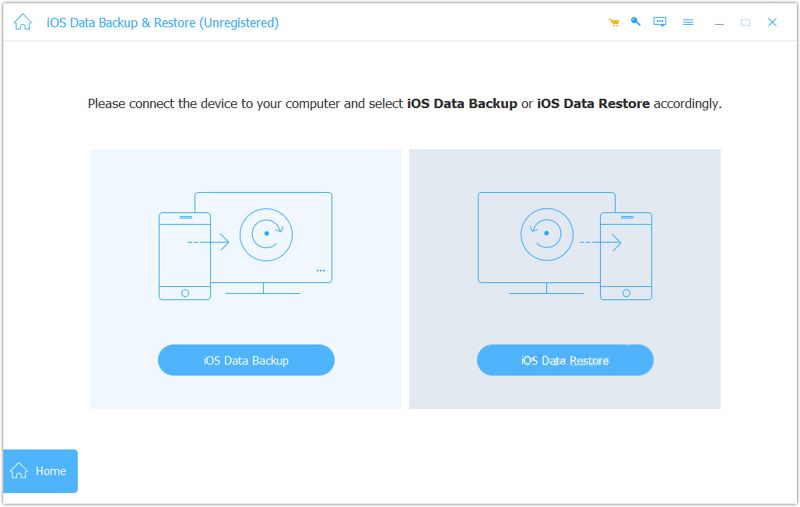
Stap 1. Detecteer je iPhone
Download en installeer de iPhone-backuptool op je computer en start deze. Verbind je iPhone met je computer met een Lightning-kabel. Klik op de iOS-apparaatback-up om door te gaan.
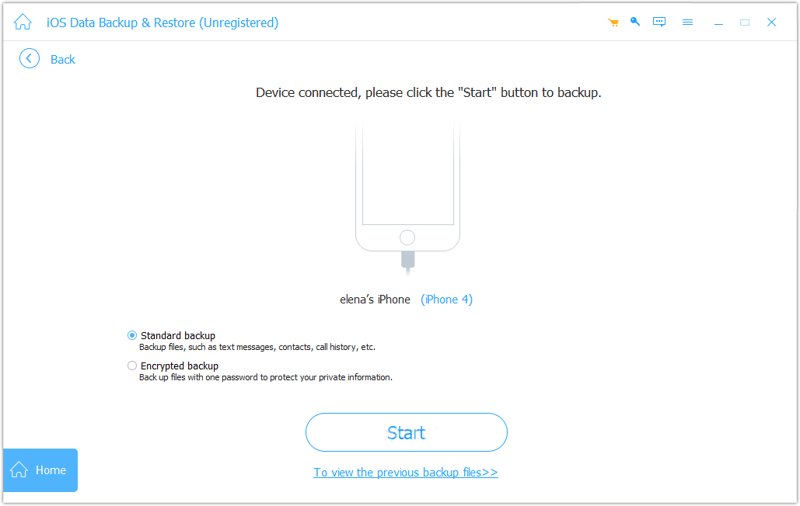
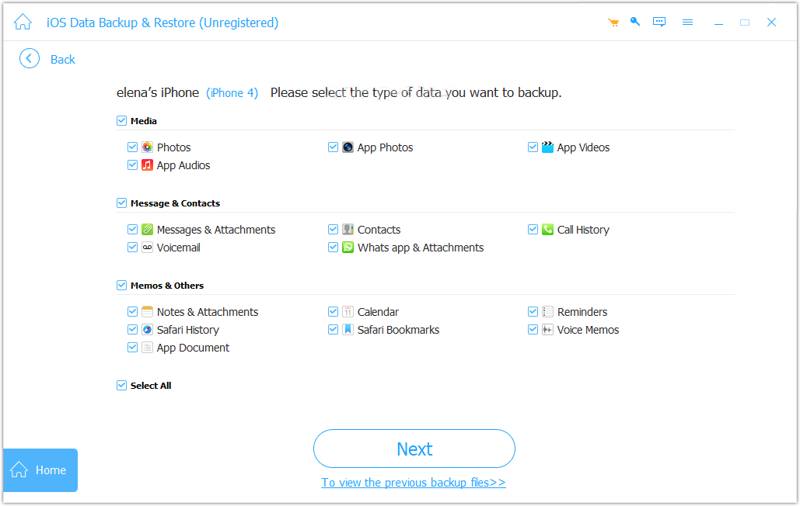
Stap 2. Selecteer gegevenstypen
Om een versleutelde back-up te maken, selecteer je de optie Gecodeerde back-up en laat een wachtwoord achter. Anders selecteert u Standaard back-up. Klikken Start en selecteer de gegevenstypen die u wilt back-uppen.
Stap 3. Maak een back-up van je iPhone
Klik op de Volgende knop om het maken van een back-up van je iPhone naar je computer te starten.
Conclusie
Op basis van onze informatie kunt u het probleem oplossen. De laatste back-up kon niet worden voltooid. Bij het maken van een back-up van iCloud. De onderstaande oplossingen kunnen u mogelijk helpen de fout te verhelpen en de back-up van uw iPhone te voltooien. Als deze niet beschikbaar zijn, Apeaksoft iOS-gegevensback-up en -herstel Je kunt zonder problemen een back-up van je iPhone maken.
Gerelateerde artikelen




