

Hoe je documenten en gegevens op je iPhone kunt verwijderen

"Ik merk dat de opslagruimte van mijn iPhone steeds meer gevuld raakt met documenten en gegevens. Wat is de beste manier om dit op te lossen?" Documenten en gegevens verwijderen op een iPhoneNet als andere digitale apparaten wordt een iPhone steeds trager als de opslagruimte vol raakt door de ophoping van documenten en gegevens. De meeste iPhone-gebruikers hebben hier last van. Deze handleiding beschrijft effectieve methoden om nutteloze documenten en gegevens te verwijderen.
PAGINA-INHOUD:
- Deel 1: Welke documenten en gegevens staan er op een iPhone?
- Deel 2: Alles-in-één oplossing voor het verwijderen van documenten en gegevens op je iPhone
- Deel 3: Documenten en gegevens verwijderen uit de bestanden op je iPhone
- Deel 4: Documenten en gegevens verwijderen voor specifieke apps
- Deel 5: Documenten en gegevens verwijderen uit Safari
Deel 1: Welke documenten en gegevens staan er op een iPhone?
Wat zijn documenten en gegevens op een iPhone? Het antwoord is complex, maar ze nemen opslagruimte in beslag op je iPhone en vertragen de prestaties van je apparaat. De volgende bestanden kunnen de prestaties en opslagruimte van je iPhone beïnvloeden:
- 1.App data
- 2.Browsergeschiedenis en -gegevens
- 3.Cachebestanden
- 4.Gedownloade documenten
Hoe controleer je de opslagruimte van je iPhone?
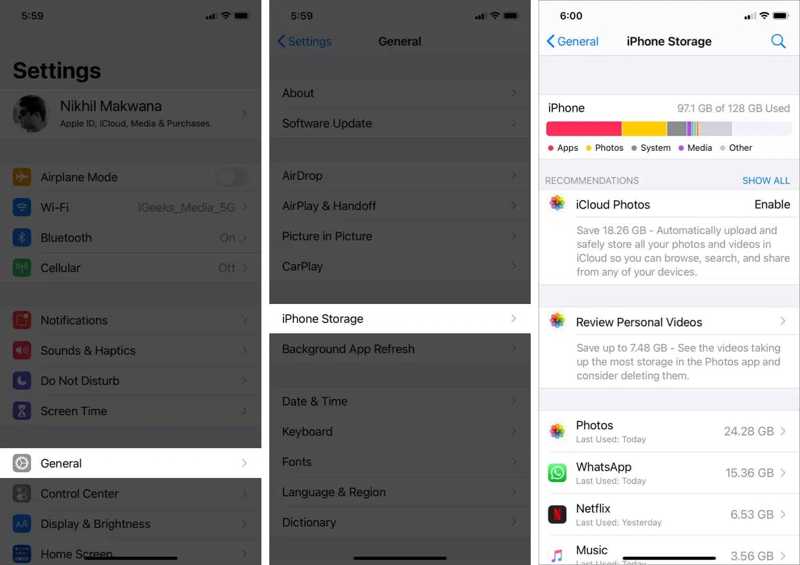
Stap 1. Voer je uit Instellingen app.
Stap 2. Ga naar uw Algemeen tab en kies iPhone-opslag.
Stap 3. Controleer de opslagruimte van je iPhone en de grote apps die je gebruikt.
Deel 2: Alles-in-één oplossing voor het verwijderen van documenten en gegevens op je iPhone
Standaard is er geen manier om iPhone-appdocumenten en -gegevens te verwijderen die ruimte innemen. Je moet de cachegegevens voor elke app afzonderlijk verwijderen. Gelukkig is er een manier om dit te doen. Apeaksoft iPhone Eraser Dit programma kan u helpen dit probleem op te lossen. Het kan het geheugen van uw apparaat scannen en ongewenste gegevens met één klik verwijderen.
Een totaaloplossing voor het verwijderen van documenten en gegevens op je iPhone.
- Verwijder ongewenste bestanden, app-cache en meer snel op de iPhone.
- Maak ruimte vrij zonder belangrijke gegevens te onderbreken.
- Verwijder ongewenste apps en app-gegevens tegelijk.
- Zoek grote bestanden en verwijder ze.
- Ondersteunt de nieuwste modellen iPhone en iPad.
Veilige download
Veilige download

Hoe wis je documenten en gegevens op je iPhone?
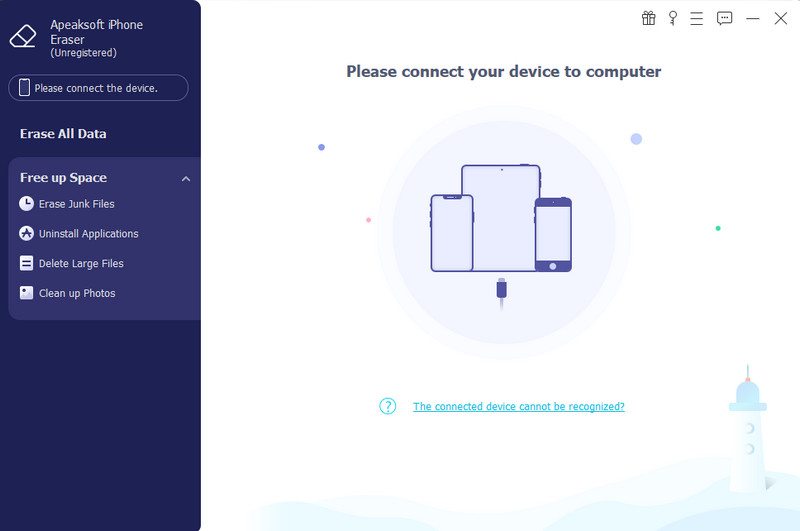
Stap 1. Installeer iPhone Eraser
Start de software voor het wissen van iPhone-gegevens nadat je deze op je computer hebt geïnstalleerd. Verbind je iPhone met je computer via een Lightning-kabel. De software zal je apparaat direct detecteren.
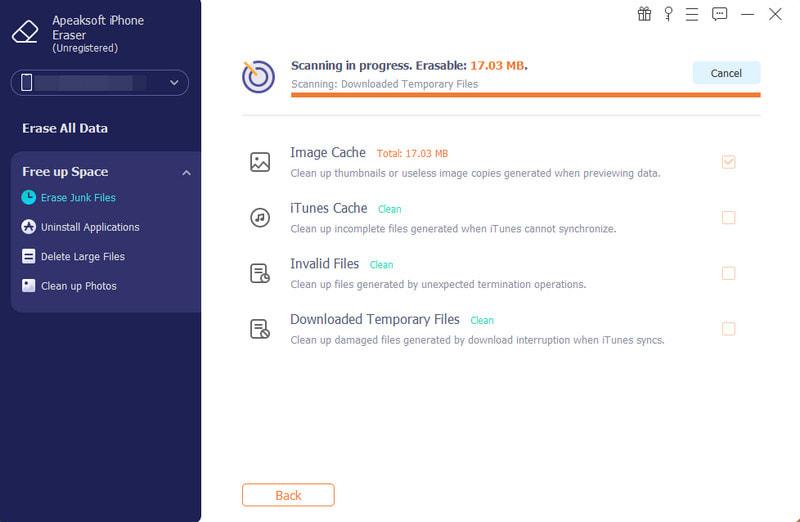
Stap 2. Ongewenste gegevens opsporen
Klik vervolgens op en vouw de . uit Maak ruimte vrij tabblad in de zijbalk. Klikken Wis ongewenste bestandenen selecteer de ongewenste gegevenstypen, zoals Afbeeldingscache, Gedownloade tijdelijke bestanden, Ongeldige bestanden En nog veel meer.
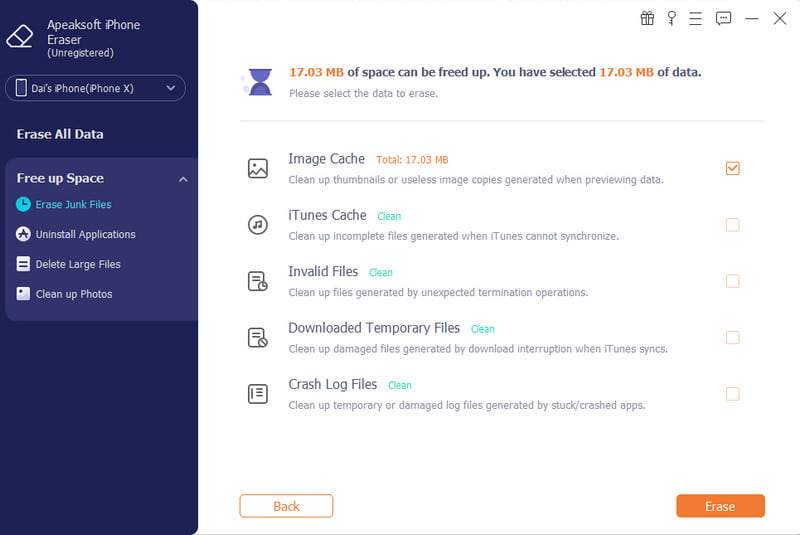
Stap 3. Wis documenten en gegevens van je iPhone
Klik op de Wissen knop om het wissen van documenten en gegevens op je iPhone te starten.
Let op: Als u grote app-bestanden wilt verwijderen, klik dan hier. Verwijder grote bestanden.
Deel 3: Documenten en gegevens verwijderen uit de bestanden op je iPhone
De ingebouwde Bestanden-app op je iPhone kan bestanden, documenten en andere gegevens opslaan. Als je apparaat traag wordt, kun je documenten en gegevens rechtstreeks van je iPhone verwijderen. Hieronder volgen de stappen om dit te doen:
Stap 1. Open de Bestanden app op je iPhone.
Stap 2. Ga naar uw Blader Ga naar het tabblad en navigeer naar de juiste map.
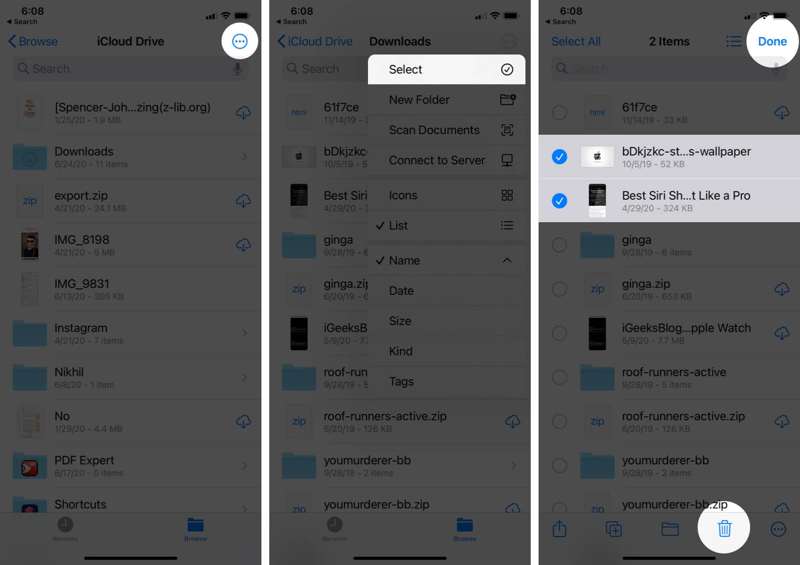
Stap 3. Druk op Meer knop, kies kiesen raak de ongewenste bestanden aan.
Stap 4. Druk op Verwijdering knop en druk op Klaar .
Stap 5. Ga vervolgens naar de Onlangs verwijderd map in de Blader Tab.
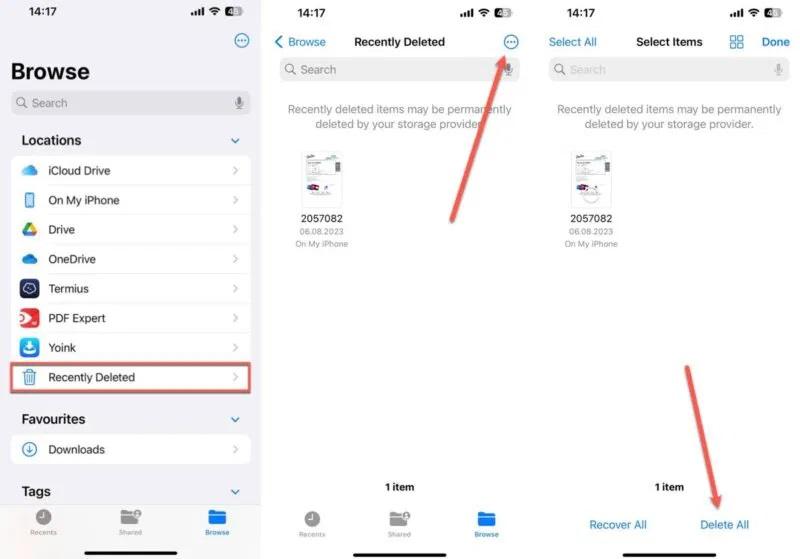
Stap 6. Druk op Meer knop, en raak Alle verwijderen.
Deel 4: Documenten en gegevens verwijderen voor specifieke apps
Om documenten en gegevens van specifieke apps op je iPhone te verwijderen, moet je dit voor elke app afzonderlijk doen. De workflows verschillen uiteraard voor ingebouwde apps en apps van derden. Hieronder vind je een overzicht van de workflows:
Hoe wis ik documenten en gegevens van een app van derden in de instellingen?
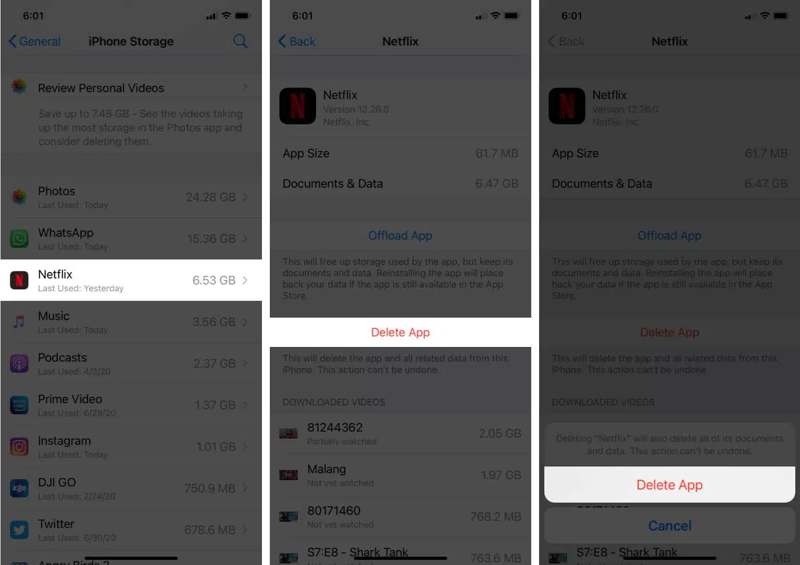
Stap 1. Voer je uit Instellingen app.
Stap 2. Navigeer naar Algemeen en iPhone-opslag.
Stap 3. Tik op de gewenste app en tik App verwijderenen kies App verwijderen in het bevestigingsvenster.
Stap 4. Installeer de app vervolgens opnieuw vanuit de App Store.
Let op: Houd er rekening mee dat de App offloaden Je kunt documenten en gegevens niet wissen op je iPhone. Je kunt de instellingen in de app bekijken.
Hoe verwijder ik documenten en gegevens binnen een app van een derde partij?
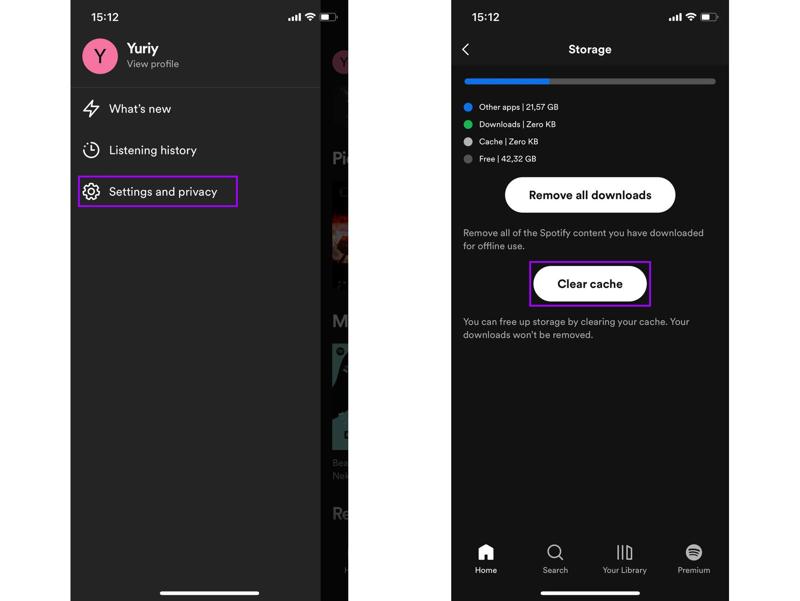
Stap 1. Open een grote app.
Stap 2. Tik op je profiel en kies Instellingen of de relevante optie.
Stap 3. Kies Opslag, cacheof Geschiedenis.
Stap 4. Tik Cache wissen en bevestig de actie.
Hoe verwijder je documenten en gegevens in Berichten?
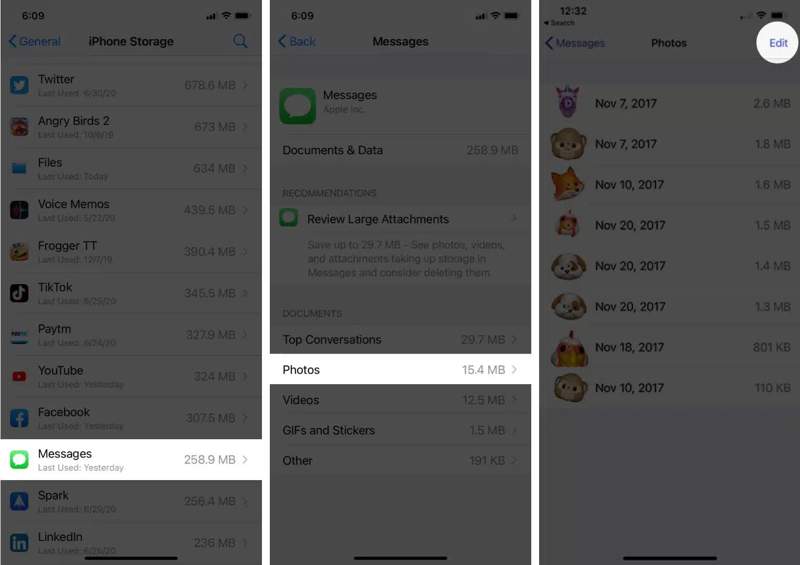
Stap 1. Ga naar Algemeen in Instellingen app.
Stap 2. Tik iPhone-opslagen kies Berichten.
Stap 3. Onder Documenten en gegevensselecteer een ongewenst gegevenstype, zoals Foto's.
Stap 4. Druk op Edit knop, en raak uitschot.
Hoe verwijder ik documenten en gegevens uit een e-mail?
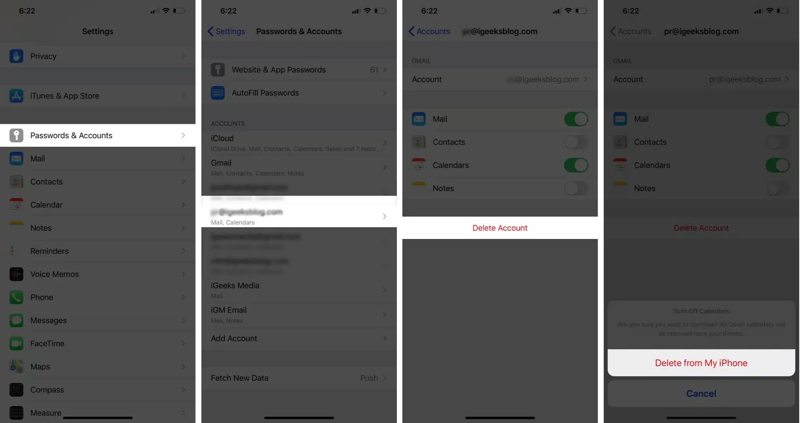
Stap 1. Tik Wachtwoorden en accounts in de Instellingen app.
Stap 2. Tik op het ongewenste e-mailaccount.
Stap 3. Hit Account verwijderen En kies Verwijderen van mijn iPhone om het te bevestigen.
Deel 5: Documenten en gegevens verwijderen uit Safari
Een andere manier om documenten en gegevens op je iPhone te verwijderen is via de Safari-app. Dit is de ingebouwde browser van iOS. Als je websites traag worden, kun je Wis de zoekgeschiedenis, cookies en websitegegevens.
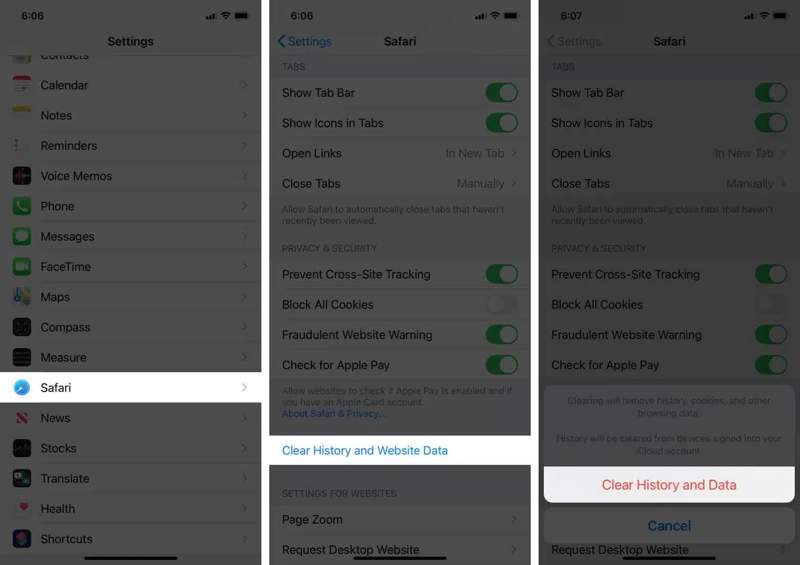
Stap 1. Voer de ... uit Instellingen app op je iPhone.
Stap 2. Kies de Safari optie.
Stap 3. Tik Geschiedenis en websitegegevens wissenen druk op Geschiedenis en gegevens wissen in het pop-upvenster.
Tips: Als je webpagina's offline hebt opgeslagen in de leeslijst, ga dan naar de Safari app en tik op de Boek knop. Tik Edit, selecteer de ongewenste pagina's en klik Verwijdering .
Stap 4. Als je veel gedownloade bestanden hebt, ga dan terug naar Safari in de Instellingen app, tik op Downloadsen controleer waar de downloads worden opgeslagen.
Stap 5. Wijzig vervolgens de locatie en verwijder de gedownloade documenten en gegevens op je iPhone.
Let op: Standaard worden de gedownloade bestanden opgeslagen in de Downloads map in de ingebouwde Bestanden app.
Conclusie
Deze gids legt uit Hoe verwijder ik documenten en gegevens op een iPhone?Je kunt leren wat er allemaal op je iPhone staat, inclusief documenten en gegevens. Bovendien hebben we uitgelegd hoe je ongewenste bestanden en gegevens kunt verwijderen uit ingebouwde apps, zoals Berichten, en apps van derden. Je kunt ook ruimte vrijmaken door gegevens uit Safari te verwijderen. Apeaksoft iPhone Eraser Dit is een alles-in-één oplossing om bestanden en gegevens op je iPhone met één klik te verwijderen, inclusief ongewenste bestanden, cachebestanden, downloads en meer.
Gerelateerde artikelen
Als u van plan bent om te stoppen met het gebruiken van Instagram, leggen we u uit hoe u uw Instagram-account op een mobiele telefoon of computer kunt verwijderen.
Voordat u uw apparaat verkoopt, kunt u het beste alles van uw iPhone verwijderen. Volg hiervoor onze beproefde methoden en concrete handleiding.
Als u te veel contacten op uw iOS-apparaat hebt, kunt u het beste onze handleiding volgen om snel contacten van uw iPhone te verwijderen.
Ontdek hoe u de batterijstatus van uw iPhone kunt controleren en de gebruiksgeschiedenis kunt wissen met onze snelle en duidelijke handleiding voor betere apparaatprestaties.



