

Hoe verwijder je films van je iPad en iPhone om ruimte te besparen?

Films verwijderen van iPad en iPhone Je kunt hiermee de opslagruimte van je iPhone aanzienlijk vrijmaken, vooral als je vaak content downloadt om offline te bekijken. In deze handleiding leer je verschillende methoden om films van je iPad of iPhone te verwijderen, van ingebouwde verwijderingsopties tot meer geavanceerde oplossingen voor opslagbeheer.
PAGINA-INHOUD:
- Deel 1: De standaardmanier om films van iPad en iPhone te verwijderen
- Deel 2: Hoe je video's verwijdert uit de opslagruimte van je iPad en iPhone
- Deel 3: De meest effectieve oplossingen voor het verwijderen van films van iPad en iPhone
- Deel 4: Veelgestelde vragen over het verwijderen van films van iPad en iPhone
Deel 1: De standaardmanier om films van iPad en iPhone te verwijderen
De eenvoudigste manier om films van je iPad of iPhone te verwijderen is via de ingebouwde Instellingen-app of de TV/Foto's-app. Deze methode vereist geen extra tools en werkt prima voor het handmatig verwijderen van gedownloade video's.
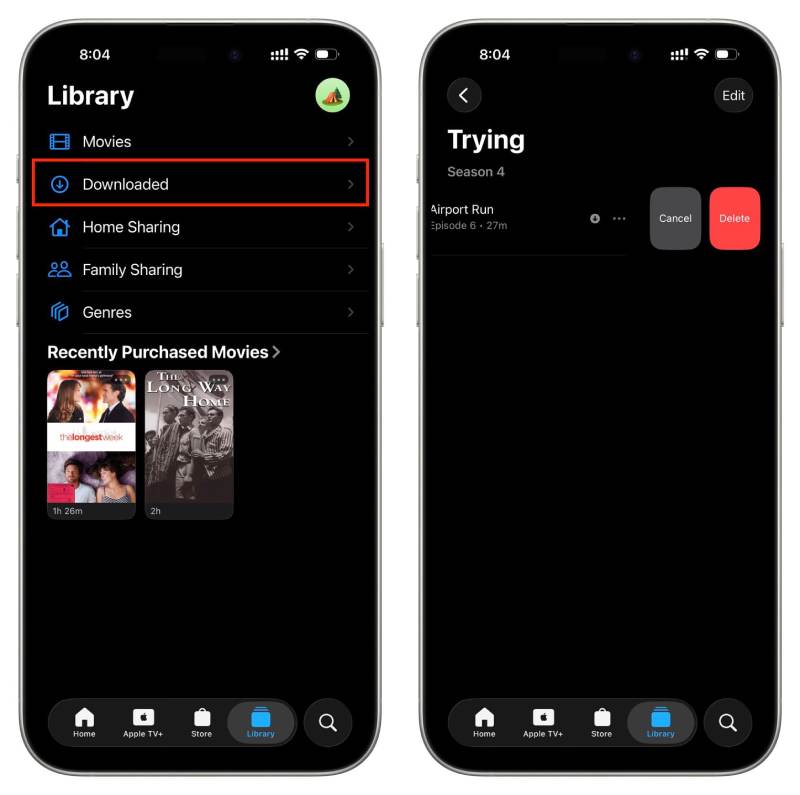
Stap 1. Open de Video's app op uw iPhone of iPad en tik op Bibliotheek om al je films op je apparaat te bekijken.
Stap 2. Onder de Gedownloade Op dit tabblad kunt u alle gedownloade films zien die uw opslagruimte in beslag nemen.
Stap 3. Om een specifieke video te verwijderen, veeg je er naar rechts overheen om deze van je iPhone of iPad te verwijderen.
Deel 2: Hoe je video's verwijdert uit de opslagruimte van je iPad en iPhone
Soms is het individueel verwijderen van films op je iPad of iPhone niet voldoende, vooral wanneer grote videobestanden verspreid zijn over verschillende apps of als cachegegevens zijn opgeslagen. In zulke gevallen is een grondiger opslagbeheer noodzakelijk. Deze sectie behandelt geavanceerdere technieken voor opslagbeheer om je te helpen video's efficiënter te verwijderen en je apparaat soepel te laten werken.
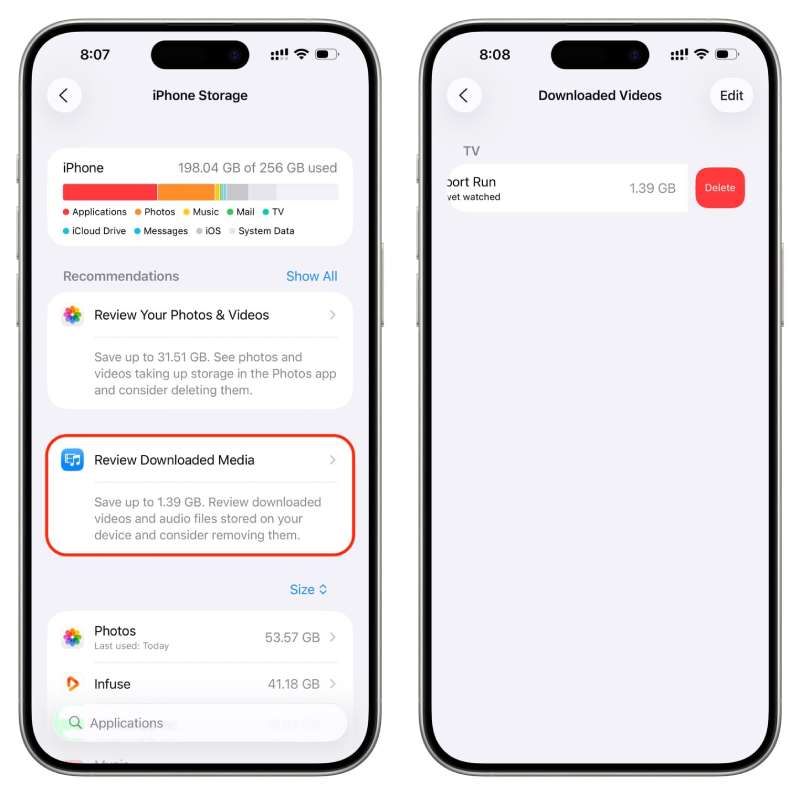
Stap 1. Open settings op je apparaat en tik op Algemeen om een nieuwe pagina te openen.
Stap 2. Tik iPhone-opslag om je opslagruimte te controleren. Als er grote videobestanden op je apparaat staan, worden deze automatisch gedetecteerd. Je hoeft alleen maar te tikken. Gedownloade media beoordelenEn ze zullen worden vermeld.
Stap 3. Om films van je iPad of iPhone te verwijderen, veeg je naar rechts over het videobestand.
Tips: Je kan Verwijderde video's herstellen Op deze manier. Selecteer daarom zorgvuldig de overbodige video's.
Deel 3: De meest effectieve oplossingen voor het verwijderen van films van iPad en iPhone
Als je films permanent van een iPad of iPhone wilt verwijderen, zorgt een professionele tool ervoor dat er geen herstelbare sporen achterblijven. Daarom heb je een professionele tool nodig. Apeaksoft iPhone EraserDeze tool biedt geavanceerde verwijderingsmodi waarmee u video's, grote bestanden en andere gegevens veilig en met slechts een paar klikken kunt verwijderen. Om uw privacy te beschermen, blijft het hele proces offline. In dit gedeelte wordt uitgelegd hoe deze krachtige tool u helpt om films volledig en efficiënt van uw iPad of iPhone te verwijderen.
Stap 1. Download Apeaksoft iPhone Eraser op je computer en installeer de kleine software in een handomdraai.
Veilige download
Veilige download
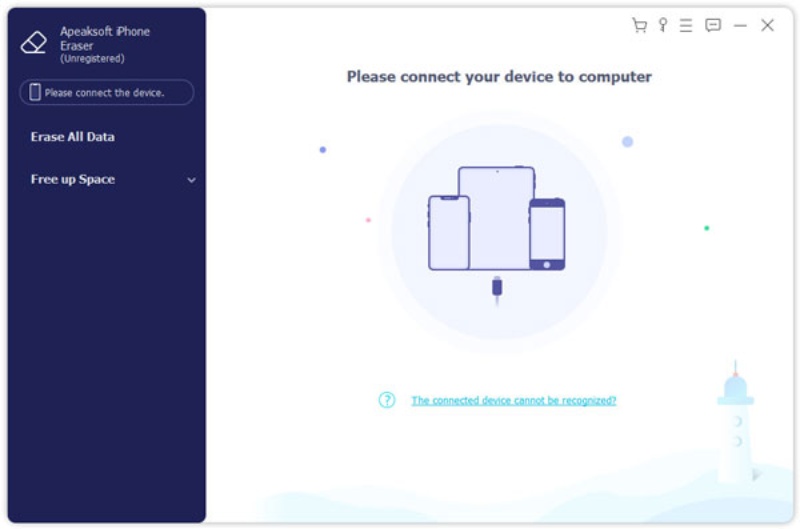
Stap 2. Zodra je de app hebt opgestart, verbind je je iPhone of iPad met de computer via een USB-kabel. Zorg ervoor dat de verbinding stabiel is om verlies te voorkomen.
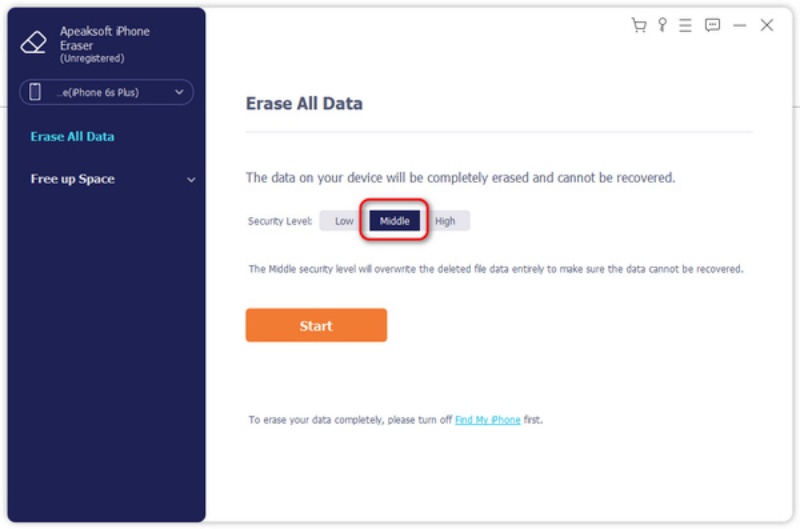
Stap 3. Onder de Niveau wissen Klik op het tabblad om te kiezen uit drie modi voor het overschrijven van gegevens en instellingen op verschillende tijdstippen, naar wens. Voordat het proces begint, kunt u ook een back-up van de video's.
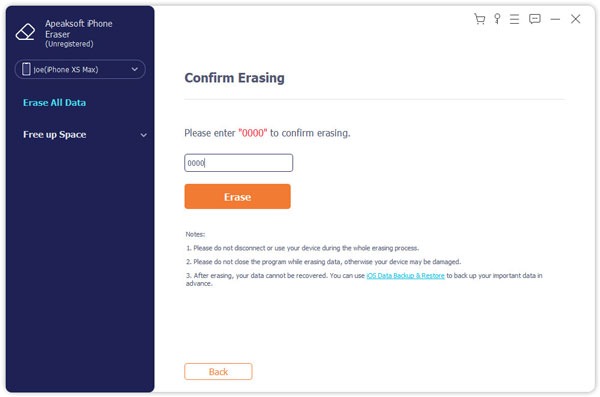
Stap 4. Voer op de nieuwe pagina het volgende in: 0000 Volg de instructies om de actie te bevestigen. Klik ten slotte. Wissen Om films van je iPad of iPhone te verwijderen en zo opslagruimte vrij te maken.
Deel 4: Veelgestelde vragen over het verwijderen van films van iPad en iPhone
Waarom kan ik sommige films niet van mijn iPhone of iPad verwijderen?
Sommige films worden mogelijk opgeslagen in streaming-apps in plaats van direct op uw apparaat. In dat geval moet u ze verwijderen binnen de betreffende app (zoals de tv-app of Netflix-app). Als de film bovendien is gesynchroniseerd vanaf een computer via iTunes/Finder, moet u mogelijk opnieuw verbinding maken met die computer om de film correct te verwijderen.
Wordt een film permanent verwijderd als ik hem van mijn iPhone verwijder?
Niet altijd. Als de film in de Foto's-app is opgeslagen, wordt deze eerst verplaatst naar de map 'Recent verwijderd' en blijft daar 30 dagen staan, tenzij je hem handmatig verwijdert. Om direct en permanent opslagruimte vrij te maken, moet je ook de map 'Recent verwijderd' leegmaken.
Worden gedownloade films ook uit mijn aankoopgeschiedenis verwijderd als ik ze verwijder?
Nee. Het verwijderen van een gedownloade film verwijdert alleen de lokale kopie van je apparaat. Als je de film via Apple TV of een ander platform hebt gekocht, blijft deze in je aankoopgeschiedenis staan en kun je hem op elk gewenst moment opnieuw downloaden zonder extra kosten.
Conclusie
Na het lezen van dit bericht zul je zeker Leer hoe je iPhone-video's permanent kunt verwijderen.Regelmatig schoonmaken kan helpen om opslagruimte terug te winnen en de soepele werking van uw apparaat te behouden. Voor gebruikers die een grondigere en permanente oplossing willen, Apeaksoft iPhone Eraser Garandeert volledige verwijdering met behoud van persoonlijke privacy.
Veilige download
Veilige download
Gerelateerde artikelen




