Telkens wanneer Apple een nieuwe iOS-update uitbrengt, downloadt uw iPhone, iPad of iPod deze automatisch via Wi-Fi. En dan wordt u regelmatig op de hoogte gesteld van updates van iOS-software, vooral wanneer uw Apple-apparaat verbinding maakt met wifi. Bovendien zijn er vele redenen waarom mensen de iOS-update niet willen installeren of zelfs verwijderen.
Er is bijvoorbeeld onvoldoende opslagruimte voor een nieuwe iOS-software-update. Bovendien ben je meer tevreden over een oudere versie van iOS. Welke reden u ook houdt, als u de iOS-update van de iPhone wilt verwijderen, kunt u de onderstaande methoden volgen.

- Deel 1: Kunt u een software-update ongedaan maken op de iPhone?
- Deel 2: Hoe een update op iPhone iOS te verwijderen
- Deel 3: Hoe iPhone Software Update verwijderen uit iTunes
- Deel 4: Hoe iPhone iOS-update verwijderen voor gratis opslag
Deel 1: Kunt u een software-update ongedaan maken op de iPhone?
Wat als je de iPhone al per ongeluk naar de nieuwste iOS-versie hebt bijgewerkt? Is het mogelijk om de iPhone iOS 26-update ongedaan te maken en terug te gaan naar de oudere versie?
Veel mensen hebben de vraag "Wat gebeurt er als ik een update op mijn iPhone verwijder".
Welnu, je kunt je antwoorden vinden met de volgende zinnen.
Het is goed om iOS 26 opnieuw op je iPhone te installeren als je spijt hebt van de installatie van iOS 27. Je kunt de iPhone van iOS 27 terug naar iOS 26 of eerdere versies downgraden wanneer je maar wilt.
Natuurlijk zijn er ook enkele risico's verbonden aan het de-installeren van iOS 27, dat u moet weten. U kunt mogelijk eerdere iOS-gegevens verliezen na het downgraden. Doe het ook niet maak een back-up van je iPhone met iOS 27. Omdat een back-up die u met iOS 27 bèta hebt gemaakt, niet wordt hersteld in de eerdere iOS-versie. Bovendien worden uw voorkeuren en persoonlijke instellingen volledig gewist. Denk dus goed na en maak een volledige voorbereiding voordat u de iOS 27-bèta of andere updateversies verwijdert.
Deel 2: Hoe een update op iPhone iOS te verwijderen
Ben je het zat om constant meldingen te ontvangen over software-updates op je iPhone? Dan kun je een gedownloade update in een paar stappen verwijderen. Hieronder vind je twee oplossingen om software-updates en eerdere versies te verwijderen.
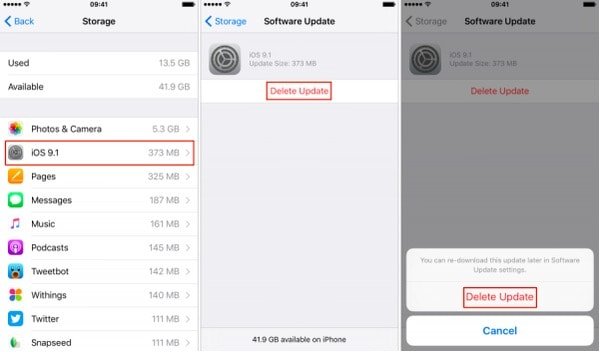
Hoe iOS 26 Update op iPhone te verwijderen
Stap 1. Open "Instellingen" en kies "Algemeen".
Stap 2. Klik op de optie "iPhone-opslag".
Stap 3. Scroll naar beneden en kies de iOS 26-update.
Stap 4. Kies "Update verwijderen" en bevestig om iOS-update 18 te verwijderen.
Hoe iOS 10 en eerdere update op iPhone te verwijderen
Stap 1. Ga naar "Instellingen" app en selecteer "Algemeen".
Stap 2. Kies vervolgens de optie "Opslag en iCloud-gebruik".
Stap 3. Klik op "Opslag beheren".
Stap 4. Zoek en klik op de download iOS software-update.
Stap 5Kies 'Update verwijderen' en bevestig om de iOS-update te verwijderen.
De volgende keer dat je het iOS-systeem wilt bijwerken, kun je naar Instellingen > Algemeen > Software-update gaan om de update handmatig te downloaden en te installeren. Zorg er wel voor dat je iPhone verbonden is met een sterk wifi-netwerk.
Deel 3: Hoe iPhone Software Update verwijderen uit iTunes
Nou, je kunt ook de iOS-update van iTunes verwijderen. Zorg er om te beginnen voor dat je een back-up hebt gemaakt van belangrijke iOS-gegevens. Als gevolg hiervan kunt u opnieuw instellen vanuit die gearchiveerde back-up na het ongedaan maken van de iOS-update. Houd er rekening mee dat u een back-up van bestanden moet maken met de eerdere iOS-versie.
Stap 1. Betreed de herstelmodus
Controleer of u iTunes hebt bijgewerkt naar de nieuwste versie. Sluit de iPhone later op uw computer aan. Gedurende deze tijd moet je je iOS-apparaat in de herstelmodus zetten. De concrete bewerking verschilt afhankelijk van het iOS-model dat u gebruikt.
Stap 2. Verwijder een iOS-update van iTunes
Wanneer u het pop-upvenster ziet, kiest u "Herstellen" om uw Apple-apparaat te wissen en te downgraden naar de originele versie van iOS. Het duurt enkele minuten om het herstelproces te voltooien. Als het klaar is, logt u in met uw Apple ID en wachtwoord om het activeringsslot uit te schakelen.
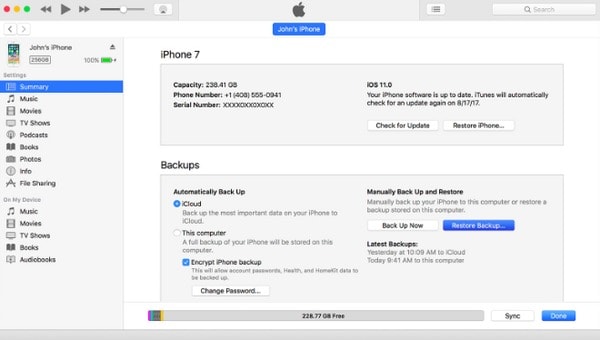
Volg later de instructies op het scherm om uw iPhone in te stellen met uw gearchiveerde back-up. Vergeet niet om de back-up van een eerdere versie van iOS te gebruiken.
Deel 4: Hoe iPhone iOS-update verwijderen voor gratis opslag
Net als hierboven vermeld, weigeren sommige mensen om iOS te upgraden vanwege de beperkte opslagruimte. Dus hoe kun je de iPhone opruimen en je persoonlijke gegevens beschermen tegen datadaders?
Wel, Apeaksoft iPhone Eraser is uw beste keuze.
Je kunt alle inhoud en instellingen permanent en volledig wissen. iPhone Eraser is volledig compatibel met iOS 26/27 en eerdere iOS-versies. Je kunt dus eenvoudig iOS-updates verwijderen van iPhone 18 Pro/17/16 en andere iOS-modellen.
- Verwijder alle gegevens en instellingen inclusief contacten, apps, accountinformatie, etc.
- Beveilig uw privégegevens met drie wisniveaus.
- Werkt met alle iOS-apparaten, zoals de iPhone 18 Pro/17/16 en meer.
- Wis alle inhoud en instellingen tegelijkertijd met meer dan één Apple-apparaat.
Opmerking: maak van tevoren een back-up van uw belangrijke gegevens.
Stap 1. Start iPhone Eraser
Gratis downloaden en installeren iPhone Eraser op pc. Sluit de iPhone vervolgens aan op uw computer via een verlichte USB-kabel. Wacht enkele seconden tot iPhone Eraser uw digitale apparaat detecteert.

Stap 2. Kies het wisniveau
Kies nu het wisniveau dat u wilt toepassen om iOS-gegevens te verwijderen. Er zijn drie niveaus: laag, gemiddeld en hoog. U kunt al uw iOS-gegevens één, twee en drie keer overschrijven. Klik op "OK" om uw wijziging op te slaan.
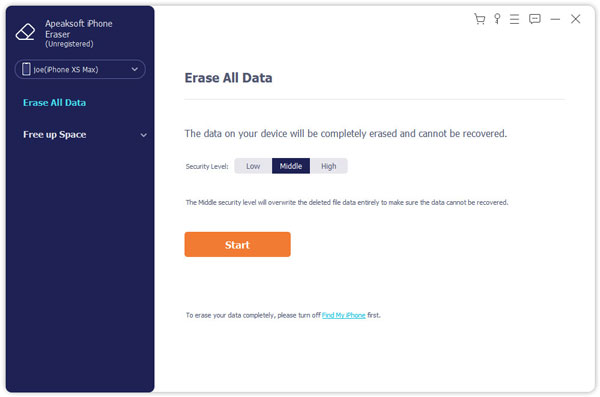
Stap 3. Wis iOS-inhoud en instellingen permanent
Kies de knop "Start" om te beginnen met het verwijderen van alles van de interne opslagruimte van uw iPhone. U kunt dus een "nieuwe" en lege iPhone krijgen.

Hierna kunt u iOS 26 opnieuw installeren of teruggaan naar de oudere iOS-versie.
Voor meer vragen over de iPhone-update kun je naar springen iPhone update problemen.
Als je de iOS-update nog steeds niet kunt verwijderen, kun je contact met ons opnemen via e-mail of je problemen noteren in de onderstaande opmerkingen.
Deel dit artikel alstublieft met uw vriend als u denkt dat het nuttig is.