

Stapsgewijze handleiding voor het vinden en beheren van grote bestanden op een Mac

Hoe vind je grote bestanden op je Mac?Opslagruimtegebrek op een Mac heeft vaak minder te maken met het aantal bestanden en meer met een paar te grote bestanden die zich in het systeem verstoppen. Grote video's, oude installatieprogramma's, cachegegevens en vergeten back-ups kunnen in de loop der tijd ongemerkt gigabytes aan ruimte in beslag nemen. Deze handleiding beschrijft praktische manieren om grote bestanden op een Mac te vinden, van ingebouwde tools tot geavanceerde oplossingen, zodat u de grootste opslagvreters kunt identificeren en uw schijfruimte effectiever kunt beheren.
PAGINA-INHOUD:
Deel 1: Betrouwbare software om grote bestanden op een Mac te vinden
Wanneer grote bestanden over meerdere locaties verspreid zijn, wordt speciale opschoonsoftware efficiënter. Apeaksoft Mac Cleaner Het is ontworpen om het hele systeem te scannen, grote en oude bestanden te identificeren en deze in een overzichtelijke interface weer te geven. Deze methode vermindert handmatige inspanning en minimaliseert het risico dat verborgen of diep geneste bestanden over het hoofd worden gezien.
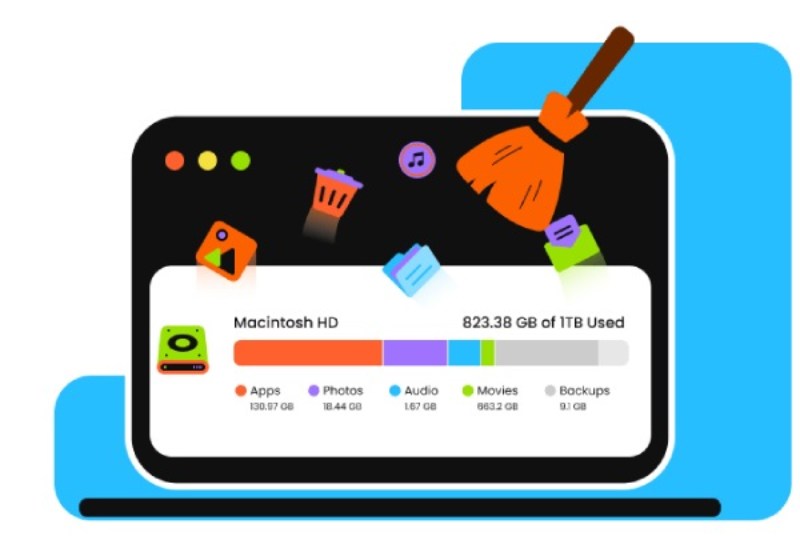
Met Apeaksoft Mac Cleaner hoeft u niet zelf grote bestanden op uw Mac te zoeken en ze één voor één handmatig te verwijderen. Dit bespaart u veel tijd en voorkomt fouten door het per ongeluk verwijderen van bestanden. U kunt grote bestanden op uw Mac veilig en snel verwijderen door deze stappen te volgen.
Stap 1. Download en installeer Apeaksoft Mac Cleaner gratis op je Mac. Start vervolgens de tool.
Veilige download
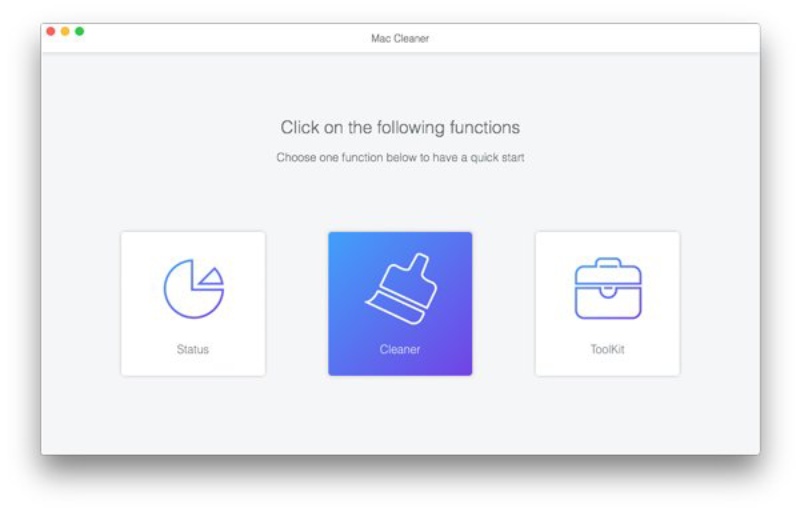
Stap 2. Om grote bestanden op uw Mac te controleren en op te schonen, klikt u hier. schoonmaakster op de hoofdinterface.
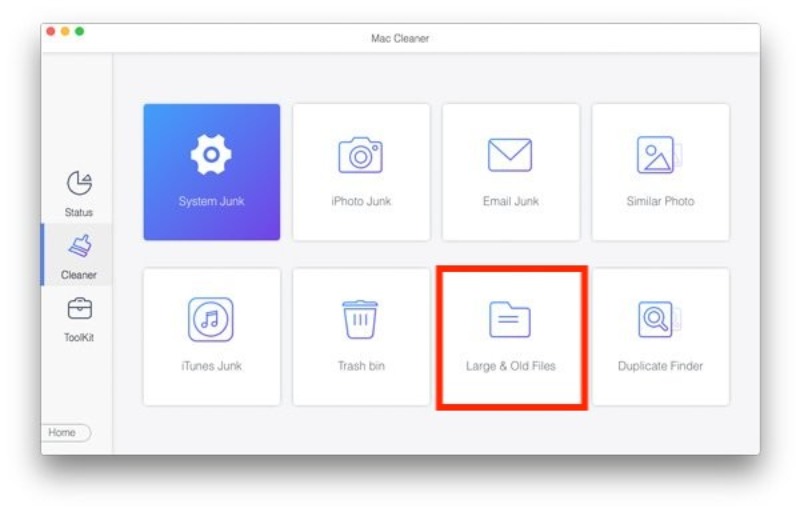
Stap 3. Hier kunt u het type bestanden selecteren dat u op uw Mac wilt verwijderen. Om grote bestanden (zelfs die) te verwijderen, kunt u dit doen. verborgen bestanden in afgeschermde mappen), Klik Grote en oude bestanden.
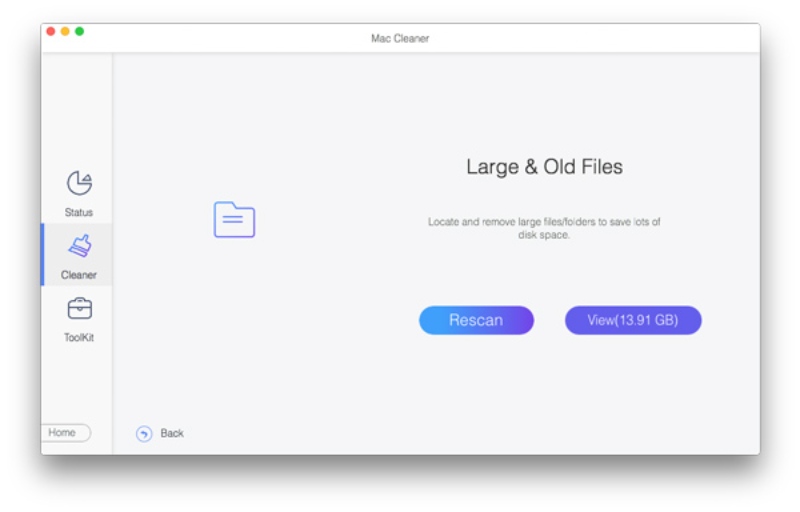
Stap 4. Klik in het pop-upvenster op aftasten om alle grote bestanden op uw Mac te analyseren en te lokaliseren. Wanneer het scanproces is voltooid, klikt u op Bekijk om deze grote bestanden te controleren. Klik gewoon. Schoon om ze allemaal te verwijderen.
Deel 2: Hoe vind je grote bestanden op je Mac in de opslag?
macOS biedt een ingebouwd opslagoverzicht waarmee gebruikers snel inzicht krijgen in het schijfgebruik. In dit gedeelte wordt uitgelegd hoe u grote bestanden op uw Mac rechtstreeks vanuit het opslagbeheerpaneel van het systeem kunt identificeren. Het is een goed uitgangspunt voor gebruikers die een algemeen overzicht willen voordat ze dieper ingaan op specifieke mappen of programma's.
Stap 1. Navigeer naar Systeem instellingen vanuit het Apple-menu. Klik vervolgens op Algemeen en Opslag om een nieuwe pagina te openen.
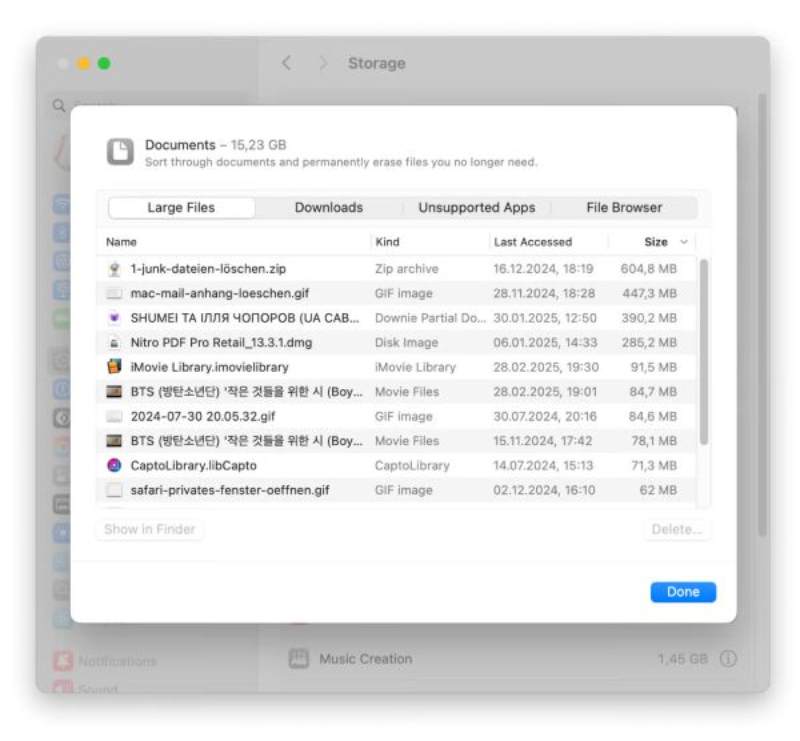
Stap 2. Mac analyseert je opslagruimte en geeft een overzicht van het gedeelte van elke categorie dat in gebruik is.
Stap 3. Klik Informatie in de buurt DocumentatieVervolgens kunt u grote bestanden op uw Mac vinden en controleren onder de Grote bestanden Tab.
Deel 3: Hoe je Finder gebruikt om grote bestanden op een Mac te vinden
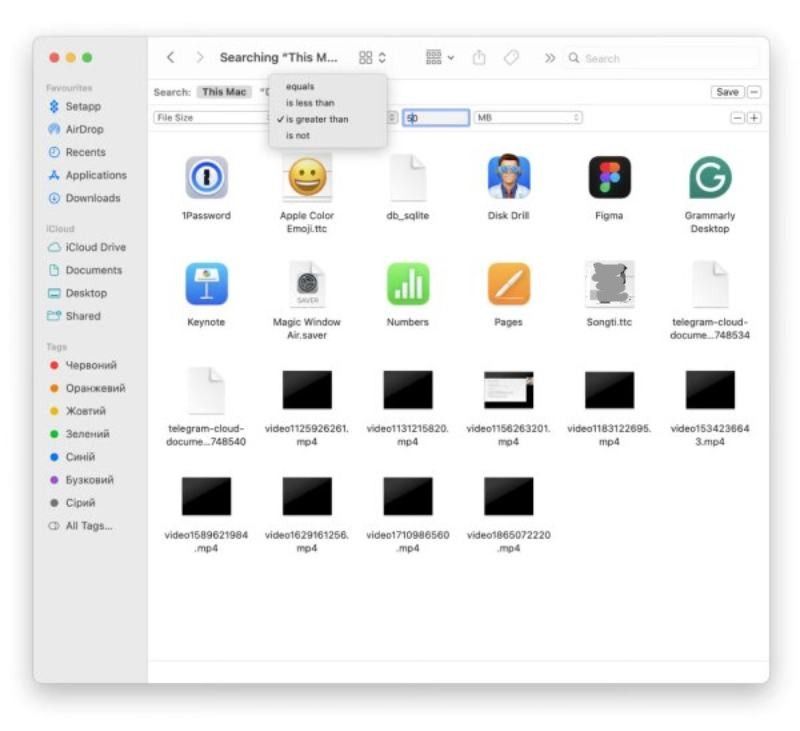
Finder biedt een flexibele manier om grote bestanden op je Mac te vinden door zoekfilters op basis van grootte in te stellen. Door de resultaten te beperken tot bestanden boven een bepaalde grootte, kunnen gebruikers ruimteverslindende bestanden opsporen die verspreid over het systeem staan. Deze aanpak werkt goed voor gebruikers die de voorkeur geven aan handmatige controle en bestanden individueel willen bekijken voordat ze besluiten welke ze willen bewaren of verwijderen.
Stap 1. Nadat u bent doorgegaan naar vinderKlik om de map te selecteren die u wilt controleren.
Stap 2. In de Menu bovenaan, klik Bekijk en Als lijst om alle bestanden te sorteren, waardoor het beheer eenvoudiger wordt en maak schijfruimte vrij op je Mac.
Stap 3. Klik ten slotte op GrootteEn uw bestanden worden weergegeven in volgorde van bestandsgrootte. De grote bestanden op uw Mac worden bovenaan weergegeven.
Deel 4: Codegebaseerd: Grote bestanden vinden op een Mac via Terminal
Voor gevorderde gebruikers biedt Terminal een krachtige manier om grote bestanden op uw Mac te lokaliseren met behulp van opdrachtregelinstructies. Hoewel efficiënt, vereist het basiskennis van macOS-opdrachten en is het beter geschikt voor gebruikers die vertrouwd zijn met werken in een codegebaseerde omgeving.
Stap 1. Om toegang te krijgen terminal, u kunt klikken Nutsbedrijven onder de Toepassingen Tab.
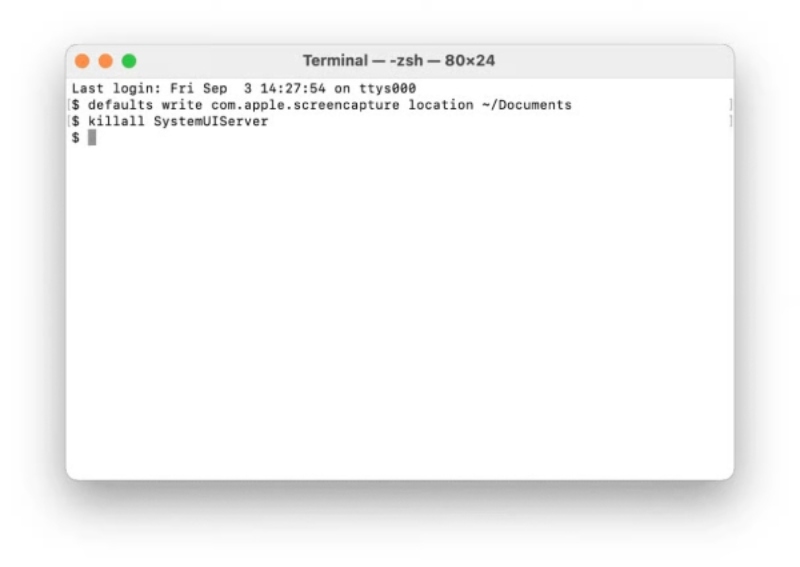
Stap 2. Voer de volgende opdracht uit om alle bestanden groter dan 500 MB weer te geven. Als u naar grotere bestanden wilt zoeken, vervangt u dit door de volgende opdracht. 500MB met de specifieke bestandsgrootte die aan uw eisen voldoet.
"Find
Stap 3. Na een korte verwerkingstijd toont Terminal een lijst met grote bestanden die aan de voorwaarde voldoen. Nu kunt u beslissen welke u wilt verwijderen. U kunt elk bestand in de lijst bekijken en controleren welke grote bestanden op uw Mac u wilt verwijderen.
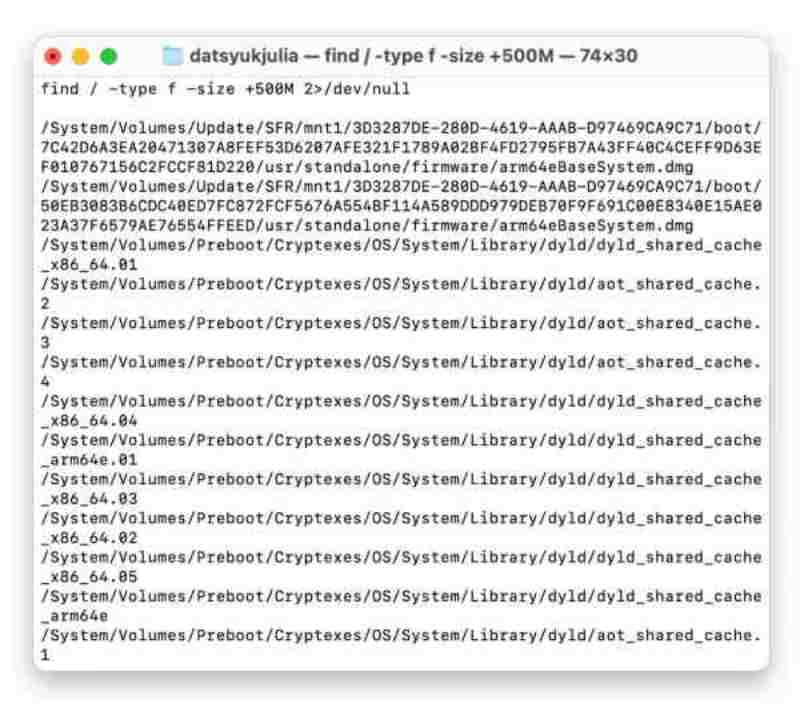
Stap 4. Om deze grote bestanden te verwijderen, voert u de volgende opdracht uit en drukt u op de knop. RetournerenHet proces start automatisch. Je hoeft alleen maar te wachten tot het is voltooid.
rm /pad/naar/bestand
Conclusie
Grote bestanden vinden op een Mac is een van de meest effectieve manieren om opslagruimte te beheren en terug te winnen. macOS biedt verschillende bruikbare manieren om met grote bestanden om te gaan. Hoewel de ingebouwde methoden nuttig zijn, willen gebruikers wellicht volledig inzicht in het schijfgebruik en slimmere beslissingen nemen over wat ze willen verwijderen of bewaren. Hiervoor kunt u downloaden en uitproberen. Apeaksoft Mac Cleaner.
Veilige download
Gerelateerde artikelen
Als u de harde schijf op een Mac veilig wilt wissen, zal dit artikel u helpen. Het toont ook de gemakkelijkste manier om uw Mac-computer te controleren, versnellen en opschonen.
Je kunt de iPhoto-bibliotheek na de migratie hier eenvoudig verwijderen en Mac Cleaner kan je helpen om alle dubbele foto's moeiteloos te vinden en te verwijderen.
Hoewel Mac veel meer geheugen heeft dan iPhone, raakt de opslagruimte op als er cookies ophopen. Volg dit bericht om de cache en cookies op Mac te wissen.
Om verwijderde bestanden uit de Prullenbak op een Mac te herstellen, kunt u eerst de functie Ongedaan maken of Terugzetten gebruiken. U kunt ook professionele software proberen, zoals iCloud, Time Machine, enzovoort.



