


Hoe u uw Apple ID-account effectief kunt herstellen

Hoewel een Apple ID-account cruciaal is binnen het Apple-ecosysteem, kan het worden geblokkeerd of uitgeschakeld zodra Apple beveiligingsproblemen detecteert. Bovendien worden gebruikers buitengesloten van hun account als ze hun wachtwoord vergeten. Het goede nieuws is dat Apple methoden heeft gepubliceerd om een Apple ID-account te herstellen. Deze handleiding beschrijft de bewezen methoden om uw account terug te krijgen. Apple ID-account herstellen met of zonder het vertrouwde telefoonnummer.
PAGINA-INHOUD:
- Deel 1: Wat is Apple ID-accountherstel?
- Deel 2: Hoe u uw Apple ID-wachtwoord kunt herstellen
- Deel 3: Hoe u uw Apple ID kunt herstellen zonder telefoonnummer via iForgot
- Deel 4: Hoe u uw Apple ID-account kunt herstellen op iPhone/iPad/Mac
- Deel 5: Een alternatieve manier om je Apple ID op je iPhone te herstellen
Deel 1: Wat is Apple ID-accountherstel?
Volgens Apple kunt u met het accountherstelproces uw wachtwoord opnieuw instellen en weer toegang krijgen tot uw account. Als u uw Apple-accountwachtwoord bent vergeten, probeer dan eerst mogelijke wachtwoorden voordat u met het accountherstelproces begint. Herstel uw account bijvoorbeeld vanaf een ander apparaat waarop u al bent ingelogd.
Deel 2: Hoe u uw Apple ID-wachtwoord kunt herstellen
Zoals eerder vermeld, kunt u uw Apple ID-account herstellen zonder telefoonnummer op uw vertrouwde apparaat als u tweefactorauthenticatie voor uw account hebt ingesteld. Hieronder beschrijven we de procedures voor iPhone, iPad en Mac.
voorwaarden:
- 1.Je iPhone of Mac is toegankelijk.
- 2.Je hebt tweefactorauthenticatie voor je account ingesteld.
Hoe u een Apple ID-account op een iPhone kunt herstellen
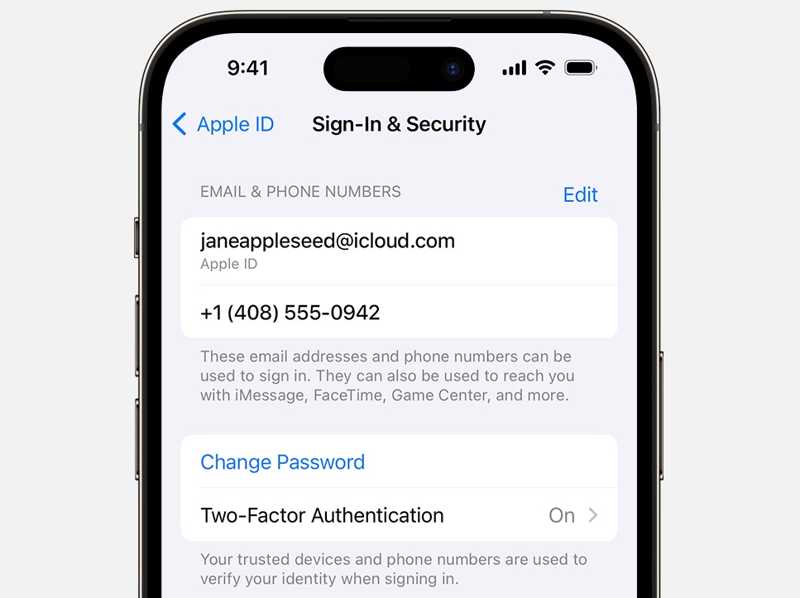
Stap 1. Open de settings app en tik op je profiel.
Stap 2. Ga naar Aanmelden en beveiliging.
Stap 3. Druk op Wijzig wachtwoord knop.
Stap 4. Voer de toegangscode van je iPhone in wanneer daarom wordt gevraagd.
Stap 5. Voer vervolgens een nieuw wachtwoord in en bevestig dit om uw Apple ID-wachtwoord te herstellen.
Hoe u uw Apple ID-account op een Mac kunt herstellen
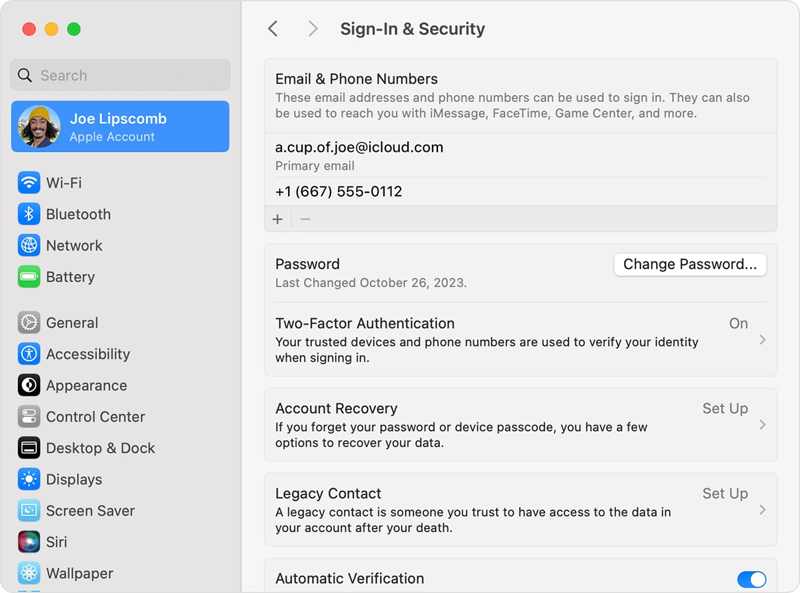
Stap 1. Klik op de Appel menu en kies Systeem instellingen.
Stap 2. Tik op je Apple-account in de zijbalk.
Stap 3. Klik op de Wachtwoord wijzigen knop.
Stap 4. Voer uw Mac-wachtwoord in wanneer u hierom wordt gevraagd.
Stap 5. Voer vervolgens een nieuw wachtwoord in en bevestig dit.
Deel 3: Hoe u uw Apple ID kunt herstellen zonder telefoonnummer via iForgot
Als je tweefactorauthenticatie niet hebt ingesteld of als de vertrouwde apparaten niet toegankelijk zijn, moet je een herstelprocedure uitvoeren via de pagina voor Apple ID-accountherstel. Hiervoor is een stabiele internetverbinding vereist.
Stap 1. Ga naar www.iforgot.apple.com in een webbrowser.
Stap 2. Klik op de Reset Password knop.
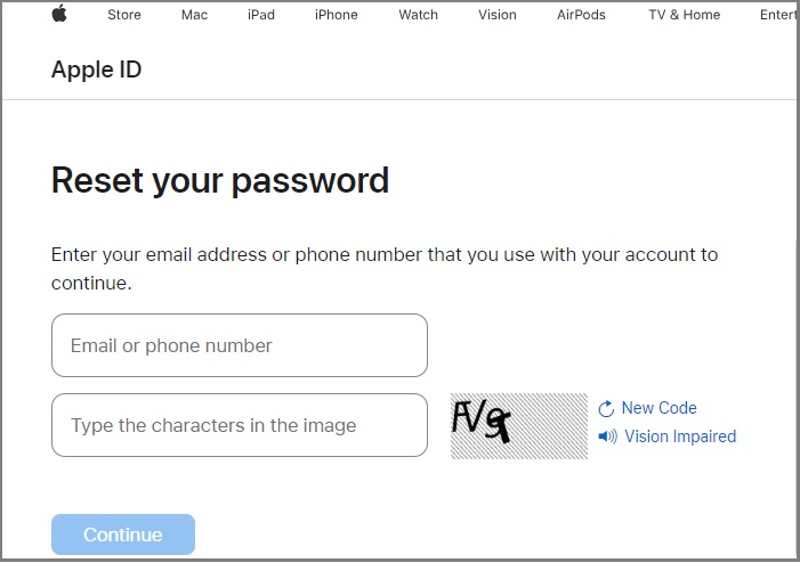
Stap 3. Voer het e-mailadres of telefoonnummer van uw Apple ID in.
Stap 4. Typ de tekens in de afbeelding en klik. Doorgaan.
Stap 5. Als u uw e-mailadres hebt ingevoerd, wordt u gevraagd het bijbehorende telefoonnummer in te voeren, en omgekeerd.
Stap 6. Klik op de Doorgaan om verder te gaan.
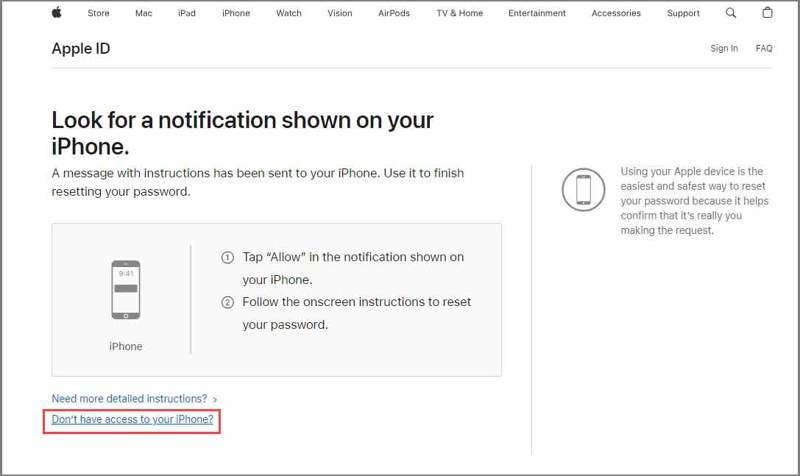
Stap 7. Klik vervolgens op de link van Ik heb geen toegang tot mijn iPhone..
Stap 8. Klik vervolgens op de link van Geen van deze opties is mogelijk..
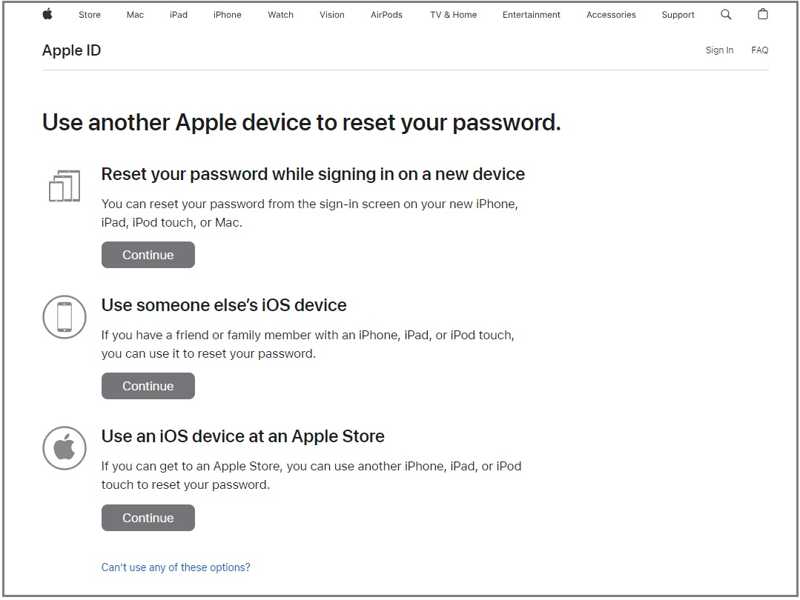
Stap 9. Volg vervolgens de instructies op het scherm om een bereikbaar e-mailadres achter te laten.
Stap 10. Wanneer je de verificatiemail ontvangt, klik je op de link om je Apple ID-wachtwoord te herstellen.
Let op: Het kan een paar dagen duren voordat je de verificatiemail ontvangt. Gebruik tijdens dit proces geen Apple-apparaten. Anders wordt het herstel van je Apple ID-account geannuleerd.
Deel 4: Hoe u uw Apple ID-account kunt herstellen op iPhone/iPad/Mac
Een andere manier om het herstelproces van je Apple ID te starten nadat je je telefoonnummer bent vergeten, is rechtstreeks op je Apple-apparaat. Zodra je het proces start, gebruik dan geen andere Apple-apparaten. Anders wordt het herstelproces onderbroken of vertraagd.
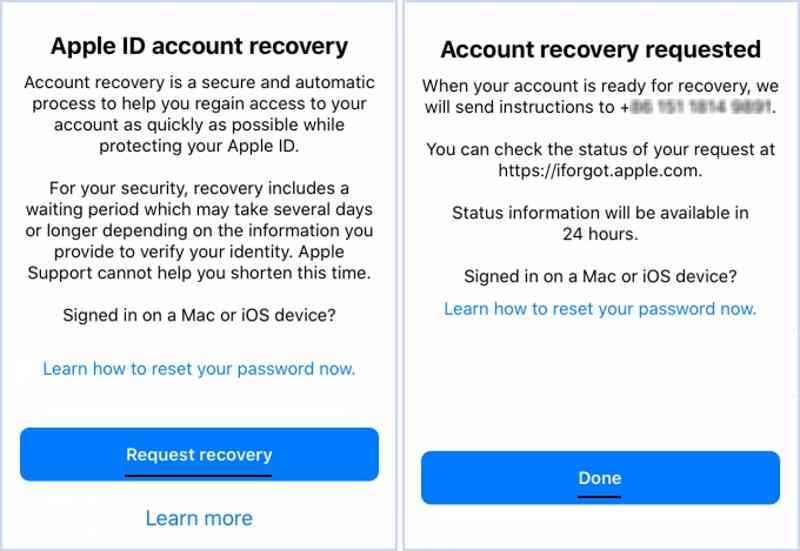
Stap 1. Voer de ... uit Instellingen of systeeminstellingen app op een Apple-apparaat.
Stap 2. Probeer in te loggen met je Apple ID-account.
Stap 3. Als je je wachtwoord bent vergeten, krijg je de optie om je account te herstellen.
Stap 4. Druk op Verzoek om herstel knop.
Stap 5. Verstrek de gevraagde informatie volgens de instructies.
Stap 6. Tik ten slotte op Klaar knop om uw verzoek in te dienen.
Let op: Tijdens het proces kunt u de status van uw aanvraag controleren op de iForgot-website van Apple.
Verder lezen
Deel 5: Een alternatieve manier om je Apple ID op je iPhone te herstellen
De slagingskans van het herstellen van een Apple ID-account verschilt, afhankelijk van de informatie die u kunt verstrekken. Uit ons onderzoek blijkt dat de slagingskans hoog is als u een verificatiebericht ontvangt via een vertrouwd telefoonnummer. Anders is de slagingskans laag.
Een alternatieve oplossing is om het oude Apple-account op te geven en een nieuw account aan te maken als het herstellen van het Apple ID-account mislukt. Vanaf dat moment raden we aan om het volgende te doen: Apeaksoft iPhoneKit iOS UnlockerHet is mogelijk om oude accounts zonder beperkingen van je iOS-apparaat te verwijderen. Bovendien maakt het eenvoudige ontwerp het ook geschikt voor beginners.

Gedownload door meer dan 1,000,000 gebruikers
- Verwijder de oude Apple ID zonder wachtwoord.
- Eenvoudig in gebruik en het proces is in drie stappen voltooid.
- Werk aan de geblokkeerde en uitgeschakelde Apple-accounts.
- Ondersteuning van een breed scala aan iPhone- en iPad-modellen.
Veilige download
Veilige download

Hoe u uw Apple ID-wachtwoord op uw iPhone kunt herstellen
Stap 1. Installeer Apple ID Unlocker
Start de Apple ID-herstelsoftware nadat u deze op uw computer hebt geïnstalleerd. De software is beschikbaar voor Windows 11/10/8/7/XP/Vista en macOS 10.7 of hoger. Kies de optie Verwijder Apple ID modus om verder te gaan.

Stap 2. Laad je iPhone op
Verbind je iPhone met je computer via een Lightning-kabel. Zorg ervoor dat je deze computer vertrouwt, zodat de software je apparaat kan detecteren. Vervolgens worden de gegevens van je iPhone geladen.

Stap 3. Herstel het Apple ID-wachtwoord
Klik op de Begin nu Gebruik de knop om je Apple ID van je apparaat te verwijderen als Zoek mijn apparaat is uitgeschakeld. Als Zoek mijn apparaat is ingeschakeld, volg dan de instructies op het scherm om alle instellingen te resetten. Geen zorgen, het is geen fabrieksreset en zal geen problemen veroorzaken. wis je iPhone. Dan klikken OK in de software en klik Opnieuw bevestigen Om het proces te starten. Wanneer uw apparaat opnieuw opstart, kunt u een nieuw Apple ID-account instellen.

Conclusie
Deze handleiding beschreef de methoden en processen van Apple ID-accountherstel Zonder een vertrouwd telefoonnummer kunt u proberen uw accountwachtwoord te herstellen op een vertrouwde iPhone of Mac als tweefactorauthenticatie (2FA) is ingeschakeld. Daarnaast kunt u het accountherstelproces uitvoeren via Apple's iForgot. Apeaksoft iPhoneKit iOS Unlocker Dit is de ultieme oplossing om uw account en wachtwoord te herstellen zonder technische kennis.
 Apeaksoft iPhoneKit
 Ontgrendel alle soorten iOS-wachtwoorden vanaf iPhone, iPad en iPod.
Veilige download
Veilige download
Gerelateerde artikelen




